
Galite prisegti "Viva Learning" kairiojoje "Teams" juostoje, kad greitai naršytumėte ir ieškotumėte mokymosi turinio bei tvarkytumėte turinio rekomendacijas.
Pagrindinis
Norėdami naršyti jūsų organizacijoje pasiekiamą mokymosi turinį, naudokite skirtuką Pagrindinis . Galite įrašyti savo pomėgius, kad rastumėte jums aktualų turinį. Be to, galite peržiūrėti, koks turinys reklamuojamas arba populiarus jūsų organizacijoje. Galite ieškoti konkretaus mokymosi turinio arba naršyti visą jums prieinamą turinio biblioteką. Galite peržiūrėti turinį, suskirstytą pagal teikėją, pomėgius ar trukmę.
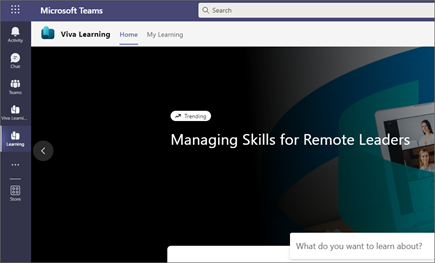
Atraskite turinį pagal savo pomėgius
Galite atrasti patrauklių mokymosi galimybių pasirinkdami ir išsaugodami savo pomėgius. Įrašius pomėgius, pagal jūsų pomėgius pagrįstas mokymosi turinys bus rodomas skirtuko Pagrindinis skiltyje Pagal įrašytus pomėgius .
Taip pat galite matyti susijusį turinį skirtuke Jūsų pomėgiai , sekcijoje Naršyti kursus .
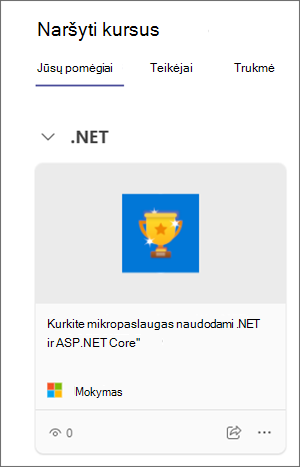
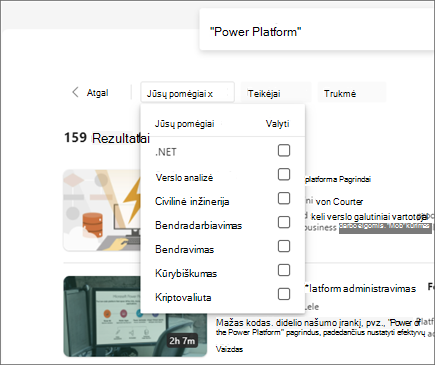
Taip pat galėsite naudoti savo pomėgius mokymosi turiniui filtruoti ieškos rezultatų puslapyje.
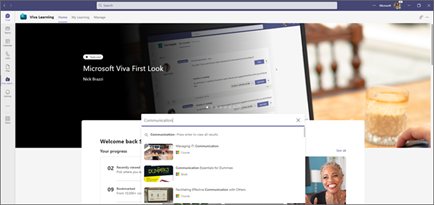
Ieška
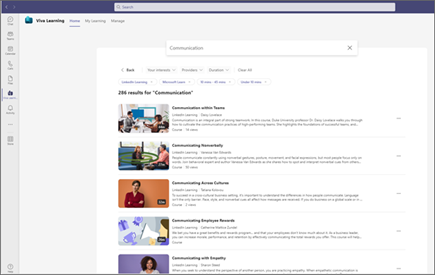
Galite ieškoti mokymosi turinio naudodami raktažodžius ieškos juostoje "Viva Learning" programos viršuje. Įvesdami ieškos raktažodį, pvz., "bendravimas", matysite mokomojo turinio pasiūlymus savo ieškai. Galite pereiti į mokymosi kursą iš pasiūlymų arba paspausti " Enter ", kad peržiūrėtumėte visus ieškos rezultatus.
Galite pasirinkti filtruoti ieškos rezultatus pagal teikėjus, trukmę arba pomėgius, kad galėtumėte rasti atitinkamą mokymosi turinį.
Išsamios turinio informacijos peržiūra
Ieškos rezultatuose ir skirtuke Pagrindinis galite pasirinkti turinio dalį, kad peržiūrėtumėte daugiau informacijos.
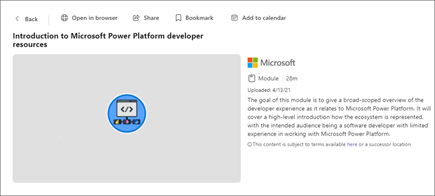
Galite peržiūrėti turinį "Teams" arba naršyklėje.
Pažymėti mokymosi turinį
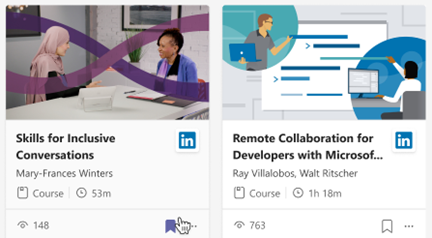 Galite įrašyti mokymosi turinį, kad galėtumėte peržiūrėti vėliau.
- Pasirinkite žymelę mokymosi kortelėje.
- "Viva Learning" programėlės skirtuke Pagrindinis eikite į Pažymėta ir peržiūrėkite turinį, kurį įrašėte.
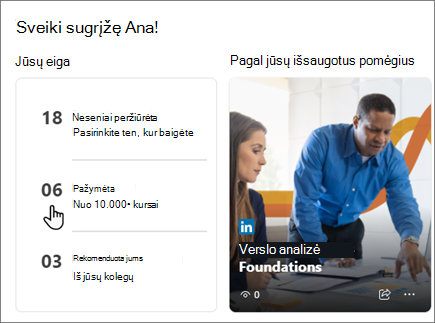
- Jei norite pašalinti turinį iš žymelių, galite dar kartą pasirinkti žymelės piktogramą.
Peržiūrėti, kas populiariausia
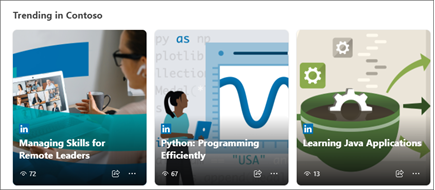
Skirtuke Pagrindinis atraskite populiarius elementus. Populiariausi elementai suteikia galimybę susidaryti vaizdą apie tai, kas populiariausia jūsų organizacijoje. Elementai automatiškai surūšiuojami nuo didžiausio rodinio iki mažiausio.
Pastaba
Sekcija Populiariausios rodomos tik tuo atveju, jei per pastarąsias 30 dienų jūsų organizacijoje yra daugiau nei penkių peržiūrų mokymosi turinys.
Gaukite palaikymą
Galite kreiptis į savo organizacijos administratorių pagalbos dėl "Viva Learning". Pasirinkite klaustuko piktogramą viršutiniame dešiniajame "Viva Learning" patirties kampe ir meniu pasirinkite (Jūsų organizacijos) Mokymosi palaikymas .