
Sutelkite savo mokymąsi
"Viva Learning" padeda lengviau rasti mokymosi turinį ir jį bendrinti su bendradarbiais. Raskite ir bendrinkite mokymosi turinį "Teams", asmeniniame pokalbyje, grupės pokalbyje arba kanalo įraše. Norėdami bendrinti turinį su grupe, taip pat galite prisegti mokymosi turinį kanalo skirtuke Mokymasis .
Bendrinkite mokymąsi pokalbyje arba kanale
Galite ieškoti ir bendrinti mokymosi turinį "Teams" pokalbyje arba kanale.
- Eikite į "Teams" kanalą arba pokalbį, kur norite bendrinti mokymosi turinį. Norėdami paskelbti kanale, pasirinkite Naujas pokalbis.
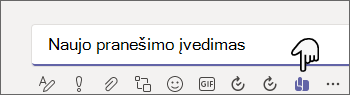
- Žemiau Įveskite naują pranešimą, pasirinkite " Viva Learning " piktogramą arba pasirinkite daugtaškį (...) ir pasirinkite "Viva Learning".
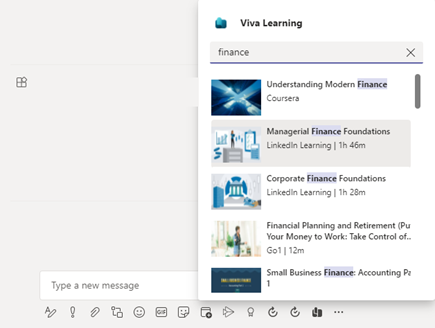
- Ieškokite mokymosi turinio, kurį norite bendrinti, ir jį pažymėkite.
- Įtraukite pasirinktinį pranešimo aprašą arba @mention žmones, kad suteiktumėte konteksto.
- Kai jis bus parengtas naudoti, pasirinkite Siųsti.
Skirtuko Mokymas naudojimas
Mokymosi skirtuke galite rasti, kuruoti ir prisegti turinį, atrinktą iš visų mokymosi išteklių, pasiekiamų jūsų organizacijos mokymosi kataloge. Tai leidžia kanale arba pokalbyje tvarkyti konkretų turinį, susijusį su jūsų komanda ar projektu.
Mokymosi skirtuko kūrimas
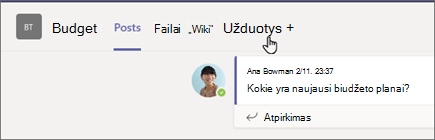
- Pasirinkite Įtraukti skirtuką + šalia esamų kanalo arba pokalbio skirtukų ir skirtukų galerijoje pasirinkite Mokymasis .
-
Įveskite skirtuko pavadinimą.
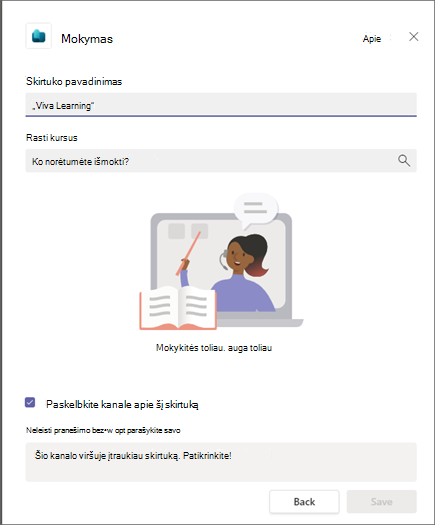
- Ieškokite ir pasirinkite mokymosi turinį. Galite pasirinkti kelis elementus ir atlikti kelias ieškas.
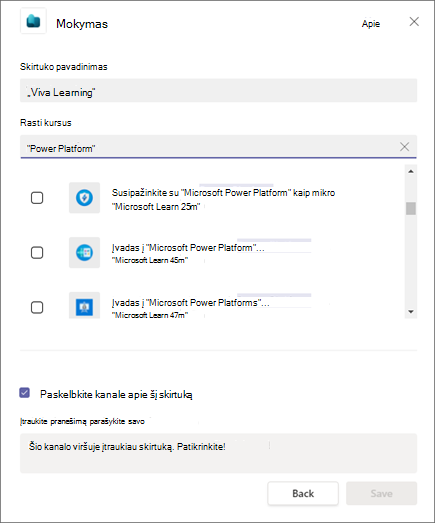
- Pažymėkite žymimąjį langelį, jei norite skelbti kanale arba apie šį skirtuką.
- Pasirinkite Įrašyti.
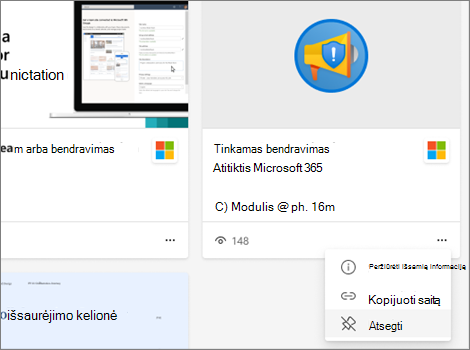
- Norėdami pamatyti kurso informaciją, skirtuke Mokymasis galite pasirinkti mokymosi turinio dalį. Taip pat galite pasirinkti daugtaškį (...) norėdami peržiūrėti išsamią informaciją, kopijuoti saitą arba atsegti.
Naujo turinio prisegimas prie mokymosi skirtuko
- Pasirinkite + Įtraukti naująmokymosi skirtuko viršuje.
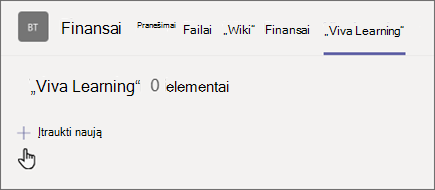
- Ieškokite ir pasirinkite mokymosi turinį. Galite pasirinkti kelis elementus ir atlikti kelias ieškas.
- Pasirinkite Įrašyti , jei norite prisegti mokymosi turinį prie mokymosi skirtuko.
Turinio šalinimas iš skirtuko Mokymasis
- Palaikykite pelės žymiklį virš prisegto mokymosi turinio.
- Pasirinkite Daugiau parinkčių... tada Atsekite , kad pašalintumėte elementą iš mokymosi skirtuko.
Turinio bendrinimas iš "Viva Learning" į "Teams" pokalbius ir kanalus
- Mokymosi turinio išsamios informacijos rodinyje pasirinkite bendrinimo piktogramą.
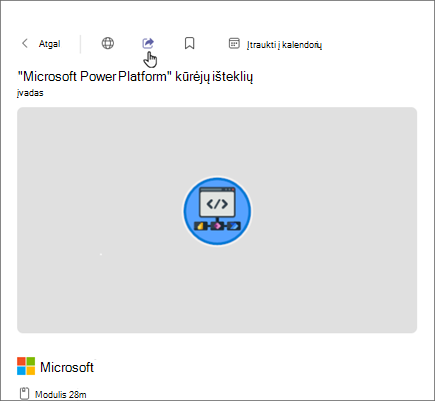
- Pasirinkite asmenį, pokalbį arba kanalą, su kuriuo norite bendrinti turinį.
Kopijuoti saitus į mokymosi turinį
Galite kopijuoti saitus į mokymosi turinį, kurį galite bendrinti tiek "Microsoft Teams", tiek už jos ribų.
- Išsamios informacijos rodinyje pasirinkite bendrinimo piktogramą arba mokymosi turinio kortelėje pasirinkite daugtaškį (...).
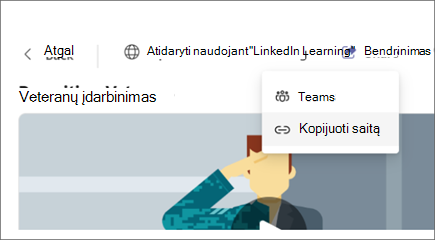
- Iššoks sritis su nukopijuotu saitu.