
Debesies atkūrimas iš naujo įdiegia "Windows" jūsų kompiuteryje su nauja "Windows" kopija ir tvarkyklėmis iš "„Windows Update“". Naudokite ją, kai jūsų kompiuteryje kyla problemų, kurių negali išspręsti kitos atkūrimo parinktys. Be to, prieš kompiuterį jį galite dezinfekuoti prieš jį perdirbdami, grąžindami ar atiduodami.
Pastaba
- Debesies atkūrimas galimas "Windows 11". Norėdami naudoti debesies atkūrimą ir duomenų sanitarizavimą, įdiekite 2026 m. spalio mėn. "Windows" su sauga nesusijusį naujinimą arba naujesnę versiją, skirtą jūsų "Windows 11" versijai. Naujinimą galite gauti naudodami "„Windows Update“" arba atsisiųsti ir įdiegti iš "„Microsoft“ Update" katalogo.
- IT specialistai gali rasti valdymo ir diegimo išsamią informaciją " Cloud Rebuild".
Svarbu
Atkuriant debesyje pašalinama visa kompiuteryje esanti informacija, įskaitant asmeninius failus, paskyras, programas ir parametrus. "Files saved in „OneDrive“" ar kitoje debesies paslaugoje tai neturi įtakos. Prieš pradėdami sukurkite atsargines svarbių failų kopijas.
Kaip veikia debesies atkūrimas?
- Jūsų kompiuteris paleidžiamas iš naujo "Windows" atkūrimo aplinkoje („Windows RE“).
- Debesies atkūrimas prisijungia prie interneto ir atsisiunčia "Windows" bei kompiuteriui reikalingas tvarkykles.
- Jūsų failai pašalinami arba pašalinami ir dezinfekuojami, atsižvelgiant į jūsų pasirinktą parinktį.
- Įdiegiama "Windows". Tai atlikę, savo kompiuterį nustatote kaip naują.
Kadangi atkūrimas iš debesies atsisiunčia viską, ko reikia, jis veikia, net jei jūsų kompiuteryje esantys "Windows" failai yra stipriai sugadinti. Nereikia USB atmintinės ar diegimo laikmenos.
Prieš pradėdami
- Sukurkite atsargines failų kopijas. Viskas, kas saugoma jūsų kompiuteryje, bus pašalinta.
- Prisijunkite prie interneto. Naudokite eterneto kabelį arba "Wi-Fi" tinklą.
- Prijunkite kompiuterį. Laikykite jį prijungtą prie maitinimo šaltinio, kol bus baigtas atkūrimas debesyje.
- Suplanuokite laiką. Debesies atkūrimas gali šiek tiek užtrukti. Jei nuspręsite išvalyti savo duomenis, tai gali užtrukti daug ilgiau.
Pradėti debesies atkūrimą
Pradėkite debesies atkūrimą iš parametrų. Jei "Windows" nepaleidžiama, paleiskite ją iš "„Windows RE“".
Dalyje Parametrai
"Windows" įrenginio parametrų programoje
 pasirinkite Sistemos>atkūrimas.
Šalia Perkurti šį kompiuterį pasirinkite Perkurti kompiuterį. Jūsų kompiuteris paleidžiamas iš naujo sistemoje „Windows RE“ ir prasideda debesies atkūrimas.
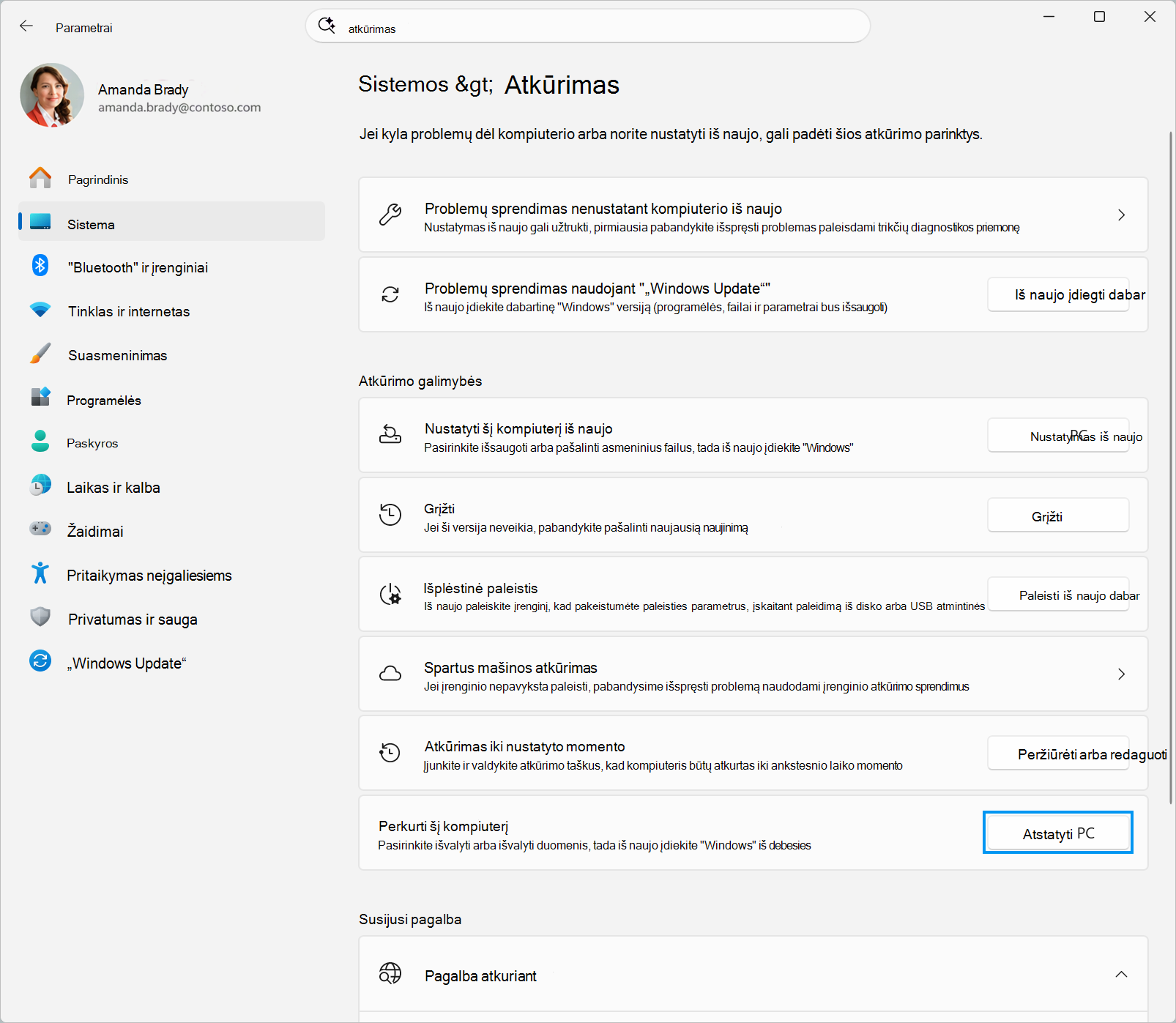
Iš "„Windows RE“", jei "Windows" nepaleidžiama
- Prieiga prie "Windows" atkūrimo aplinkos. Jei "Windows" nepavyksta paleisti kelis kartus, jūsų kompiuteris automatiškai atidaro "„Windows RE“".
- Ekrane Pasirinkite parinktį pasirinkiteDebesies atkūrimotrikčių šalinimas>.
- Tęsti Pasirinkite, kaip pašalinti failus.
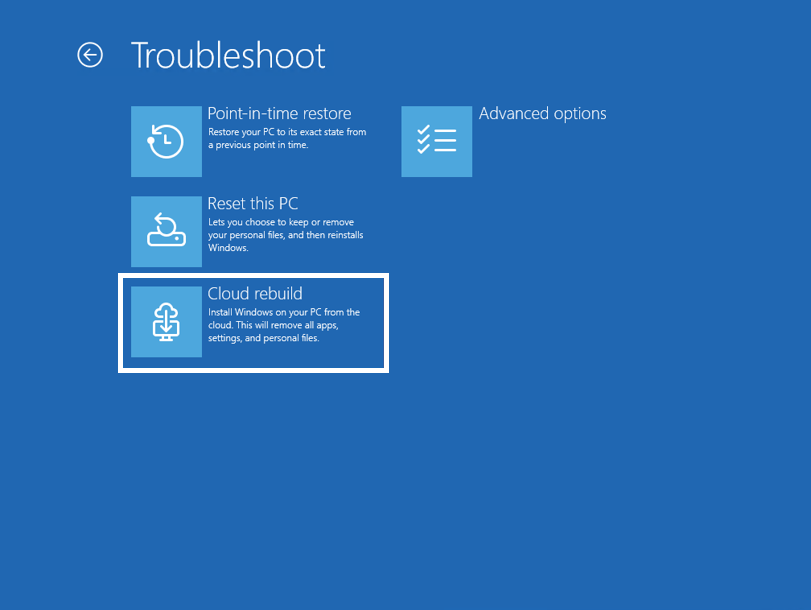
Pasirinkite, kaip pašalinti failus
Prisijunkite prie tinklo. Jei naudojate eternetą, jūsų kompiuteris prisijungs automatiškai. Jei naudojate "Wi-Fi", pasirinkite tinklą ir įveskite jo slaptažodį.
Palaukite, kol bus paruošta debesies atkūrimo funkcija.
Pasirinkite, kaip kruopščiai pašalinti failus:
Parinktis Kaip jis veikia Naudokite, kai Pašalinti failus Pašalinami jūsų failai. Tai greičiau, bet asmuo, turintis specialių atkūrimo įrankių, vis tiek gali juos atkurti. Planuojate toliau naudoti šį kompiuterį. Pašalinkite & dezinfekuokite Pašalinami jūsų failai ir dezinfekuojami duomenys, todėl daug sunkiau juos atkurti. Tai užtruks ilgiau. Šį kompiuterį planuojate išmesti, grąžinti arba atiduoti. 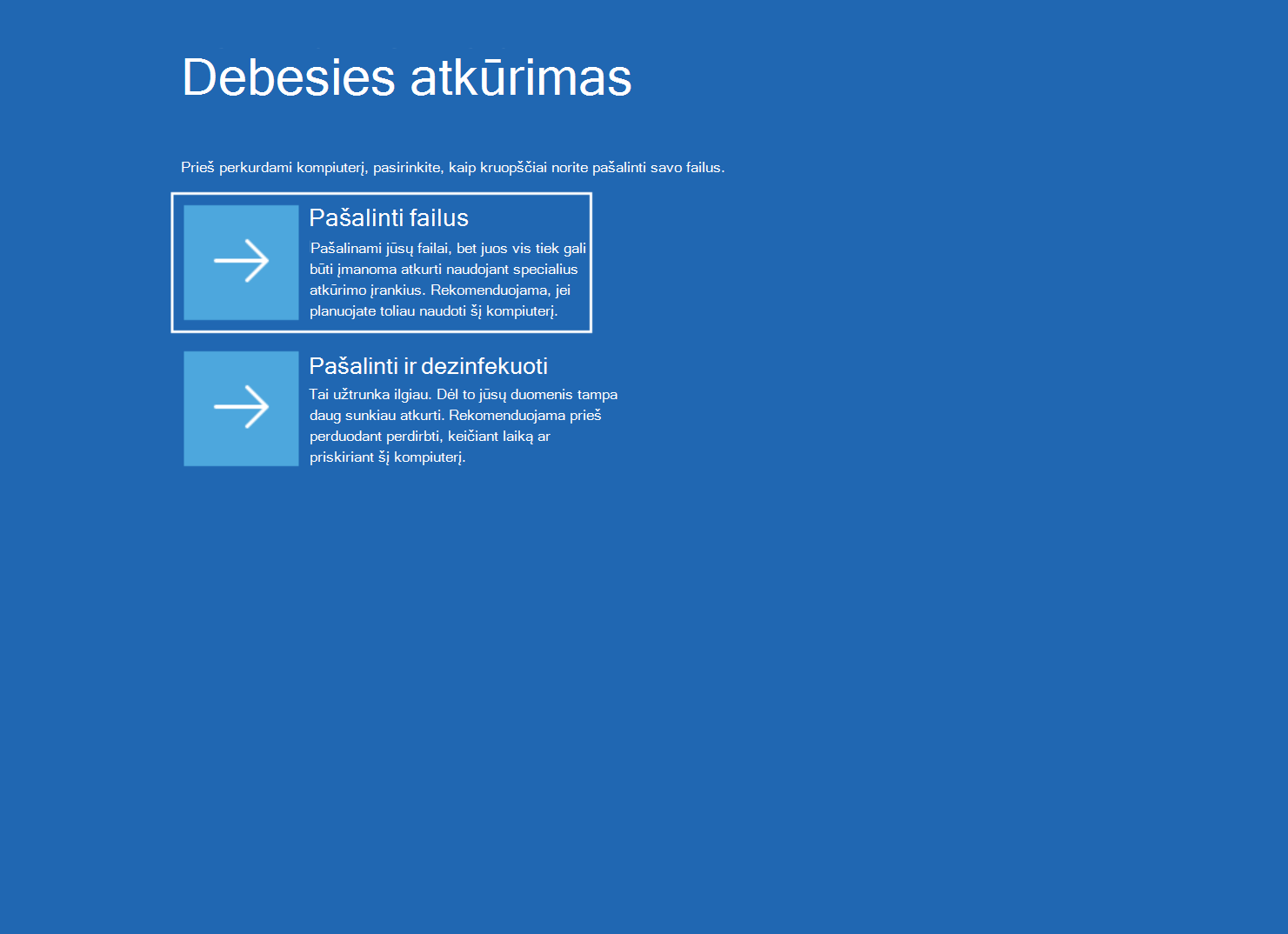
Atlikite pasirinktos parinkties veiksmus.
Jei pasirinkote Pašalinti failus
- Patikrinkite, ar rodoma "Windows" versija, leidimas ir kalba yra tokie, kokių norite.
- perskaitykite įspėjimą apie duomenų šalinimą, tada pasirinkite Tęsti.
- Tęskite Baigti debesies atkūrimą.
Jei pasirinkote Pašalinti & dezinfekuoti
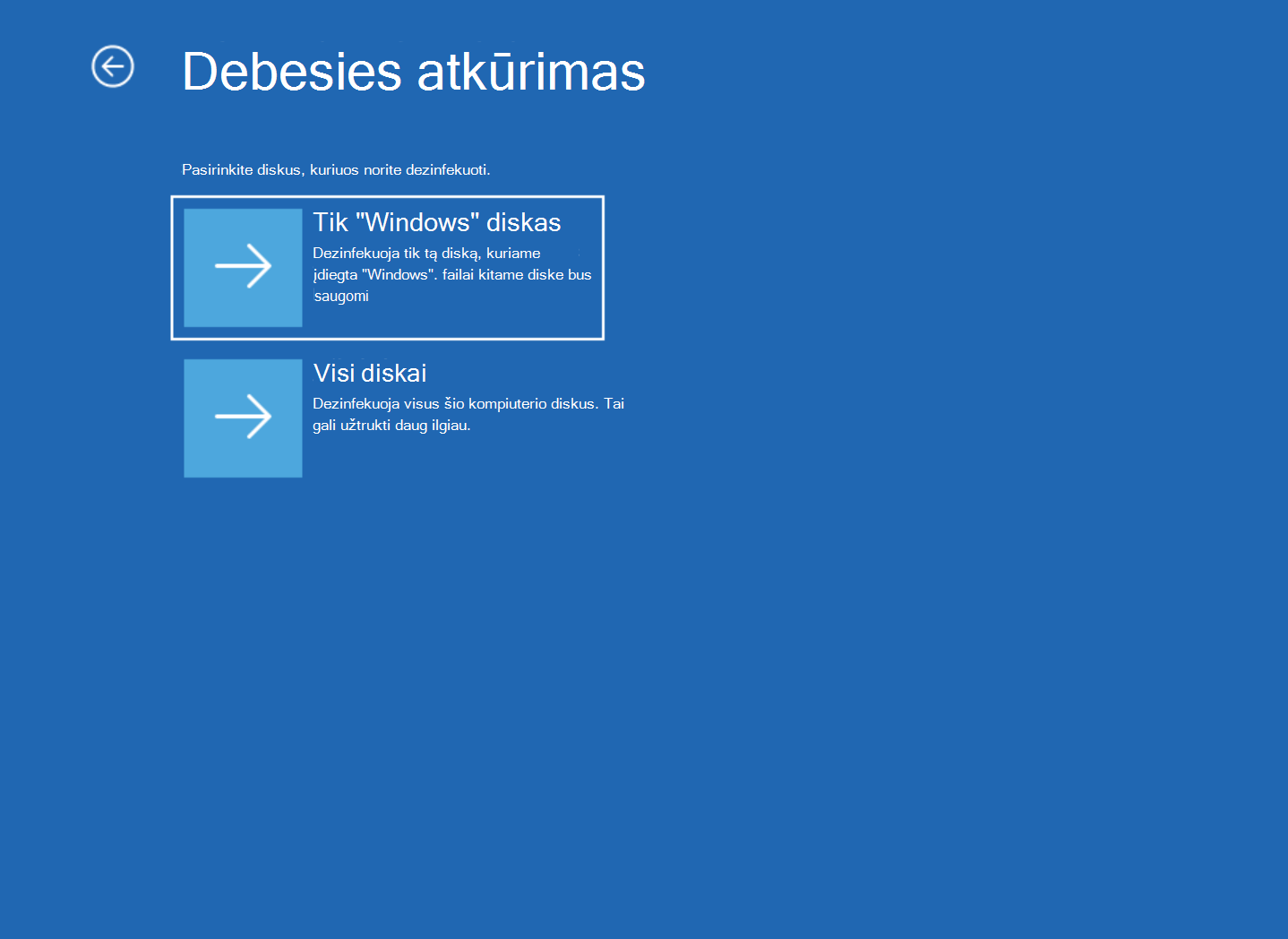
Jei jūsų kompiuteryje yra daugiau nei vienas diskas, pasirinkite, kuriuos diskus dezinfekuoti:
- "Windows" diskas dezinfekuoja tik tą diską, kuriame įdiegta "Windows". Files kituose diskuose yra saugomi.
- Visi diskai dezinfekuoja kiekvieną kompiuterio diską. Tai gali užtrukti daug ilgiau.
Jei jūsų kompiuteryje yra tik vienas diskas, šio ekrano nematote.
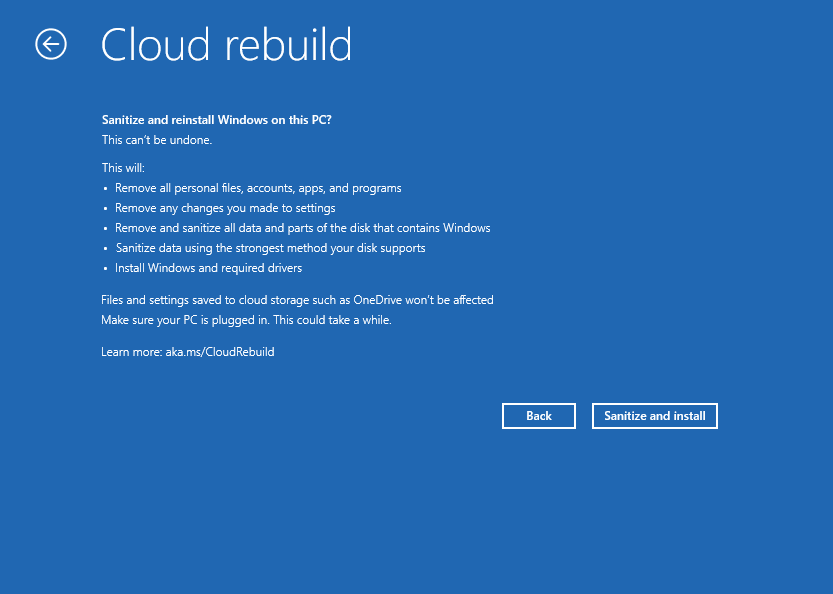
Perskaitykite suvestinę, kas nutiks. Dezinfekavimo negalima anuliuoti.
Pasirinkite Dezinfekuoti ir įdiegti.
Tęskite Baigti debesies atkūrimą.
Debesies atstatymo užbaigimas
Įspėjimas
Neišjunkite kompiuterio ir nepaleiskite jo iš naujo, kol vykdomas atkūrimas debesyje. Laikykite jį prijungtą. Jei debesies atkūrimas nutraukiamas, gali nepavykti paleisti "Windows".
- Palaukite, kol bus baigtas atkūrimas iš naujo. Jei pasirinkote dezinfekuoti, pirmiausia matysite duomenų dezinfekavimą . Atliekant šį veiksmą, jūsų kompiuteris gali ilgą laiką atrodyti nenaudojamas.
- Debesies atkūrimas atsisiunčia ir įdiegia "Windows". Kompiuteris gali būti paleistas iš naujo kelis kartus.
- Kai tai bus baigta, jūsų kompiuteryje paleidžiama "Windows" sąranka. Nustatykite kompiuterį taip, kaip jį tvarkytumėte naujame kompiuteryje.
Po debesies atkūrimo
- Susigrąžinkite savo failus. Prisijunkite naudodami savo "Microsoft" paskyrą, kad gautumėte failus, kuriuos įrašėte "„OneDrive“". Jei failų atsargines kopijas sukūrėte kur nors kitur, nukopijuokite jas atgal į kompiuterį.
- Atkurkite programėles ir parametrus. Jei naudojote "„Windows“ atsarginis kopijavimas", nustatydami kompiuterį galite atkurti programėles ir parametrus.
- Iš naujo įdiekite kitas programas. Iš naujo įdiekite visas programas, kurios neatkurtos.
- Patikrinkite, ar yra naujinimų. Eikite į Nustatymai>„Windows Update“ ir įdiekite visus galimus naujinimus.
Apie duomenų valymą
Pasirinkus Pašalinti & dezinfekuoti, "Windows" prašo kompiuterio saugojimo aparatūros ištrinti duomenis iš diskų. Jis naudoja stipriausią metodą, kurį palaiko jūsų diskas.
Svarbu
Duomenų sanitarijos veikimas priklauso nuo kompiuterio saugyklos aparatūros. "Windows" negali savarankiškai patikrinti, ką padarė diskas. Jei duomenis reikia ištrinti dėl įmonės ar teisinių reikalavimų, paklauskite kompiuterio gamintojo, ar jūsų kompiuteris palaiko duomenų dezinfekavimą.
Jei debesies atkūrimas neveikia
Jei atkurti debesies nepavyksta, rodomas klaidos kodas. Raskite kodą šioje lentelėje.
| Klaidos kodas | Ką tai reiškia | Ką daryti |
|---|---|---|
| 0x8007027F | Kompiuteris neprijungtas prie maitinimo šaltinio. | Prijunkite kompiuterį ir vėl pradėkite debesies atkūrimą. |
| 0x800704C6 | Kompiuteris neprijungtas prie interneto. | Prijunkite eterneto kabelį arba prisijunkite prie "Wi-Fi" tinklo. Pasirinkite Atšaukti, tada pasirinkiteDebesies atkūrimotrikčių šalinimas> ir bandykite dar kartą. |
| 0xc1900200 | Jūsų kompiuteris neatitinka "Windows 11" reikalavimų. Dažniausiai išjungiamas patikimos platformos modulis (TPM). | Įjunkite TPM kompiuterio programinės-aparatinės įrangos (UEFI arba BIOS) parametruose. Jis gali būti vadinamas PTT, fTPM arba saugos įrenginiu. Kaip tai padaryti, žr. kompiuterio gamintojo svetainėje. Tada bandykite dar kartą. |
| 0xc1900224 | "„Windows Update“" nėra kompiuteriui reikalingos tvarkyklės. | Kreipkitės į kompiuterio gamintoją. Arba naudokite kompiuterio gamintojo atkūrimo laikmeną arba iš naujo įdiekite "Windows" naudodami diegimo laikmeną. |
Jei duomenų sanitizavimo baigti nepavyksta, matote Duomenų sanitizavimo baigti nepavyko. Galite pasirinkti:
- Bandykite dar kartą bandyti dezinfekuoti.
- Praleiskite dezinfekavimą , jei norite iš naujo įdiegti "Windows" nenaudodami savo duomenų.
- Nukopijuokite žurnalą , kad įrašytumėte žurnalo failus į USB atmintinę. Pirmiausia prijunkite diską.
Įspėjimas
Jei planuojate perdirbti, grąžinti arba atiduoti kompiuterį, nepraleiskite dezinfekavimo. Vietoj to naudokite kompiuterio gamintojo įrankį duomenims ištrinti.
Jei nutraukus atkūrimą debesyje nepavyksta paleisti "Windows", naudokite atkūrimo diską, diegimo laikmeną arba atkūrimo laikmeną iš kompiuterio gamintojo.
Dažnai užduodami klausimai
Ar prarasiu savo failus?
Taip. Atkuriant debesį pašalinami visi asmeniniai failai, paskyros, programos ir parametrai iš jūsų kompiuterio. "Files saved in „OneDrive“" ar kitoje debesies paslaugoje tai neturi įtakos. Prieš pradėdami sukurkite atsargines failų kopijas.
Kada turėčiau naudoti debesies atkūrimą?
Naudokite atkūrimą debesyje, kai kitos atkūrimo parinktys nepataisys kompiuterio arba kai norite visiškai naujos pradžios. Pirmiausia išbandykite mažiau trikdančias parinktis. Norėdami rasti tinkamą, žr. "Windows" atkūrimo parinktis.
Kuo debesies atkūrimas skiriasi nuo parinkties Nustatyti šį kompiuterį iš naujo?
- Nustačius šį kompiuterį iš naujo gali būti išsaugoti asmeniniai failai. Debesies atkūrimas visada pašalina viską.
- Debesies atkūrimas atsisiunčia "Windows" ir jūsų kompiuterio tvarkykles iš "„Windows Update“". Ji nepriklauso nuo kompiuteryje jau esančių "Windows" failų.
- Debesies atkūrimas gali išvalyti duomenis prieš jį perdirbant, grąžinant ar atiduodant.
Jei funkcija Nustatyti iš naujo šį kompiuterį neveikia, bandykite atkurti debesį.
Ar turėčiau išvalyti savo duomenis?
Pasirinkite Pašalinti & dezinfekuoti , jei jūsų kompiuteris palieka jūsų rankas, pvz., kai jį išmetate, grąžinate ar atiduodate. Jei planuojate toliau naudoti kompiuterį, failus pašalinkite greičiau.
Kiek laiko trunka debesies atkūrimas?
Tai priklauso nuo jūsų interneto spartos ir kompiuterio. Dezinfekavimas prideda daugiau laiko, ypač dideliuose diskuose arba pasirinkus Visi diskai. Laikykite kompiuterį prijungtą ir leiskite jam baigti.
Atsiųskite mums atsiliepimą
Praneškite mums, kas jums patinka, pasidalykite savo idėjomis ir pateikite pasiūlymų, kaip patobulinti funkcijas, naudodamiesi atsiliepimų telkiniu. "Windows" įrenginio programoje Atsiliepimų telkinys pasirinkite Pranešti apie problemą, tada pasirinkite kategoriją Debesies atkūrimas iš naujo. Jei kompiuterio nepavyksta paleisti, naudokite kitą kompiuterį atsiliepimams siųsti.