

Kaip pakeisti arba iš naujo nustatyti kompiuterio prisijungimo PIN, priklauso nuo to, ar esate prisijungę, ar ne. Jei pamiršote PIN kodą arba jis neveikia, naudokite toliau pateiktas atkūrimo parinktis.
Pastaba
PIN, kurį naudojate savo įrenginiui pasiekti, skiriasi nuo jūsų "Microsoft" paskyros slaptažodžio. Skirtingi įrenginiai gali turėti skirtingus PIN kodus. Jei reikia iš naujo nustatyti "Microsoft" paskyros slaptažodį, žr. "Microsoft" paskyros slaptažodžio keitimas.
Bandykite dar kartą įvesti PIN
Prieš iš naujo nustatydami PIN kodą, pabandykite atlikti šiuos greitus patikrinimus:
- Įsitikinkite, kad įvedėte teisingus skaitmenis. Pagal numatytuosius parametrus jūsų PIN kodas yra skaitinis, tačiau įgalinus šią parinktį gali būti raidžių ir simbolių.
- Jei įrenginyje yra kelios vartotojų paskyros, įsitikinkite, kad jungiatės prie tinkamos paskyros.
Jei PIN vis tiek neveikia, naudokite toliau pateiktas nustatymo iš naujo parinktis.
Kaip iš naujo nustatyti PIN kodą, jei nesate prisijungę
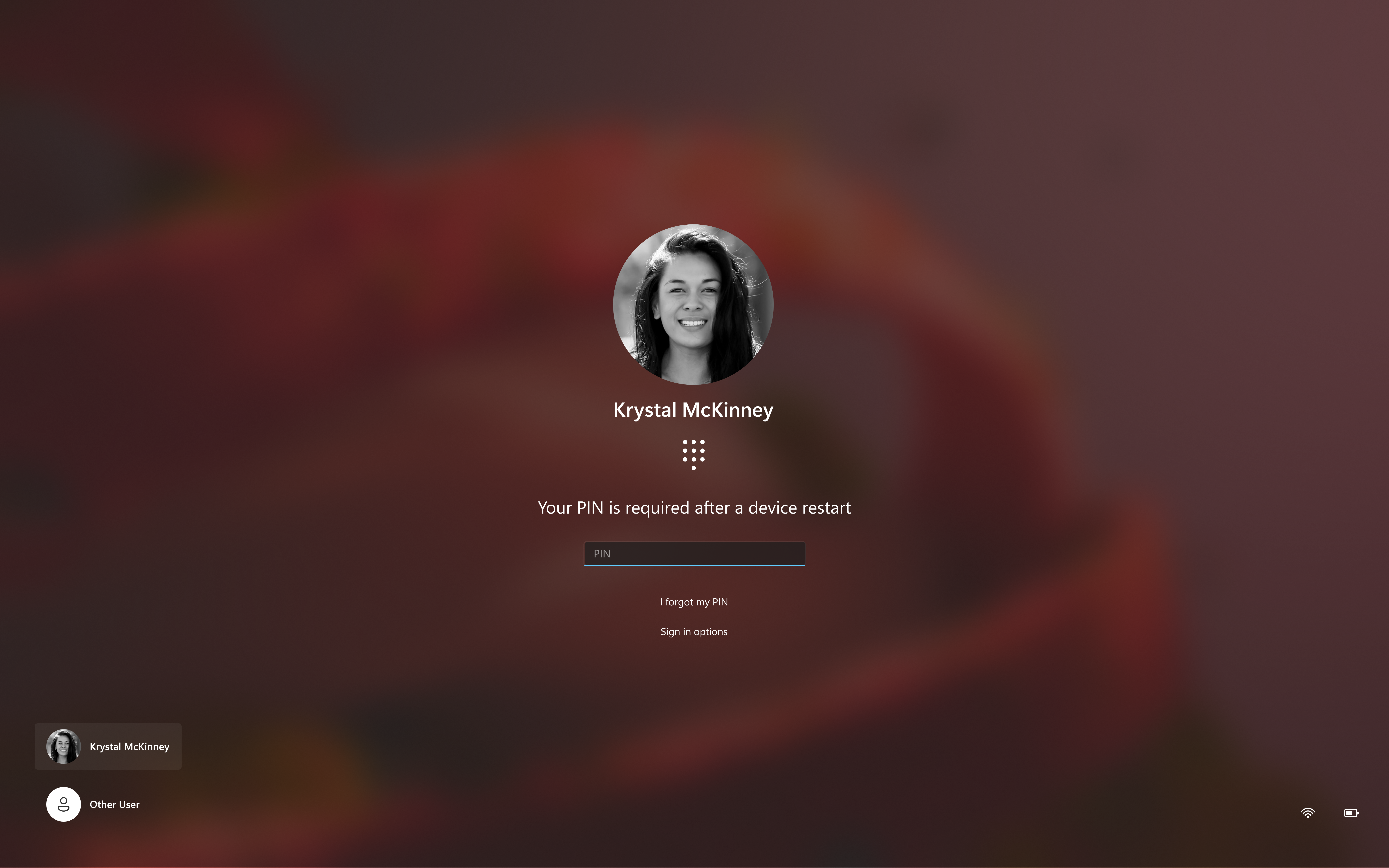
Jei pamiršote savo PIN kodą ir norite jį nustatyti iš naujo, tai galite padaryti "Windows" prisijungimo ekrane. Žiūrėkite po PIN teksto lauku:
Jei parinktis Pamiršau PIN pasiekiama pasiekiama, pasirinkite ją ir vykdykite nurodymus, kad iš naujo nustatytumėte PIN kodą. Jei įrenginyje yra kelios paskyros, pasirinkite tą, kurią reikia atkurti. Ši parinktis galima tik naudojant "„Microsoft“", bet ne vietines paskyras
Jei naudojate vietinę paskyrą ir parinkties Pamiršau PIN nėra , turite prisijungti naudodami slaptažodį ir iš naujo nustatyti PIN iš programėlės Parametrai. Pasirinkite Prisijungimo parinktys, tada pasirinkite Įveskite slaptažodį.
Kaip iš naujo nustatyti PIN kodą, jei negalite prisijungti prie "Microsoft" paskyros
Jei nebeturite prieigos prie prieigos rakto arba pamiršote savo "Microsoft" paskyros slaptažodį ir norite jį nustatyti iš naujo, galite rinktis šias parinktis:
- Prisijungimo ekrane pasirinkite Prisijungimo parinktys , tada pasirinkite Prisijungimas žiniatinklyje. Vykdykite nurodymus prisijungti, tada pasirinkite Pamiršau slaptažodį.
- Prisijungimo ekrane pasirinkite Pamiršau slaptažodį.
- Bet kurioje naršyklėje eikite į Slaptažodžio nustatymas iš naujo.
Vietinės paskyros slaptažodžio nustatymas iš naujo, kai nesate prisijungę
Jei pamiršote savo slaptažodį ir norite jį nustatyti iš naujo, tai galite padaryti "Windows" prisijungimo ekrane. Kai būsite pasirengę atlikti toliau nurodytus veiksmus, turėsite užrakinti kompiuterį.
- Pasirinkite slaptažodžio įvedimo mygtuką
 .

- Pasirinkite Gerai , tada – Iš naujo nustatyti slaptažodį.
- Atsakykite į saugos klausimus, kuriuos nustatėte kurdami paskyrą.

Patarimas
Jei sukūrėte slaptažodžio nustatymo iš naujo diską, galite pasirinkti parinktį Naudoti slaptažodžio nustatymo iš naujo diską.
PIN kodo keitimas arba nustatymas iš naujo, kai jau esate prisijungę
Norėdami pakeisti PIN kodą, galite naudoti parametrų programėlę.
"Windows
 " įrenginio parametrų programoje pasirinkite Paskyros>Prisijungimo parinktys arba naudokite šią nuorodą:
Pasirinkite PIN (Windows Hello)>Pakeiskite PIN kodą ir vykdykite instrukcijas. Norint jį sukurti, pirma reikia įvesti seną PIN kodą.
Patarimas
Jei pamiršote savo PIN, pasirinkite Pamiršau PIN kodą ir vadovaudamiesi instrukcijomis patvirtinkite savo paskyrą ir sukurkite naują.
Reikia daugiau pagalbos?
Negalite prisijungti?
Jei negalite prisijungti prie savo "Microsoft" paskyros, daugumą problemų galima nustatyti naudojant mūsų prisijungimo pagalbininko įrankį.
Kreipkitės į palaikymo tarnybą
Jei reikia techninio palaikymo, eikite į Susisiekite su "Microsoft" palaikymo tarnyba, įveskite savo problemą ir pasirinkite Gauti pagalbos. Jei vis tiek reikia pagalbos, pasirinkite Susisiekti su palaikymo tarnyba, kad būtumėte nukreipti į geriausią palaikymo parinktį.
Svarbu
Siekiant apsaugoti jūsų paskyrą ir jos turinį, mūsų palaikymo agentams neleidžiama siųsti slaptažodžio nustatymo iš naujo saitų arba pasiekti ir keisti paskyros informacijos.