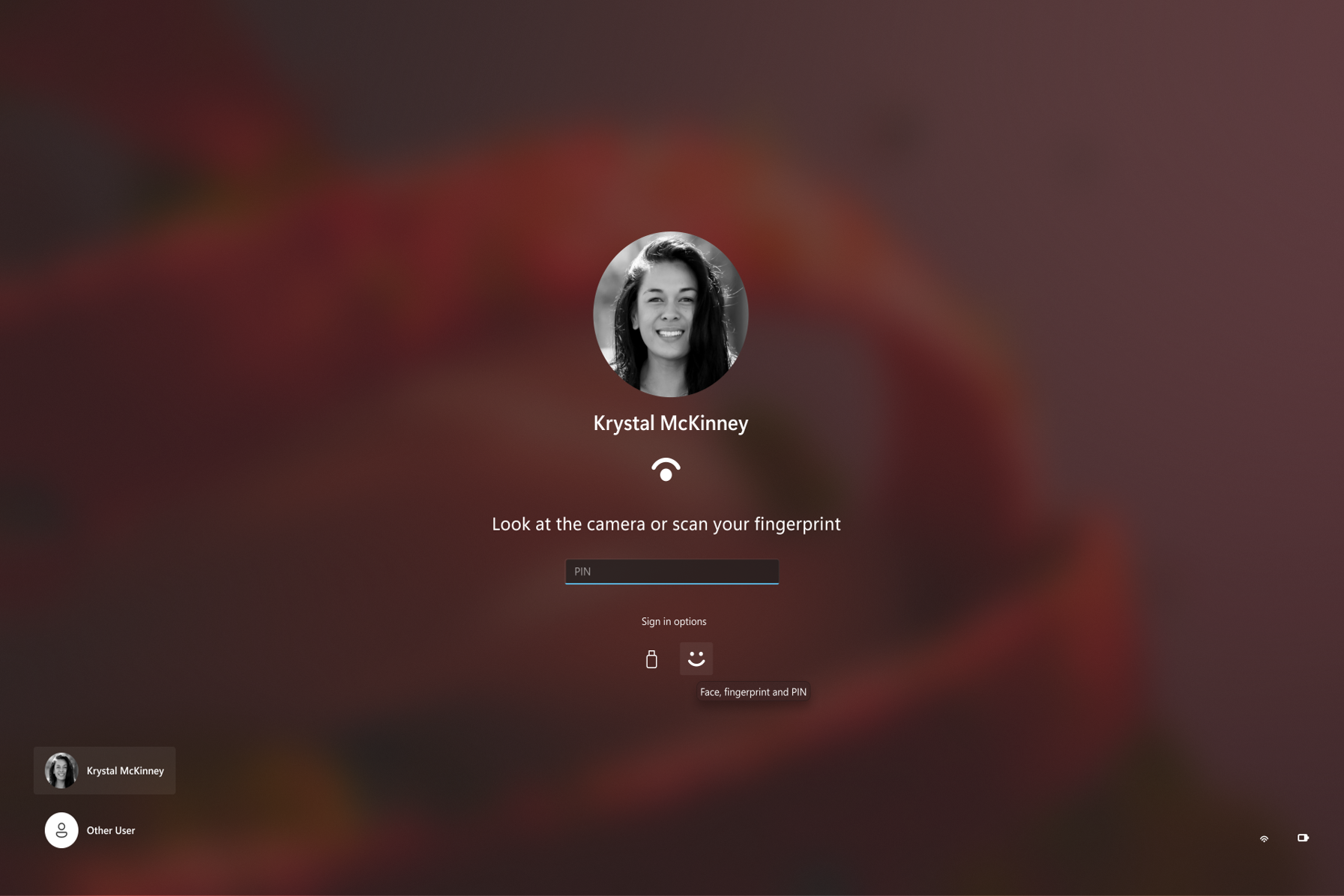
"Windows Hello" yra asmeniškesnis ir saugesnis būdas prisijungti prie "Windows" įrenginio. Užuot naudoję slaptažodį, su "Windows Hello" galite prisijungti naudodami veido atpažinimą, piršto atspaudą arba PIN kodą.
Šios parinktys padeda lengviau ir saugiau prisijungti prie kompiuterio, nes jūsų PIN susietas tik su vienu įrenginiu ir jo atsarginė kopija sukuriama atkūrimui naudojant "Microsoft" paskyrą.
Norėdami konfigūruoti ir valdyti "Windows Hello", galite naudoti parametrų programą.
"Windows
 " įrenginio parametrų programoje pasirinkite Paskyros>Prisijungimo parinktys arba naudokite šią nuorodą:
Dalyje Prisijungimo būdai turite tris pasirinkimus prisijungti naudodami "Windows Hello":
- Pasirinkite veido atpažinimas ("Windows Hello"), kad nustatytumėte veido atpažinimo prisijungimą naudodami kompiuterio infraraudonųjų spindulių kamerą arba išorinę infraraudonųjų spindulių kamerą.
- Pasirinkite Pirštų atspaudų atpažinimas ("Windows Hello"), kad nustatytumėte prisijungimą naudojant pirštų atspaudų skaitytuvą.
- Pasirinkite PIN ("Windows Hello"), kad nustatytumėte prisijungimą su PIN.

Svarbu
Norint prisijungti naudojant veido atpažinimo funkciją, reikalinga su "Hello" suderinama kamera. Norint prisijungti naudojant piršto atspaudą, įrenginyje turi būti pirštų atspaudų skaitytuvas. Jei jūsų įrenginys nebuvo su vienu iš jų, galite įsigyti tokį, kurį galima prijungti prie įrenginio per USB iš bet kurio iš daugelio populiarių mažmenininkų.
Pasirinkite parinktį ir pasirinkite Nustatyti.
Vykdykite nurodymus, kad užbaigtumėte "Windows Hello" konfigūravimą.
Pastaba
Kai kitą kartą prisijungsite prie įrenginio, vietoj slaptažodžio galėsite pasirinkti veido atpažinimą, piršto atspaudo identifikavimą arba PIN kodą.
"Windows 11" prisijungimo patirties pakeitimai
Nuo 2026 m. lapkričio mėn. iki 2027 m. sausio mėn., jei veidas arba piršto atspaudas jūsų neatpažįsta iš karto, šalia jo rodoma PIN įvedimo parinktis, todėl galite naudoti tą, kuri parinktis veikia pirmiau.