
Saugioji įkrova yra saugos funkcija, kuri padeda apsaugoti nuo neteisėtos programinės įrangos įkėlimo paleidžiant kompiuterį. Jei Saugioji įkrova išjungta, vadovaukitės kompiuterio arba pagrindinės plokštės gamintojo nurodymais, kad ją įjungtumėte.
Įspėjimas
Netinkamai pakeitus programinės-aparatinės įrangos parametrus gali sumažėti kompiuterio sauga arba neleisti jį tinkamai paleisti. Keiskite tik saugiosios įkrovos parametrus, aprašytus įrenginio gamintojo.
Raskite nurodymus kompiuterio gamintojui
Pasirinkite kompiuterio gamintoją iš tolesniame skyriuje esančio sąrašo. Jei sukūrėte kompiuterį, pasirinkite pagrindinės plokštės gamintoją.
- „Microsoft“ Surface
- Acer
- ASRock
- ASUS
- BIOSTAR
- Spalvingas
- "Dell" arba "Alienware"
- GIGABAITŲ arba AORUS
- HP arba OMEN
- Lenovo
- MSI
Programinės-aparatinės įrangos meniu ir saugiosios įkrovos parametrai priklauso nuo gamintojo ir įrenginio modelio. Vadovaukitės gamintojo pateiktomis rekomendacijomis konkrečiam įrenginiui.
Virtualiosios mašinos naudojimas
Jei naudojate virtualiąją mašiną, nereikia vadovautis kompiuterio gamintojo instrukcijomis, pateiktomis ankstesniame skyriuje. Konfigūruokite saugųjį paleidimą virtualizavimo platformoje.
Įspėjimas
Saugioji įkrova galima 2 kartos "Hyper-V" virtualiosioms mašinoms. Jei saugiosios įkrovos parinkties nėra, patikrinkite, ar virtualioji mašina yra 2 kartos.
"Hyper-V" virtualiajai mašinai:
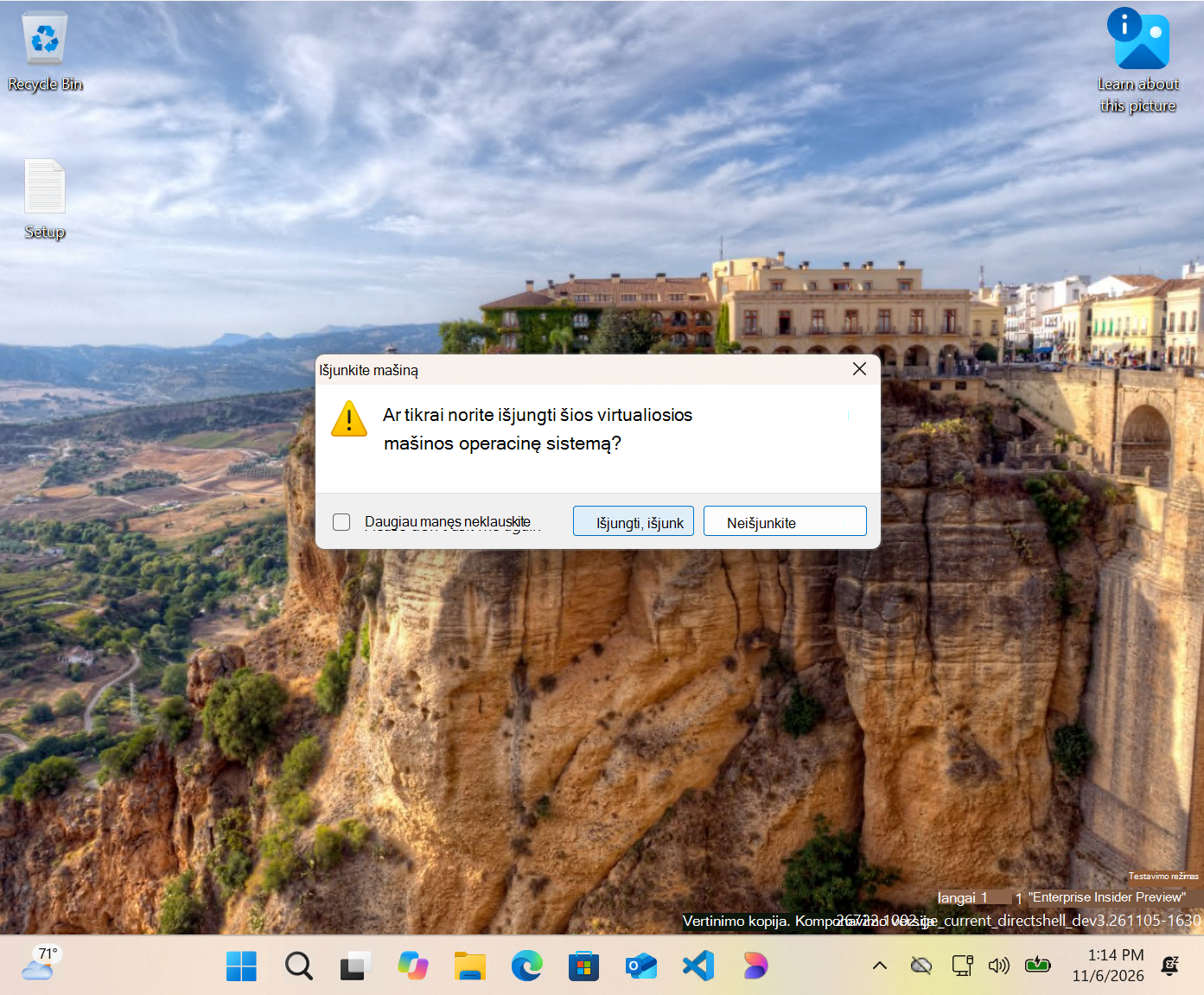
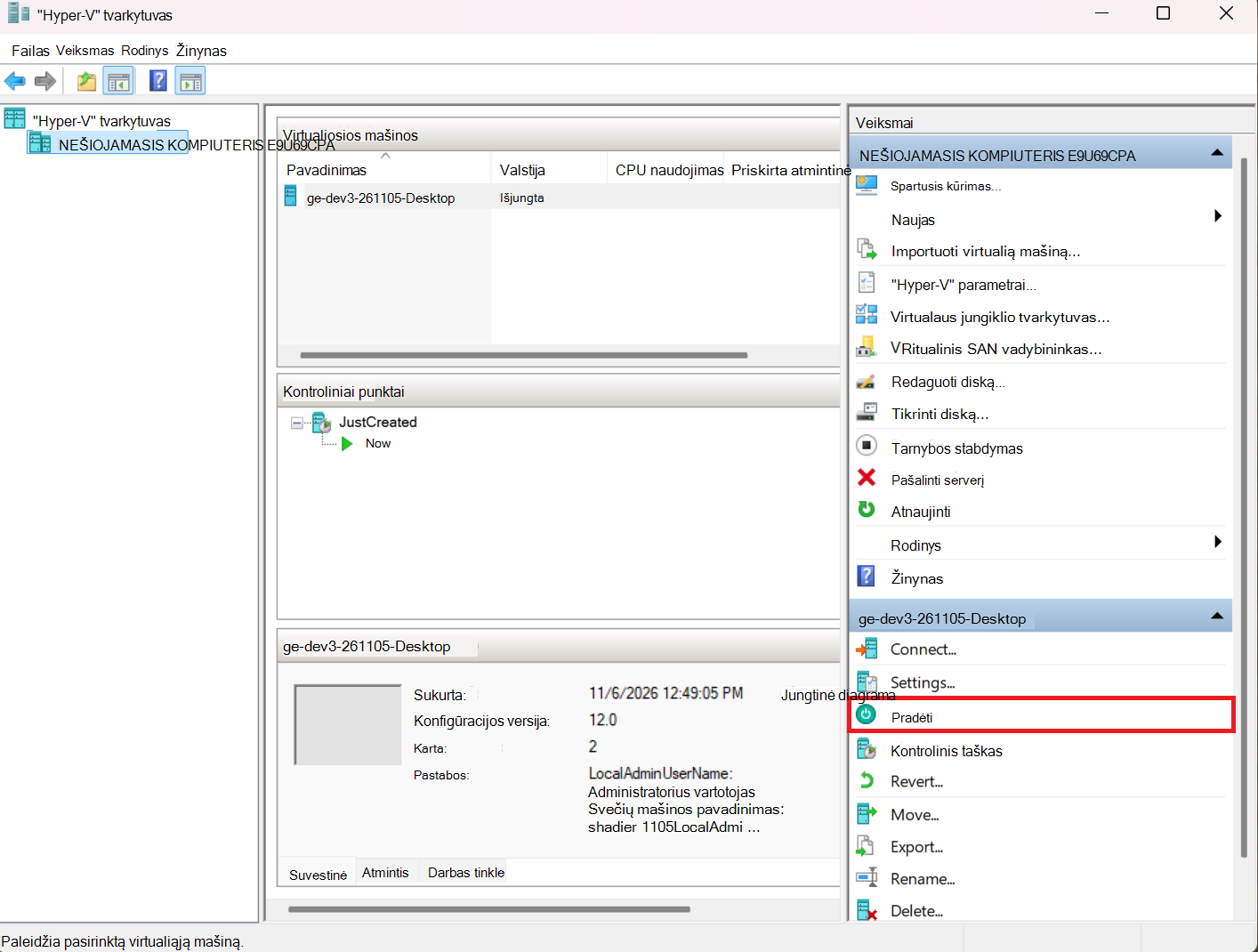
Išjunkite virtualiąją mašiną.
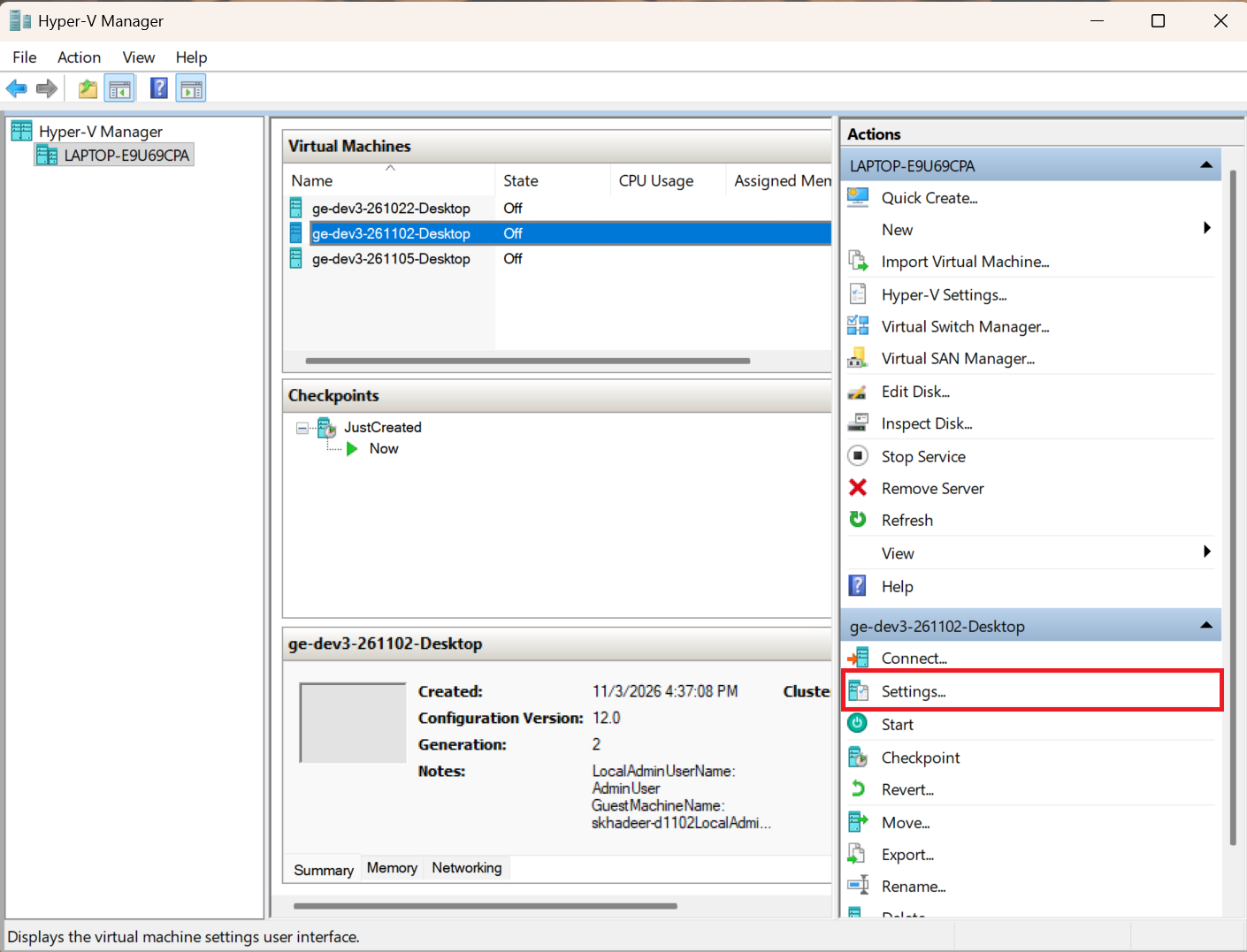
"Hyper-V Manager" pasirinkite virtualią mašiną ir atidarykite "Settings".
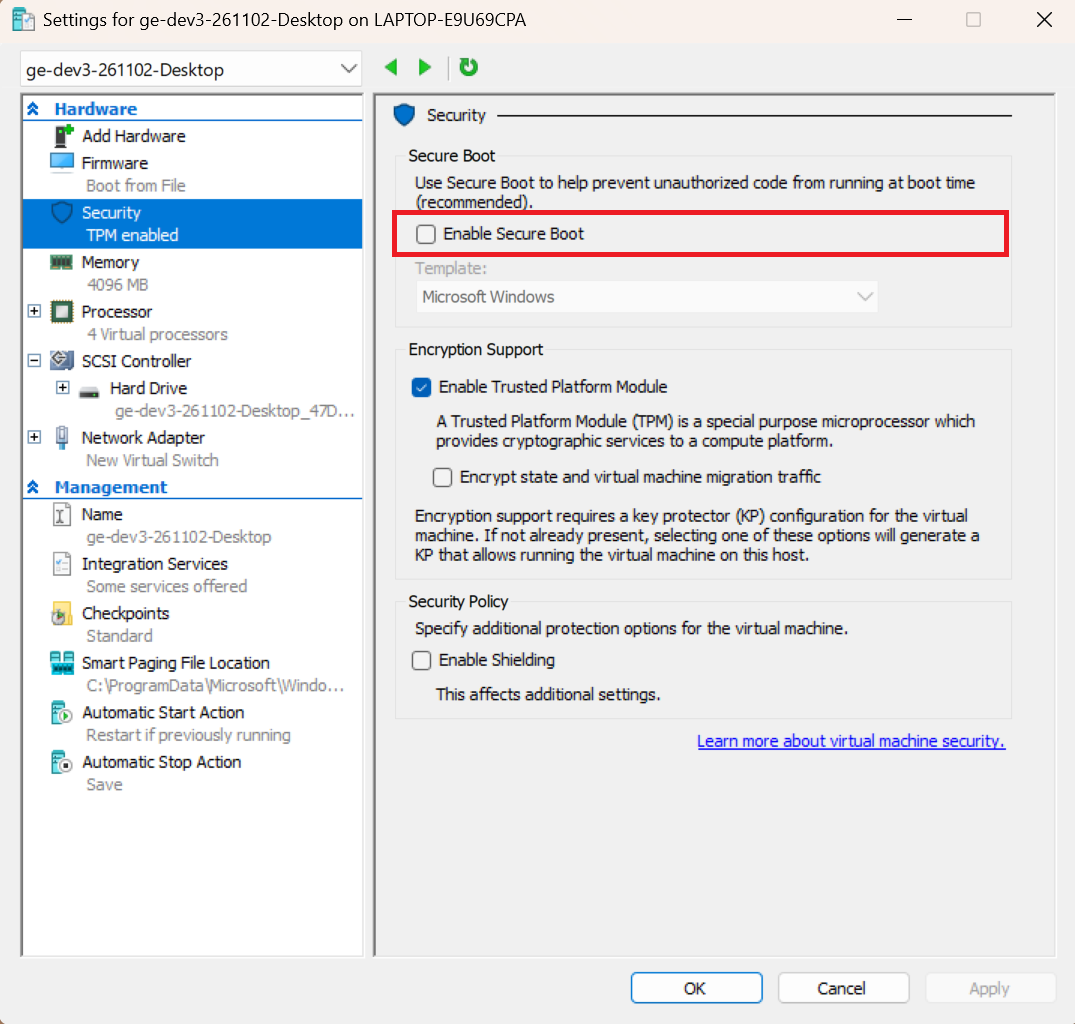
Pasirinkite Sauga, tada pasirinkite Įgalinti saugųjį paleidimą.
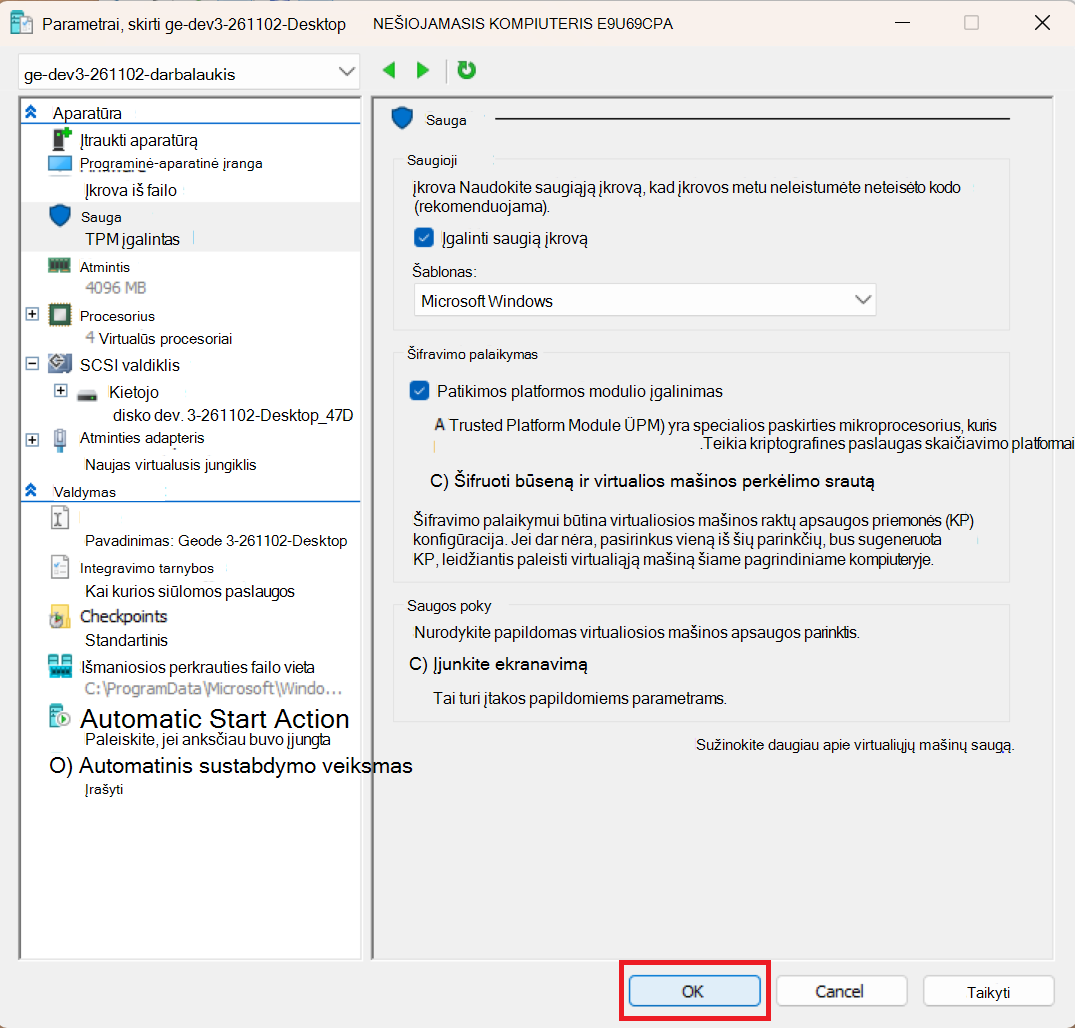
Pasirinkite Gerai, tada paleiskite virtualiąją mašiną.
Paleidę "Windows", atidarykite parametrus → sauga → bazinė apsauga ir įsitikinkite, kad saugioji įkrova yra įjungta ir puslapyje rodoma Visa apsauga.
„Microsoft“ Surface
Šie veiksmai pradedami po to, kai "Windows" iš naujo paleidžia įrenginį tiesiai "Surface UEFI".
Įjunkite saugiąją įkrovą
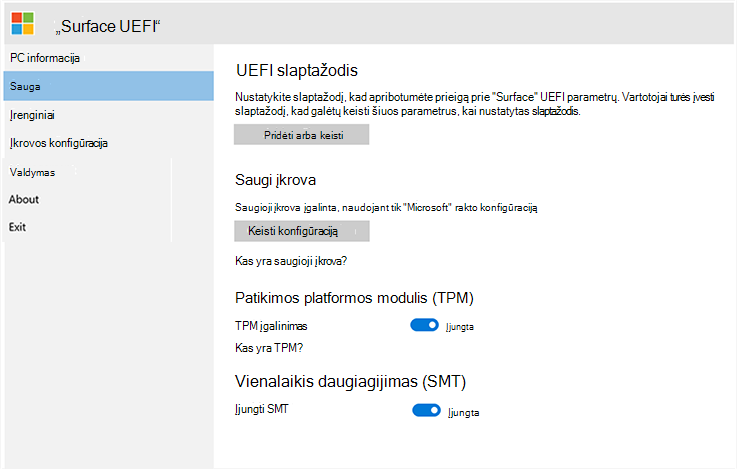
"Surface UEFI" kairėje esančiame meniu pasirinkite Sauga .
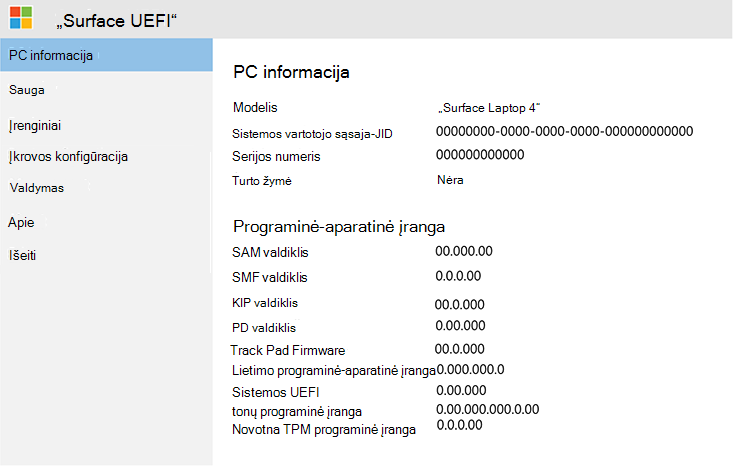
Dalyje Saugioji įkrova pasirinkite Keisti konfigūraciją.
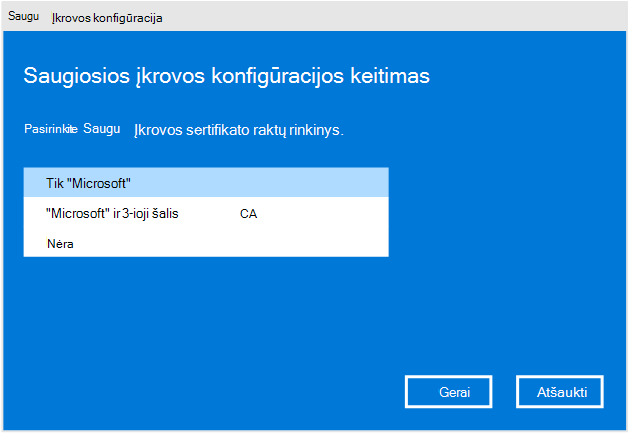
Sertifikato raktų rinkinių sąraše pasirinkite Tik "„Microsoft“", tada pasirinkite Gerai.
Įspėjimas
Keisti tik šį parametrą. Pakeitus kitus paleisties parametrus, gali sumažėti "Surface" sauga ir jo veikimas.
Įrašyti ir paleisti iš naujo
Kairėje esančiame meniu pasirinkite Išeiti .
Pasirinkite Paleisti iš naujo dabar.
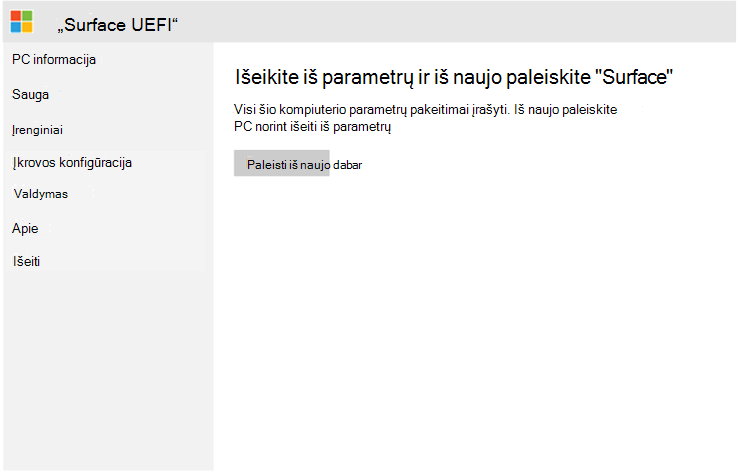
"Surface" įrašo saugiosios įkrovos pakeitimą ir paleidžia "Windows".
Patikrinkite, ar pavyko
Paleidus "Windows":
- Atidarykite Parametrai.
- Pasirinkite Sauga.
- Pasirinkite Bazinė apsauga.
- Įsitikinkite, kad saugioji įkrova yra įjungta.
- Įsitikinkite, kad puslapyje rodoma Visi apsaugoti.
Kai įjungta saugioji įkrova, o puslapyje Bazinė apsauga rodoma Kaip apsaugota, viskas atlikta.
„Acer‟
Instrukcijas, kaip įjungti saugią įkrovą "Acer" įrenginyje, žr.:
"Acer Secure Boot" rekomendacijos
ASRock
Instrukcijų, kaip įjungti saugiąją įkrovą "ASRock" pagrindinėje plokštėje, žr.:
"ASRock" saugiosios įkrovos rekomendacijos
ASUS
Instrukcijas, kaip įjungti saugią įkrovą ASUS įrenginyje arba pagrindinėje plokštėje, žr.:
ASUS saugios įkrovos rekomendacijos
BIOSTAR
Instrukcijas, kaip įjungti saugiąją įkrovą BIOSTAR pagrindinėje plokštėje, žr.:
"BIOSTAR" saugios įkrovos rekomendacijos
Spalvingas
Instrukcijų, kaip įjungti saugųjį paleidimą spalvingoje pagrindinėje plokštėje, žr.:
"Dell" arba "Alienware"
Instrukcijų, kaip įjungti saugųjį paleidimą "Dell" arba "Alienware" įrenginyje, žr.:
"Dell" saugios įkrovos rekomendacijos
GIGABAITŲ arba AORUS
Instrukcijų, kaip įjungti saugią įkrovą GIGABAITŲ arba AORUS įrenginyje arba pagrindinėje plokštėje, žr.:
"GIGABYTE" saugiosios įkrovos rekomendacijos
HP arba OMEN
Instrukcijų, kaip įjungti saugiąją įkrovą HP arba OMEN įrenginyje, žr.:
HP saugiosios įkrovos rekomendacijos
Lenovo
Instrukcijų, kaip įjungti saugią įkrovą "Lenovo" įrenginyje, žr.:
"Lenovo" saugios įkrovos rekomendacijos
MSI
Instrukcijų, kaip įjungti saugiąją įkrovą MSI įrenginyje arba pagrindinėje plokštėje, žr.:
MSI saugiosios įkrovos rekomendacijos
Jei nerandate saugiosios įkrovos parametro
Saugiosios įkrovos parametro pavadinimas ir vieta gali skirtis priklausomai nuo jūsų įrenginio.
Jei nerandate:
- Įsitikinkite, kad naudojate tinkamo kompiuterio arba pagrindinės plokštės gamintojo instrukcijas.
- Įrenginio modelio ir saugiosios įkrovos ieškokite gamintojo palaikymo svetainėje.
- Jei programinės-aparatinės įrangos meniu nerodoma saugioji įkrova, kreipkitės į gamintojo palaikymo komandą.
Nekeiskite kitų programinės-aparatinės įrangos parametrų, nebent to reikalauja įrenginio gamintojo instrukcijos.
Iš naujo paleiskite UEFI įrenginį
Jei bazinė apsauga suteikia parinktį iš naujo paleisti įrenginį tiesiogiai naudojant UEFI, naudokite šią parinktį ir vykdykite gamintojo pateikiamus nurodymus.
Kitu atveju:
- Atidarykite Parametrai.
- Pasirinkite Sistemos>atkūrimas.
- Šalia Išplėstinė paleistis pasirinkite Paleisti iš naujo dabar.
- Ekrane Pasirinkite parinktį pasirinkite Pašalinti gedimą.
- Pažymėkite Išplėstinės parinktys.
- Pasirinkite UEFI programinės-aparatinės įrangos parametrai, tada pasirinkite Paleisti iš naujo.
Kai įrenginys bus paleistas iš naujo, vadovaukitės gamintojo nurodymais, kad rastumėte ir įjungtumėte saugiąją įkrovą.