Šajā tēmā
Kā vislabāk Excel izklājlapas padarīt pieejamas
Tālāk piedāvātajā tabulā sniegti ieteikumi, kā vislabāk izveidot tādas Excel izklājlapas, kas ir pieejamas cilvēkiem ar funkcionāliem traucējumiem.
| Kas ir jālabo? |
Kā to atrast? |
Kāpēc to labot |
Kā to labot? |
| Izvairieties no bieži sastopamām pieejamības problēmām, piemēram, alternatīvā teksta trūkstošām un zema kontrasta krāsām. |
Izmantojiet pieejamības pārbaudītāju. |
Padariet izklājlapu ērti pieejamu ikvienam. |
Pieejamības pārbaude, strādājot ar programmu Excel |
| Izmantojiet vienkāršu tabulas struktūru tikai datiem un norādiet kolonnas galvenes informāciju. |
Lai pārliecinātos, vai tabulās nav iekļautas sadalītas šūnas, sapludinātas šūnas vai ligzdotas šūnas, izmantojiet pieejamības pārbaudītāju.
Vizuāli pārskatiet tabulas, lai pārliecinātos, vai tajās nav pilnībā tukšu rindu vai kolonnu. |
Ekrāna lasītāji seko līdzi savai atrašanās vietai tabulā, skaitot tabulas šūnas.
Ekrāna lasītāji izmanto arī galvenes informāciju, lai noteiktu rindas un kolonnas. |
Pieejamu tabulu izveide |
| Pievienojiet tekstu šūnā A1. |
Pārliecinieties, vai šūnā A1 ir teksts. |
Ekrāna lasītāji sāk lasīt jebkuru darblapu no šūnas A1. |
Teksta pievienošana šūnai A1 |
| Iekļaujiet alternatīvo tekstu ar visiem vizuālajiem elementiem. |
Lai atrastu visas instances, kur trūkst alternatīvā teksta, izmantojiet pieejamības pārbaudītāju. |
Alternatīvais teksts palīdz cilvēkiem ar redzes traucējumiem saprast svarīgāko saturu attēlos un citos vizuālajos materiālos. |
Alternatīvā teksta pievienošana vizuālajai informācijai |
| Pievienojiet jēgpilnu hipersaites tekstu un ekrāna padomus. |
Lai noteiktu, vai hipersaites teksts funkcionē kā savrupa informācija un vai tas sniedz lasītājiem precīzu informāciju par mērķi, vizuāli pārskatiet darbgrāmatu. |
Cilvēki, kas izmanto ekrāna lasītājus, dažreiz pārskata saišu sarakstu. |
Pieejama hipersaites teksta un ekrāna padomu pievienošana |
| Izmantojiet pietiekamu kontrastu tekstam un fona krāsām. |
Lai atrastu nepietiekamu krāsu kontrastu, izmantojiet pieejamības pārbaudītāju.
Varat arī meklēt izklājlapā tekstu, ko ir grūti lasīt vai atšķirt no fona. |
Ja izklājlapā ir augsts kontrasta līmenis starp tekstu un fonu, lielākam skaitam cilvēku ir vieglāk redzēt un izmantot saturu. |
Pieejama fonta formāta un krāsas izmantošana
Pieejamas veidnes izmantošana |
| Piešķiriet unikālus nosaukumus visām darblapām un noņemiet tukšās darblapas. |
Lai uzzinātu, vai visām darbgrāmatas lapām, kurās ir saturs, ir aprakstošs nosaukums, un vai darbgrāmatā ir tukšas lapas, izmantojiet Pieejamības pārbaudītāju. |
Ekrāna lasītāji lasa lapu nosaukumus, kas sniedz informāciju par to, kas ir atrodams darblapā; tā ir vieglāk uztvert darbgrāmatas saturu un tajā pārvietoties. |
Darblapu pārdēvēšana
Tukšu darblapu dzēšana |
| Piešķiriet nosaukumu šūnām un diapazoniem. |
Vizuāli pārskatiet darbgrāmatu, lai redzētu, kurām šūnām un diapazoniem būtu piemērots nosaukums. |
Piešķirot nosaukumu šūnām un diapazoniem, ekrāna lasītāja lietotāji var ātri noteikt šūnu un diapazonu mērķi. |
Nosaukuma piešķiršana šūnām un diapazoniem |
Uz lapas sākumu
Pieejamības pārbaude, strādājot ar programmu Excel
Pieejamības pārbaudītājs ir rīks, kas pārskata jūsu saturu un atzīmē ar piekļuvim problēmas, ar kurām tas saskaras. Tajā ir izskaidrots, kāpēc katra problēma var radīt problēmas lietotājam ar funkcionāliem traucējumiem. Pieejamības pārbaudītājs arī iesaka, kā novērst radušās problēmas.
Programmā Excel pieejamības pārbaudītājs automātiski darbojas fonā, kad veidojat dokumentu. Ja pieejamības pārbaudītājs konstatē pieejamības problēmas, statusa joslā tiek parādīts atgādinājums.
Lai manuāli palaistu pieejamības pārbaudītāju, atlasiet Pārskatīt>pieejamību.
Pieejamības rūts un pieejamības lente tiek atvērtas, un tagad varat pārskatīt un labot pieejamības problēmas.
Pieejamības lentē ir visi rīki, kas nepieciešami, lai vienuviet izveidotu pieejamas izklājlapas. Papildinformāciju skatiet sadaļā Pieejamības lente un uzlabojiet pieejamību, izmantojot pieejamības pārbaudītāju.
Uz lapas sākumu
Pieejamu tabulu izveide
Tabulas var palīdzēt identificēt datu kopu pēc nosaukuma, un varat formatēt tabulu, izmantojot stilus, kas padara datus pamanāmus. Rūpīgi nosaucot un formatējot tabulu, varat būt pārliecināts, ka ikviens var saprast jūsu datus.
Svarīgi arī norādīt kolonnas galvenes informāciju un izmantot vienkāršu tabulas struktūru, lai nodrošinātu, ka ekrāna lasītāju lietotāji var viegli naviģēt tabulās.
Nosaukuma piešķiršana tabulai
Pēc noklusējuma Excel izveidotajām tabulām piešķir nosaukumus Tabula1, Tabula2, Tabula3 utt. Lai atvieglotu atsauci uz tabulu, piešķiriet katrai tabulai aprakstošu nosaukumu. Jēgpilns tabulas nosaukums, piemēram, "EmployeeList" (Darbinieku_saraksts), ir noderīgāks par vispārīgo "Tabula1".
Izmantojot aprakstošo nosaukumu, varat, piemēram, ātri pāriet uz tabulu ar komandu Doties uz (Ctrl+G) vai dialoglodziņu Nosaukumu pārvaldnieks . Varat arī viegli atsaukties uz tabulu formulās.
- Novietojiet kursoru jebkurā vietā tabulā.
-
Cilnes Tabulas noformējums sadaļā Tabulas nosaukums aizstājiet noklusējuma nosaukumu, piemēram, Tabula1, ar aprakstošāku.
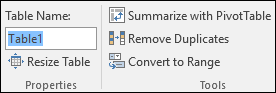
Piezīme
Tabulu nosaukumiem jāsākas ar burtu, pasvītrojumu (_) vai slīpsvītru (\), un tajos nevar būt atstarpes. Lai iegūtu papildinformāciju, skatiet sadaļu "Svarīgas piezīmes par nosaukumiem" rakstā Pārdēvēt Excel tabulu.
Pieejama tabulas stila atlasīšana
Gaišas krāsas tabulas ar mazu kontrastu var būt grūti salasāmas. Lai tabulu padarītu pieejamāku, atlasiet tabulas stilu, kurā ir krāsas ar izteiktu kontrastu. Piemēram, izvēlieties stilu, kurā tiek pārmaiņus balta un tumša krāsa, piemēram, melna, tumši pelēka vai tumši zila.
- Novietojiet kursoru jebkurā vietā tabulā.
- Cilnes Tabulas noformējums grupā Tabulu stili atlasiet vēlamo stilu.
Ekrāna lasītāji izmanto galvenes informāciju, lai noteiktu rindas un kolonnas. Notīrītas tabulas galvenes nodrošina kontekstu un atvieglo navigāciju tabulas saturā.
- Novietojiet kursoru jebkurā tabulas vietā.
-
Cilnes Tabulas noformējums grupā Tabulas stila opcijas atzīmējiet izvēles rūtiņu Galvenes rinda.
- Ierakstiet kolonnu virsrakstus.
Norādījumus par galveņu pievienošanu jaunai tabulai skatiet rakstā Tabulas izveide un formatēšana.
Tabulu struktūras, no kurām izvairīties
Noformējiet tabulas, ņemot vērā tālāk norādītos nosacījumus.
Neaizejiet no tukšām šūnām, kolonnām un rindām. Naviģējot ar tastatūru, tukša šūna, kolonna vai rinda ekrāna lasītāja lietotājam var likt domāt, ka tabula šajā vietā beidzas.
- Ja tukša šūna, kolonna vai rinda nav nepieciešama, apsveriet iespēju to izdzēst.
- Ja nevarat izvairīties no tukšas šūnas, kolonnas vai rindas, ievadiet tekstu, paskaidrojot, ka tā ir tukša. Piemēram, ierakstiet N/A vai Intentionally Blank.
Izvairieties no šūnu sadalīšanas vai sapludināšanas: ekrāna lasītāji seko līdzi savai atrašanās vietai tabulā, skaitot tabulas šūnas. Ja tabula tiek ligzdota citā tabulā vai ja šūna ir sapludināta vai sadalīta, ekrāna lasītājs zaudē skaitu un nevar sniegt noderīgu informāciju par tabulu pēc šī punkta. Sapludinātas vai sadalītas šūnas var ļoti apgrūtināt vai pat padarīt neiespējamu Excel tabulu pārlūkošanu ar palīgtehnoloģijām. Vienmēr nodrošiniet, lai tabulas būtu vienkāršas un vienkāršas. Lai pārliecinātos, vai tabulās nav iekļautas sadalītas šūnas, sapludinātas šūnas vai ligzdotas šūnas, izmantojiet pieejamības pārbaudītāju.
Uz lapas sākumu
Pieejamas veidnes izmantošana
Izmantojiet kādu no pieejamajām Excel veidnēm, lai nodrošinātu, ka jūsu izklājlapas noformējums, krāsas, kontrasts un fonti ir pieejami visām auditorijām. Veidnes ir veidotas tā, lai ekrāna lasītāji varētu vieglāk izlasīt izklājlapas saturu.
Izvēloties veidni, meklējiet veidni, kurai ir vairāki līdzekļi, kas atbalsta pieejamību. Piemērs.
- Ja izmantojat pietiekami daudz brīvās vietas, izklājlapa ir vieglāk lasāma.
- Krāsas ar kontrastu atvieglo tās atšķiramību vājredzīgiem un daltoniķiem.
- Lielāki fonti ir vieglāk vājredzīgiem lietotājiem.
- Sākotnēji iestatīti aprakstoši virsraksti un etiķetes padara izklājlapu vieglāk saprotamu lietotājiem, kuri tajā naviģē, izmantojot ekrāna lasītāju.
Detalizētus norādījumus par pieejamu veidņu izmantošanu skatiet sadaļā Video: Sāciet ar pieejamu Excel veidni.
Uz lapas sākumu
Teksta pievienošana šūnai A1
Ekrāna lasītājs sāk lasīt jebkuru darblapu no šūnas A1. Ja darblapā ir tabula, vēlams būt A1 kā tabulas nosaukums.
Ja lapa ir gara vai sarežģīta, šūnā A1 pievienojiet norādījumus vai lapas pārskatu. Tādējādi neredzīgie cilvēki tiks informēti par darblapā attēloto informāciju un to, kā to izmantot. Šis norādījumu teksts var atbilst fona krāsai. Tādējādi tā tiks paslēpta no redzīgiem cilvēkiem, bet ekrāna lasītājiem būs iespēja to nolasīt.
Uz lapas sākumu
Alternatīvā teksta pievienošana vizuālajai informācijai
Alternatīvais teksts palīdz cilvēkiem ar redzes traucējumiem saprast svarīgāko saturu vizuālajā saturā. Vizuālais saturs ietver attēlus, SmartArt grafikas, formas, grupas, diagrammas, rakursdiagrammas, iegultus objektus, rokrakstus un videoklipus. Alternatīvajā tekstā īsi aprakstiet attēlu un pieminiet tā nolūku. Ekrāna lasītāji nolasa tekstu, lai aprakstītu attēlu tiem lietotājiem, kas to neredz.
Izvairieties lietot tekstu attēlos kā vienīgo metodi svarīgas informācijas pasniegšanai. Ja jāizmanto attēls, kurā ir teksts, atkārtojiet šo tekstu dokumentā. Alternatīvajā tekstā īsi aprakstiet attēlu un pieminiet teksta pastāvēšanu un tā nolūku.
Padoms
Lai rakstītu labu alternatīvo tekstu, noteikti nododiet attēla saturu un mērķi kodolīgi un nepārprotami. Alternatīvajam tekstam jābūt ne garākam par vienu vai diviem teikumiem — lielākoties pietiks ar dažiem pārdomātiem vārdiem. Neatkārtojiet apkārt esošo teksta saturu kā alternatīvo tekstu un neizmantojiet frāzes, atsaucoties uz attēliem, piemēram, "grafika ar" vai "attēls ar". Papildinformāciju par to, kā rakstīt alternatīvo tekstu, skatiet sadaļā Viss, kas jāzina, lai rakstītu efektīvu alternatīvo tekstu.
Detalizētus norādījumus par alternatīvā teksta pievienošanu skatiet sadaļā Alternatīvā teksta pievienošana formai, attēlam, diagrammai, SmartArt grafikai vai citam objektam.
Lai atrastu trūkstošo alternatīvo tekstu, izmantojiet pieejamības pārbaudītāju.
Piezīme
Audio un video satura gadījumā papildus alternatīvajam tekstam iekļaujiet slēptos titrus cilvēkiem, kas ir nedzirdīgi vai vājdzirdīgi.
Uz lapas sākumu
Pieejama hipersaites teksta un ekrāna padomu pievienošana
Cilvēki, kas izmanto ekrāna lasītājus, dažreiz pārskata saišu sarakstu. Saitēs jābūt ietvertai skaidrai un precīzai informācijai par mērķi. Piemēram, izvairieties lietot saišu tekstus, piemēram, "Noklikšķiniet šeit", "Skatīt šo lapu", "Dodieties šeit" vai "Uzzināt vairāk". Tā vietā iekļaujiet pilnu mērķa lapas nosaukumu. Varat arī pievienot ekrāna padomus, kas parādās, kad kursors tiek novietots virs teksta vai attēliem, kas ietver hipersaiti.
Padoms
Ja hipersaites mērķa lapas nosaukums sniedz precīzu kopsavilkumu par lapas saturu, izmantojiet to kā hipersaites tekstu. Piemēram, šis hipersaites teksts atbilst mērķa lapas nosaukumam: Izveidojiet vairāk, izmantojot Microsoft veidnes.
Detalizētus norādījumus par hipersaišu un ekrāna padomu izveidi skatiet rakstā Darbs ar saitēm programmā Excel.
Uz lapas sākumu
Pieejams fonts neizslēdz un nepalēnina lasīšanas ātrumu ikvienam, kas lasa izklājlapu, tostarp cilvēkiem ar vājredzību vai lasīšanas traucējumiem un neredzīgiem cilvēkiem. Pareizais fonts uzlabo izklājlapas lasāmību un lasāmību.
Norādījumus par to, kā mainīt noklusējuma fontu, skatiet rakstā Fonta lieluma maiņa.
Lūk, dažas idejas apsvēršanai:
- Lai samazinātu lasīšanas slodzi, atlasiet pazīstamus Sans Serif fontus, piemēram, Arial vai Calibri. Izvairieties no lielajiem burtiem un pārmērīga slīpraksta vai pasvītrojuma lietošanas.
- Persona ar redzes traucējumiem var neievērot konkrētu krāsu nozīmi. Piemēram, pievienojiet pasvītrojumu ar krāsu kodētajam hipersaites tekstam, lai cilvēki ar daltonismu saprastu, ka tekstam pievienota saite, pat tad, ja viņi neredz krāsu.
- Virsrakstos apsveriet treknraksta pievienošanu vai lielāka fonta izmantošanu.
Pieejamas fonta krāsas izmantošana
Tekstam jūsu izklājlapā jābūt lasāmam liela kontrasta režīmā. Piemēram, izmantojiet spilgtas krāsas vai liela kontrasta krāsu shēmas pretējos krāsu spektra galos. Baltās un baltās shēmas cilvēkiem ar daltonismu atvieglo teksta un formu atšķiršanu.
Lūk, dažas idejas apsvēršanai:
- Lai nodrošinātu labu teksta attēlojumu liela kontrasta režīmā, fontu krāsām izmantojiet iestatījumu Automātiski . Norādījumus par to, kā mainīt fonta krāsu, skatiet sadaļā Teksta formatēšana šūnās.
- Izmantojiet pieejamības pārbaudītāju , lai analizētu izklājlapu un atrastu nepietiekamu krāsu kontrastu. Šis rīks tagad pārbauda dokumentu teksta krāsu, salīdzinot ar lapas krāsu, tabulas šūnu fonu, izcēlumus, tekstlodziņu aizpildījuma krāsu, rindkopu ēnojumu, formu un SmartArt aizpildījumu, galvenes un kājenes, kā arī saites.
-
Izmantojiet pieejamu veidni.
Uz lapas sākumu
Pieejamu diagrammu izveide
Diagrammas palīdz vieglāk saprast sarežģītu informāciju. Lai diagrammas padarītu pieejamas, izmantojiet skaidru un aprakstošu diagrammas elementu valodu, piemēram, diagrammas virsrakstu, asu nosaukumus un datu etiķetes. Pārliecinieties arī par to, vai ir pieejams to formatējums.
Norādījumus par diagrammas elementu pievienošanu diagrammai un pieejamības nodrošināšanu skatiet rakstā Video: pieejamu diagrammu izveide programmā Excel.
- Atlasiet diagrammas elementu, ko vēlaties formatēt, piemēram, diagrammas virsrakstu vai datu etiķetes.
- Atlasiet cilni Formatēšana .
- Grupā Pašreizējā atlase atlasiet Formatēt atlasi. Labajā pusē tiek atvērta formatēšanas rūts.
- Atlasiet formatēšanas opcijas, kas padara diagrammas elementu pieejamu, piemēram, lielāku fontu vai labi kontrastējošas krāsas.
Uz lapas sākumu
Darblapu pārdēvēšana
Ekrāna lasītāji lasa darblapu nosaukumus, tāpēc pārliecinieties, vai šīs etiķetes ir skaidri un aprakstošas. Unikālu nosaukumu izmantošana darblapām atvieglo navigāciju darbgrāmatā.
Pēc noklusējuma Excel piešķir darblapām nosaukumus Lapa1, Lapa2 Lapa3 un tamlīdzīgi, taču tā ir vienkārši pārdēvējamas. Norādījumus par darblapu pārdēvēšanu skatiet sadaļā Darblapas pārdēvēšana.
Uz lapas sākumu
Tukšu darblapu dzēšana
Ekrāna lasītāji lasa darblapu nosaukumus, tāpēc tukšas darblapas var radīt neskaidrības. Neiekļaujiet savās darbgrāmatās tukšas lapas.
Norādījumus par to, kā izdzēst darblapas, skatiet sadaļā Darblapas ievietošana vai dzēšana.
Uz lapas sākumu
Nosaukuma piešķiršana šūnām un diapazoniem
Piešķiriet nosaukumu šūnām un diapazoniem, lai ekrāna lasītāju lietotāji varētu ātri noteikt šūnu un diapazonu mērķi Excel darblapās. Lietotāji var izmantot komandu Doties uz (Ctrl+G), lai atvērtu dialoglodziņu, kurā uzskaitīti visi definētie nosaukumi. Atlasot nosaukumu, lietotājs var ātri pāriet uz nosaukto atrašanās vietu.
- Atlasiet šūnu vai šūnu diapazonu, kurai vēlaties piešķirt nosaukumu.
- Atlasiet Formulas>Definēt nosaukumu.
- Ievadiet nosaukumu un atlasiet Labi.
Piezīme
Nosaukumam jāsākas ar burtu, pasvītrojumu (_) vai atpakaļvērsto slīpsvītru (\), un tajā nedrīkst būt atstarpes.
Uz lapas sākumu
Darblapu pieejamības pārbaude
Kad izklājlapa ir gatava un esat palaidis pieejamības pārbaudītāju, lai pārliecinātos, vai tā ir iekļaujoša, varat mēģināt naviģēt izklājlapā, izmantojot ekrāna lasītāju, piemēram, Diktoru. Diktors ir iekļauts operētājsistēmā Windows, tāpēc nekas nav jāinstalē. Tas ir vēl viens veids, kā pamanīt problēmas navigācijā, piemēram.
Startējiet ekrāna lasītāju. Piemēram, lai startētu diktoru, nospiediet taustiņu kombināciju Ctrl+Windows logotipa taustiņš+Enter.
Spiediet taustiņu F6, līdz fokuss (zilais taisnstūris) ir vērsts uz darblapas tabulas režģi.
Lai pārbaudītu darblapas, rīkojieties šādi:
- Izmantojiet bulttaustiņus, lai pārvietotos pa šūnām tabulas režģī.
- Lai pārbaudītu darblapu nosaukumus savā izklājlapā, spiediet taustiņu F6, līdz fokuss ir uz pašreizējās darblapas nosaukuma, un pēc tam izmantojiet kreiso un labo bultiņu, lai atskaņotu pārējo darblapu nosaukumus.
- Ja darblapā ir peldošas formas, piemēram, attēli, nospiediet taustiņu kombināciju Ctrl+Alt+5. Pēc tam, spiediet tabulēšanas taustiņu, lai pārvietotos pa peldošajām formām. Lai atgrieztos parastajā navigācijā, nospiediet taustiņu Esc.
Novērsiet visas pieejamības problēmas, kuras konstatējāt, naviģējot ar ekrāna lasītāju.
Izejiet no ekrāna lasītāja. Piemēram, lai izietu no Diktora, nospiediet taustiņu kombināciju Ctrl+Windows logotipa taustiņš+Enter.
Piezīme
Pārliecinieties arī, vai jūsu darblapas ir viegli lasāmas mobilajā tālrunī. Ieguvums no tā ir ne tikai vājredzīgiem cilvēkiem, kuri izmanto palielinājumu, bet arī ļoti plašs mobilo tālruņu lietotāju loks.
Uz lapas sākumu
Skatiet arī
Pieejamības pārbaudītāja kārtulas
Viss, kas jāzina, lai rakstītu efektīvu alternatīvo tekstu
Personām ar funkcionāliem traucējumiem pieejamu Word dokumentu izveide
Personām ar funkcionāliem traucējumiem pieejamu PowerPoint prezentāciju izveide
Personām ar funkcionāliem traucējumiem pieejama Outlook e-pasta izveide
Personām ar funkcionāliem traucējumiem pieejamu OneNote piezīmju grāmatiņu izveide
Excel palīdzība & apmācību
Šajā tēmā
Kā vislabāk Excel izklājlapas padarīt pieejamas
Tālāk piedāvātajā tabulā sniegti ieteikumi, kā vislabāk izveidot tādas Excel izklājlapas, kas ir pieejamas cilvēkiem ar funkcionāliem traucējumiem.
| Kas ir jālabo? |
Kāpēc to labot |
Kā to labot? |
| Izmantojiet vienkāršu tabulas struktūru tikai datiem un norādiet kolonnas galvenes informāciju. |
Ekrāna lasītāji seko līdzi savai atrašanās vietai tabulā, skaitot tabulas šūnas.
Ekrāna lasītāji izmanto arī galvenes informāciju, lai noteiktu rindas un kolonnas. |
Pieejamu tabulu izveide |
| Pievienojiet tekstu šūnā A1. |
Ekrāna lasītāji sāk lasīt jebkuru darblapu no šūnas A1. |
Teksta pievienošana šūnai A1 |
| Iekļaujiet alternatīvo tekstu ar visiem vizuālajiem elementiem. |
Alternatīvais teksts palīdz cilvēkiem ar redzes traucējumiem saprast svarīgāko saturu attēlos un citos vizuālajos materiālos. |
Alternatīvā teksta pievienošana vizuālajai informācijai |
| Pievienojiet jēgpilnu hipersaites tekstu. |
Cilvēki, kas izmanto ekrāna lasītājus, dažreiz pārskata saišu sarakstu. |
Pieejama hipersaites teksta pievienošana |
| Izmantojiet pietiekamu kontrastu tekstam un fona krāsām. |
Ja izklājlapā ir augsts kontrasta līmenis starp tekstu un fonu, lielākam skaitam cilvēku ir vieglāk redzēt un izmantot saturu. |
Pieejama fonta formāta un krāsas izmantošana |
| Piešķiriet unikālus nosaukumus visām darblapām un noņemiet tukšās darblapas. |
Ekrāna lasītāji lasa lapu nosaukumus, kas sniedz informāciju par to, kas ir atrodams darblapā; tā ir vieglāk uztvert darbgrāmatas saturu un tajā pārvietoties. |
Darblapu pārdēvēšana
Tukšu darblapu dzēšana |
Uz lapas sākumu
Pieejamu tabulu izveide
Tabulas var palīdzēt identificēt datu kopu pēc nosaukuma, un varat formatēt tabulu, izmantojot stilus, kas padara datus pamanāmus. Rūpīgi nosaucot un formatējot tabulu, varat būt pārliecināts, ka ikviens var saprast jūsu datus.
Svarīgi arī norādīt kolonnas galvenes informāciju un izmantot vienkāršu tabulas struktūru, lai nodrošinātu, ka ekrāna lasītāju lietotāji var viegli naviģēt tabulās.
Nosaukuma piešķiršana tabulai
Pēc noklusējuma Excel izveidotajām tabulām piešķir nosaukumus Tabula1, Tabula2, Tabula3 utt. Lai atvieglotu atsauci uz tabulu, piešķiriet katrai tabulai aprakstošu nosaukumu. Jēgpilns tabulas nosaukums, piemēram, "EmployeeList" (Darbinieku_saraksts), ir noderīgāks par vispārīgo "Tabula1".
Izmantojot aprakstošo nosaukumu, varat vienkārši atsaukties uz tabulu formulās. Ja izmantojat tabulu nosaukumus, varat arī ātri pāriet uz tabulu, izmantojot komandu Doties uz datora lietojumprogrammā Excel.
- Novietojiet kursoru jebkurā vietā tabulā.
- Rīkjoslā ekrāna apakšā atlasiet
 (Karšu skats).
- Augšējā labajā stūrī atlasiet
 (Tabulas iestatījumi).
- Pieskarieties noklusējuma tabulas nosaukumam un aizstājiet to ar aprakstošu nosaukumu.
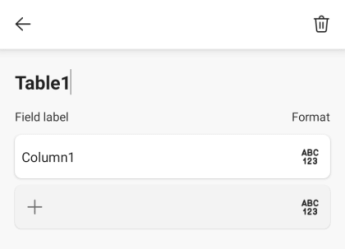
Piezīme
Tabulu nosaukumiem jāsākas ar burtu, pasvītrojumu (_) vai slīpsvītru (\), un tajos nevar būt atstarpes. Lai iegūtu papildinformāciju, skatiet sadaļu "Svarīgas piezīmes par nosaukumiem" rakstā Pārdēvēt Excel tabulu.
Pieejama tabulas stila atlasīšana
Gaišas krāsas tabulas ar mazu kontrastu var būt grūti salasāmas. Lai tabulu padarītu pieejamāku, atlasiet tabulas stilu, kurā ir krāsas ar izteiktu kontrastu. Piemēram, izvēlieties stilu, kurā tiek pārmaiņus balta un tumša krāsa, piemēram, melna, tumši pelēka vai tumši zila.
- Novietojiet kursoru jebkurā vietā tabulā.
- Rīkjoslā ekrāna apakšdaļā atlasiet
 (Papildu opcijas).
- Atveriet cilnes izvēlni un atlasiet cilni Tabula .
- Atlasiet Tabulu stili un pēc tam atlasiet vajadzīgo stilu.
Ekrāna lasītāji izmanto galvenes informāciju, lai noteiktu rindas un kolonnas. Notīrītas tabulas galvenes nodrošina kontekstu un atvieglo navigāciju tabulas saturā.
Novietojiet kursoru jebkurā tabulas vietā.
Rīkjoslā ekrāna apakšdaļā atlasiet (Papildu opcijas).
Atveriet cilnes izvēlni un atlasiet cilni Tabula .
Atlasiet opciju Galvenes rinda .
Padoms
Ja šī opcija ir atlasīta, tā ir pelēkā krāsā.
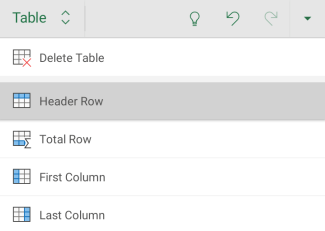
Ierakstiet kolonnu virsrakstus.
- Atlasiet šūnas, ko iekļausit tabulā.
- Rīkjoslā ekrāna apakšdaļā atlasiet (Papildu opcijas).
- Atveriet cilnes izvēlni un atlasiet cilni Ievietošana .
-
Atlasiet tabulu.
- Atzīmējiet izvēles rūtiņu Tabulā ir galvenes .
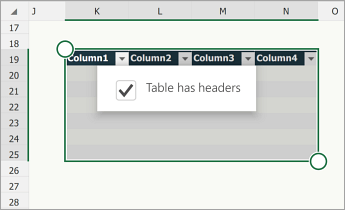
Tabulu struktūras, no kurām izvairīties
Noformējiet tabulas, ņemot vērā tālāk norādītos nosacījumus.
Neaizejiet no tukšām šūnām, kolonnām un rindām. Naviģējot ar tastatūru, tukša šūna, kolonna vai rinda ekrāna lasītāja lietotājam var likt domāt, ka tabula šajā vietā beidzas.
- Ja tukša šūna, kolonna vai rinda nav nepieciešama, apsveriet iespēju to izdzēst.
- Ja nevarat izvairīties no tukšas šūnas, kolonnas vai rindas, ievadiet tekstu, paskaidrojot, ka tā ir tukša. Piemēram, ierakstiet N/A vai Intentionally Blank.
Izvairieties no šūnu sadalīšanas vai sapludināšanas: ekrāna lasītāji seko līdzi savai atrašanās vietai tabulā, skaitot tabulas šūnas. Ja tabula tiek ligzdota citā tabulā vai ja šūna ir sapludināta vai sadalīta, ekrāna lasītājs zaudē skaitu un nevar sniegt noderīgu informāciju par tabulu pēc šī punkta. Sapludinātas vai sadalītas šūnas var ļoti apgrūtināt vai pat padarīt neiespējamu Excel tabulu pārlūkošanu ar palīgtehnoloģijām. Vienmēr nodrošiniet, lai tabulas būtu vienkāršas un vienkāršas.
Uz lapas sākumu
Teksta pievienošana šūnai A1
Ekrāna lasītājs sāk lasīt jebkuru darblapu no šūnas A1. Ja darblapā ir tabula, vēlams būt A1 kā tabulas nosaukums.
Ja lapa ir gara vai sarežģīta, šūnā A1 pievienojiet norādījumus vai lapas pārskatu. Tādējādi neredzīgie cilvēki tiks informēti par darblapā attēloto informāciju un to, kā to izmantot. Šis norādījumu teksts var atbilst fona krāsai. Tādējādi tā tiks paslēpta no redzīgiem cilvēkiem, bet ekrāna lasītājiem būs iespēja to nolasīt.
Uz lapas sākumu
Alternatīvā teksta pievienošana vizuālajai informācijai
Alternatīvais teksts palīdz cilvēkiem ar redzes traucējumiem saprast svarīgāko saturu vizuālajā saturā. Vizuālais saturs ietver attēlus, grafikas, formas, grupas, diagrammas, iegultus objektus, rokrakstus un videoklipus. Alternatīvajā tekstā īsi aprakstiet attēlu un pieminiet tā nolūku. Ekrāna lasītāji nolasa tekstu, lai aprakstītu attēlu tiem lietotājiem, kas to neredz.
Izvairieties lietot tekstu attēlos kā vienīgo metodi svarīgas informācijas pasniegšanai. Ja jāizmanto attēls, kurā ir teksts, atkārtojiet šo tekstu dokumentā. Alternatīvajā tekstā īsi aprakstiet attēlu un pieminiet teksta pastāvēšanu un tā nolūku.
Padoms
Lai rakstītu labu alternatīvo tekstu, noteikti nododiet attēla saturu un mērķi kodolīgi un nepārprotami. Alternatīvajam tekstam jābūt ne garākam par vienu vai diviem teikumiem — lielākoties pietiks ar dažiem pārdomātiem vārdiem. Neatkārtojiet apkārt esošo teksta saturu kā alternatīvo tekstu un neizmantojiet frāzes, atsaucoties uz attēliem, piemēram, "grafika ar" vai "attēls ar". Papildinformāciju par to, kā rakstīt alternatīvo tekstu, skatiet sadaļā Viss, kas jāzina, lai rakstītu efektīvu alternatīvo tekstu.
Piezīme
Audio un video satura gadījumā papildus alternatīvajam tekstam iekļaujiet slēptos titrus cilvēkiem, kas ir nedzirdīgi vai vājdzirdīgi.
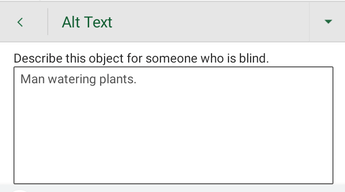
- Atlasiet vizualizāciju.
- Lai atvērtu cilni Attēls, forma vai diagramma, ekrāna apakšdaļā esošajā rīkjoslā atlasiet (Papildu opcijas).
- Atlasiet Alternatīvais teksts.
- Ierakstiet aprakstu.
Uz lapas sākumu
Pieejama hipersaites teksta pievienošana
Cilvēki, kas izmanto ekrāna lasītājus, dažreiz pārskata saišu sarakstu. Saitēs jābūt ietvertai skaidrai un precīzai informācijai par mērķi. Piemēram, izvairieties lietot saišu tekstus, piemēram, "Noklikšķiniet šeit", "Skatīt šo lapu", "Dodieties šeit" vai "Uzzināt vairāk". Tā vietā iekļaujiet pilnu mērķa lapas nosaukumu.
Padoms
Ja hipersaites mērķa lapas nosaukums sniedz precīzu kopsavilkumu par lapas saturu, izmantojiet to kā hipersaites tekstu. Piemēram, šis hipersaites teksts atbilst mērķa lapas nosaukumam: Izveidojiet vairāk, izmantojot Microsoft veidnes.
- Dodieties uz šūnu, kurā vēlaties pievienot hipersaiti.
- Rīkjoslā ekrāna apakšdaļā atlasiet (Papildu opcijas).
- Atveriet cilnes izvēlni un atlasiet cilni Ievietošana .
- Atlasiet Saite un pēc tam atlasiet Ievietot saiti.
-
Laukā Parādāmais teksts ierakstiet tekstu, kas jārāda kā saites teksts.
-
Laukā Adrese ierakstiet mērķa URL.
- Atlasiet Ievietot.
Uz lapas sākumu
Pieejams fonts neizslēdz un nepalēnina lasīšanas ātrumu ikvienam, kas lasa izklājlapu, tostarp cilvēkiem ar vājredzību vai lasīšanas traucējumiem un neredzīgiem cilvēkiem. Pareizais fonts uzlabo izklājlapas lasāmību un lasāmību.
Lūk, dažas idejas apsvēršanai:
- Lai samazinātu lasīšanas slodzi, atlasiet pazīstamus Sans Serif fontus, piemēram, Arial vai Calibri. Izvairieties no lielajiem burtiem un pārmērīga slīpraksta vai pasvītrojuma lietošanas.
- Persona ar redzes traucējumiem var neievērot konkrētu krāsu nozīmi. Piemēram, pievienojiet pasvītrojumu ar krāsu kodētajam hipersaites tekstam, lai cilvēki ar daltonismu saprastu, ka tekstam pievienota saite, pat tad, ja viņi neredz krāsu.
- Virsrakstos apsveriet treknraksta pievienošanu vai lielāka fonta izmantošanu.
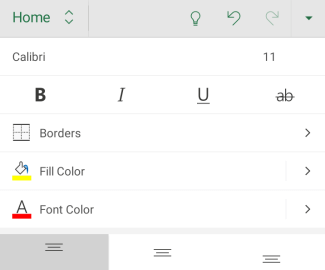
- Atlasiet formatējamās šūnas.
- Rīkjoslā ekrāna apakšdaļā atlasiet (Papildu opcijas).
- Atveriet cilnes izvēlni un atlasiet cilni Sākums .
- Atlasiet pašreizējo fonta tipu, lai atvērtu fonta izvēlni, un pēc tam atlasiet vajadzīgo fonta tipu vai pielāgojiet fonta lielumu pēc savas patikas.
Pieejamas fonta krāsas izmantošana
Tekstam jūsu izklājlapā jābūt lasāmam liela kontrasta režīmā. Piemēram, izmantojiet spilgtas krāsas vai liela kontrasta krāsu shēmas pretējos krāsu spektra galos. Baltās un baltās shēmas cilvēkiem ar daltonismu atvieglo teksta un formu atšķiršanu.
- Atlasiet formatējamās šūnas.
- Rīkjoslā ekrāna apakšdaļā atlasiet (Papildu opcijas).
- Atveriet cilnes izvēlni un atlasiet cilni Sākums .
- Atlasiet Fonta krāsa un pēc tam izvēlieties vajadzīgo fonta krāsu.
Uz lapas sākumu
Pieejamu diagrammu izveide
Diagrammas palīdz vieglāk saprast sarežģītu informāciju. Lai diagrammas padarītu pieejamas, izmantojiet skaidru un aprakstošu diagrammas elementu valodu, piemēram, diagrammas virsrakstu, asu nosaukumus un datu etiķetes. Pārliecinieties arī par to, vai ir pieejams to formatējums.
- Atlasiet diagrammas elementu, ko vēlaties formatēt, piemēram, diagrammas virsrakstu.
- Kontekstizvēlnē atlasiet Rediģēt tekstu.
- Atlasiet formatēšanas opcijas, kas padara diagrammas elementu pieejamu, piemēram, lielāku fontu vai labi kontrastējošas krāsas.
Uz lapas sākumu
Darblapu pārdēvēšana
Ekrāna lasītāji lasa darblapu nosaukumus, tāpēc pārliecinieties, vai šīs etiķetes ir skaidri un aprakstošas. Unikālu nosaukumu izmantošana darblapām atvieglo navigāciju darbgrāmatā.
Pēc noklusējuma Excel piešķir darblapām nosaukumus Lapa1, Lapa2 Lapa3 un tamlīdzīgi, taču tā ir vienkārši pārdēvējamas.
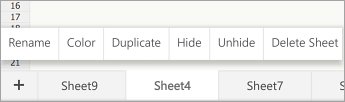
- Pieskarieties un turiet lapas cilni un pēc tam atlasiet Pārdēvēt.
- Ierakstiet īsu, unikālu lapas nosaukumu.
Uz lapas sākumu
Tukšu darblapu dzēšana
Ekrāna lasītāji lasa darblapu nosaukumus, tāpēc tukšas darblapas var radīt neskaidrības. Neiekļaujiet savās darbgrāmatās tukšas lapas.
- Pieskarieties un turiet lapas cilni un pēc tam atlasiet Dzēst lapu.
- Lai apstiprinātu dzēšanu, atlasiet Dzēst .
Uz lapas sākumu
Darblapu pieejamības pārbaude
Kad izklājlapa ir gatava, varat izmēģināt dažas darbības, lai pārliecinātos, vai tā ir pieejama:
Pārslēdzieties uz programmas Excel pilno datora vai tīmekļa versiju un pēc tam palaidiet pieejamības pārbaudītāju. Pieejamības pārbaudītājs ir rīks, kas pārskata jūsu saturu un atzīmē ar piekļuvim problēmas, ar kurām tas saskaras. Tajā ir izskaidrots, kāpēc katra problēma var radīt problēmas lietotājam ar funkcionāliem traucējumiem. Pieejamības pārbaudītājs arī iesaka, kā novērst radušās problēmas. Norādījumus skatiet sadaļā Pieejamības uzlabošana, izmantojot pieejamības pārbaudītāju.
Programmā Excel darbam ar Android varat mēģināt naviģēt lapās, izmantojot iebūvēto ekrāna lasītāju TalkBack.
- Lai ieslēgtu TalkBack, atlasiet Iestatījumi>Pieejamība>TalkBack un pēc tam ieslēdziet slēdzi Izmantot pakalpojuma izmantošanu.
- Lai pārvietotos pa izklājlapas saturu, pavelciet pa kreisi vai pa labi.
- Novērsiet visas pieejamības problēmas, kuras konstatējāt, naviģējot ar ekrāna lasītāju.
Uz lapas sākumu
Skatiet arī
Viss, kas jāzina, lai rakstītu efektīvu alternatīvo tekstu
Personām ar funkcionāliem traucējumiem pieejamu Word dokumentu izveide
Personām ar funkcionāliem traucējumiem pieejamu PowerPoint prezentāciju izveide
Personām ar funkcionāliem traucējumiem pieejama Outlook e-pasta izveide
Personām ar funkcionāliem traucējumiem pieejamu OneNote piezīmju grāmatiņu izveide
Excel palīdzība & apmācību
Šajā tēmā
Paraugprakse pieejamu Excel tīmeklim izklājlapu izveidei
Tālāk redzamajā tabulā sniegti ieteikumi, kā vislabāk izveidot tādas Excel tīmeklim izklājlapas, kas ir pieejamas cilvēkiem ar funkcionāliem traucējumiem.
| Kas ir jālabo? |
Kā to atrast? |
Kāpēc to labot |
Kā to labot? |
| Izvairieties no bieži sastopamām pieejamības problēmām, piemēram, alternatīvā teksta trūkstošām un zema kontrasta krāsām. |
Izmantojiet pieejamības pārbaudītāju. |
Padariet izklājlapu ērti pieejamu ikvienam. |
Pieejamības pārbaude, strādājot ar programmu Excel |
| Izmantojiet vienkāršu tabulas struktūru tikai datiem un norādiet kolonnas galvenes informāciju. |
Lai pārliecinātos, vai tabulās nav iekļautas sadalītas šūnas, sapludinātas šūnas vai ligzdotas šūnas, izmantojiet pieejamības pārbaudītāju.
Vizuāli pārskatiet tabulas, lai pārliecinātos, vai tajās nav pilnībā tukšu rindu vai kolonnu. |
Ekrāna lasītāji seko līdzi savai atrašanās vietai tabulā, skaitot tabulas šūnas.
Ekrāna lasītāji izmanto arī galvenes informāciju, lai noteiktu rindas un kolonnas. |
Pieejamu tabulu izveide |
| Pievienojiet tekstu šūnā A1. |
Pārliecinieties, vai šūnā A1 ir teksts. |
Ekrāna lasītāji sāk lasīt jebkuru darblapu no šūnas A1. |
Teksta pievienošana šūnai A1 |
| Iekļaujiet alternatīvo tekstu ar visiem vizuālajiem elementiem. |
Lai atrastu visas instances, kur trūkst alternatīvā teksta, izmantojiet pieejamības pārbaudītāju. |
Alternatīvais teksts palīdz cilvēkiem ar redzes traucējumiem saprast svarīgāko saturu attēlos un citos vizuālajos materiālos. |
Alternatīvā teksta pievienošana vizuālajai informācijai |
| Pievienojiet jēgpilnu hipersaites tekstu. |
Lai noteiktu, vai hipersaites teksts funkcionē kā savrupa informācija un vai tas sniedz lasītājiem precīzu informāciju par mērķi, vizuāli pārskatiet darbgrāmatu. |
Cilvēki, kas izmanto ekrāna lasītājus, dažreiz pārskata saišu sarakstu. |
Pieejama hipersaites teksta pievienošana |
| Izmantojiet pietiekamu kontrastu tekstam un fona krāsām. |
Lai atrastu nepietiekamu krāsu kontrastu, izmantojiet pieejamības pārbaudītāju.
Varat arī meklēt izklājlapā tekstu, ko ir grūti lasīt vai atšķirt no fona. |
Ja izklājlapā ir augsts kontrasta līmenis starp tekstu un fonu, lielākam skaitam cilvēku ir vieglāk redzēt un izmantot saturu. |
Pieejama fonta formāta un krāsas izmantošana
Pieejamas veidnes izmantošana |
| Piešķiriet unikālus nosaukumus visām darblapām un noņemiet tukšās darblapas. |
Lai uzzinātu, vai visām darbgrāmatas lapām, kurās ir saturs, ir aprakstošs nosaukums, un vai darbgrāmatā ir tukšas lapas, izmantojiet Pieejamības pārbaudītāju. |
Ekrāna lasītāji lasa lapu nosaukumus, kas sniedz informāciju par to, kas ir atrodams darblapā; tā ir vieglāk uztvert darbgrāmatas saturu un tajā pārvietoties. |
Darblapu pārdēvēšana
Tukšu darblapu dzēšana |
Uz lapas sākumu
Pieejamības pārbaude, strādājot ar programmu Excel
Pieejamības pārbaudītājs ir rīks, kas pārskata jūsu saturu un atzīmē ar piekļuvim problēmas, ar kurām tas saskaras. Tajā ir izskaidrots, kāpēc katra problēma var radīt problēmas lietotājam ar funkcionāliem traucējumiem. Pieejamības pārbaudītājs arī iesaka, kā novērst radušās problēmas.
Lai palaistu pieejamības pārbaudītāju, atlasiet Pārskatīt>pieejamību. Tiek atvērta pieejamības rūts, un tagad varat pārskatīt un labot pieejamības problēmas. Papildinformāciju skatiet rakstā Pieejamības uzlabošana, izmantojot pieejamības pārbaudītāju.
Uz lapas sākumu
Pieejamu tabulu izveide
Tabulas var palīdzēt identificēt datu kopu pēc nosaukuma, un varat formatēt tabulu, izmantojot stilus, kas padara datus pamanāmus. Rūpīgi nosaucot un formatējot tabulu, varat būt pārliecināts, ka ikviens var saprast jūsu datus.
Svarīgi arī norādīt kolonnas galvenes informāciju un izmantot vienkāršu tabulas struktūru, lai nodrošinātu, ka ekrāna lasītāju lietotāji var viegli naviģēt tabulās.
Nosaukuma piešķiršana tabulai
Pēc noklusējuma Excel izveidotajām tabulām piešķir nosaukumus Tabula1, Tabula2, Tabula3 utt. Lai atvieglotu atsauci uz tabulu, piešķiriet katrai tabulai aprakstošu nosaukumu. Jēgpilns tabulas nosaukums, piemēram, "EmployeeList" (Darbinieku_saraksts), ir noderīgāks par vispārīgo "Tabula1".
Izmantojot aprakstošo nosaukumu, varat, piemēram, ātri pāriet uz tabulu ar komandu Doties uz (Ctrl+G). Varat arī viegli atsaukties uz tabulu formulās.
Piezīme
Tabulu nosaukumiem jāsākas ar burtu, pasvītrojumu (_) vai slīpsvītru (\), un tajos nevar būt atstarpes.
Lai skatītu detalizētus norādījumus par tabulas nosaukšanu, dodieties uz Pārdēvējiet Excel tabulu.
Pieejama tabulas stila atlasīšana
Gaišas krāsas tabulas ar mazu kontrastu var būt grūti salasāmas. Lai tabulu padarītu pieejamāku, atlasiet tabulas stilu, kurā ir krāsas ar izteiktu kontrastu. Piemēram, izvēlieties stilu, kurā tiek pārmaiņus balta un tumša krāsa, piemēram, melna, tumši pelēka vai tumši zila.
- Novietojiet kursoru jebkurā vietā tabulā.
- Cilnes Tabulas noformējums grupā Tabulu stili atlasiet vēlamo stilu.
Ekrāna lasītāji izmanto galvenes informāciju, lai noteiktu rindas un kolonnas. Notīrītas tabulas galvenes nodrošina kontekstu un atvieglo navigāciju tabulas saturā.
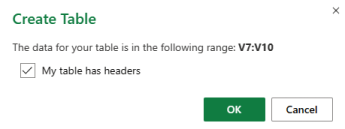
Atlasiet šūnas, ko iekļausit tabulā.
Atlasiet cilni Ievietošana un pēc tam Tabula.
Veiciet vienu no šīm darbībām:
- Ja atlasītajā šūnu diapazonā ir dati, kas jāizmanto kā tabulas galvenes, atzīmējiet izvēles rūtiņu Manā tabulā ir galvenes .
- Ja atlasītajā šūnu diapazonā nav datu, kas jāizmanto kā tabulas galvenes, neatzīmējiet izvēles rūtiņu Manā tabulā ir galvenes . Excel virs atlasītajām šūnām izveidos jaunu galvenes rindu ar noklusējuma galveņu nosaukumiem (Kolonna1, Kolonna2 utt.)
Atlasiet Labi.
Aizstājiet noklusējuma galveņu nosaukumus ar jauniem aprakstošiem nosaukumiem.
- Novietojiet kursoru jebkurā tabulas vietā.
-
Cilnes Tabulas noformējums grupā Tabulas stila opcijas atzīmējiet izvēles rūtiņu Galvenes rinda.
- Ierakstiet kolonnu virsrakstus.
Tabulu struktūras, no kurām izvairīties
Noformējiet tabulas, ņemot vērā tālāk norādītos nosacījumus.
Neaizejiet no tukšām šūnām, kolonnām un rindām. Naviģējot ar tastatūru, tukša šūna, kolonna vai rinda ekrāna lasītāja lietotājam var likt domāt, ka tabula šajā vietā beidzas.
- Ja tukša šūna, kolonna vai rinda nav nepieciešama, apsveriet iespēju to izdzēst.
- Ja nevarat izvairīties no tukšas šūnas, kolonnas vai rindas, ievadiet tekstu, paskaidrojot, ka tā ir tukša. Piemēram, ierakstiet N/A vai Intentionally Blank.
Izvairieties no šūnu sadalīšanas vai sapludināšanas: ekrāna lasītāji seko līdzi savai atrašanās vietai tabulā, skaitot tabulas šūnas. Ja tabula tiek ligzdota citā tabulā vai ja šūna ir sapludināta vai sadalīta, ekrāna lasītājs zaudē skaitu un nevar sniegt noderīgu informāciju par tabulu pēc šī punkta. Sapludinātas vai sadalītas šūnas var ļoti apgrūtināt vai pat padarīt neiespējamu Excel tabulu pārlūkošanu ar palīgtehnoloģijām. Vienmēr nodrošiniet, lai tabulas būtu vienkāršas un vienkāršas. Lai pārliecinātos, vai tabulās nav iekļautas sadalītas šūnas, sapludinātas šūnas vai ligzdotas šūnas, izmantojiet pieejamības pārbaudītāju.
Uz lapas sākumu
Pieejamas veidnes izmantošana
Izmantojiet kādu no pieejamajām Excel veidnēm, lai nodrošinātu, ka jūsu izklājlapas noformējums, krāsas, kontrasts un fonti ir pieejami visām auditorijām. Veidnes ir veidotas tā, lai ekrāna lasītāji varētu vieglāk izlasīt izklājlapas saturu.
Izvēloties veidni, meklējiet veidni, kurai ir vairāki līdzekļi, kas atbalsta pieejamību. Piemērs.
- Ja izmantojat pietiekami daudz brīvās vietas, izklājlapa ir vieglāk lasāma.
- Krāsas ar kontrastu atvieglo tās atšķiramību vājredzīgiem un daltoniķiem.
- Lielāki fonti ir vieglāk vājredzīgiem lietotājiem.
- Sākotnēji iestatīti aprakstoši virsraksti un etiķetes padara izklājlapu vieglāk saprotamu lietotājiem, kuri tajā naviģē, izmantojot ekrāna lasītāju.
- Pārlūkprogrammā izvēlieties pieejamu Excel veidni.
- Atlasiet Lejupielādēt. Veidņu paraugu kopētājs tiek lejupielādēts jūsu ierīcē.
- Atveriet paraugu paraugu kopētāju datora lietojumprogrammā Excel, atlasiet veidni, kuru vēlaties izmantot, un pēc tam atlasiet Lejupielādēt veidni.
- Tiek atvērta veidnes tīmekļa lapa. Lai atvērtu jaunu darbgrāmatu ar atlasīto veidni programmā Excel tīmeklim, atlasiet Pielāgot programmā Excel.
Uz lapas sākumu
Teksta pievienošana šūnai A1
Ekrāna lasītājs sāk lasīt jebkuru darblapu no šūnas A1. Ja darblapā ir tabula, vēlams būt A1 kā tabulas nosaukums.
Ja lapa ir gara vai sarežģīta, šūnā A1 pievienojiet norādījumus vai lapas pārskatu. Tādējādi neredzīgie cilvēki tiks informēti par darblapā attēloto informāciju un to, kā to izmantot. Šis norādījumu teksts var atbilst fona krāsai. Tādējādi tā tiks paslēpta no redzīgiem cilvēkiem, bet ekrāna lasītājiem būs iespēja to nolasīt.
Uz lapas sākumu
Alternatīvā teksta pievienošana vizuālajai informācijai
Alternatīvais teksts palīdz cilvēkiem ar redzes traucējumiem saprast svarīgāko saturu vizuālajā saturā. Vizuālais saturs ietver attēlus, formas, diagrammas, rakursdiagrammas, rokrakstus un videoklipus. Alternatīvajā tekstā īsi aprakstiet attēlu un pieminiet tā nolūku. Ekrāna lasītāji nolasa tekstu, lai aprakstītu attēlu tiem lietotājiem, kas to neredz.
Izvairieties lietot tekstu attēlos kā vienīgo metodi svarīgas informācijas pasniegšanai. Ja jāizmanto attēls, kurā ir teksts, atkārtojiet šo tekstu dokumentā. Alternatīvajā tekstā īsi aprakstiet attēlu un pieminiet teksta pastāvēšanu un tā nolūku.
Padoms
Lai rakstītu labu alternatīvo tekstu, noteikti nododiet attēla saturu un mērķi kodolīgi un nepārprotami. Alternatīvajam tekstam jābūt ne garākam par vienu vai diviem teikumiem — lielākoties pietiks ar dažiem pārdomātiem vārdiem. Neatkārtojiet apkārt esošo teksta saturu kā alternatīvo tekstu un neizmantojiet frāzes, atsaucoties uz attēliem, piemēram, "grafika ar" vai "attēls ar". Papildinformāciju par to, kā rakstīt alternatīvo tekstu, skatiet sadaļā Viss, kas jāzina, lai rakstītu efektīvu alternatīvo tekstu.
Lai atrastu trūkstošo alternatīvo tekstu, izmantojiet pieejamības pārbaudītāju.
Piezīme
Audio un video satura gadījumā papildus alternatīvajam tekstam iekļaujiet slēptos titrus cilvēkiem, kas ir nedzirdīgi vai vājdzirdīgi.
Ar peles labo pogu noklikšķiniet uz vizuālā elementa un pēc tam atlasiet alternatīvo tekstu , lai atvērtu dialoglodziņu Alternatīvais teksts .
Tekstlodziņā Apraksts ierakstiet 1–2 teikumus, lai aprakstītu vizuālo saturu un tā kontekstu personai, kas to neredz.
Piezīme
Ieteicams ievietot tekstu apraksta laukā un atstāt virsrakstu tukšu. Tādējādi tiek nodrošināta vislabākā pieredze darbā ar lielāko daļu būtiskāko ekrāna lasītāju, tostarp Diktoru.
Padoms
Lai pārbaudītu pareizrakstību un izlabotu ierakstīto vārdu, noklikšķiniet uz vārda ar peles labo pogu un atlasiet kādu no ieteiktajām alternatīvām.
Atlasiet Labi.
Uz lapas sākumu
Pieejama hipersaites teksta pievienošana
Cilvēki, kas izmanto ekrāna lasītājus, dažreiz pārskata saišu sarakstu. Saitēs jābūt ietvertai skaidrai un precīzai informācijai par mērķi. Piemēram, izvairieties lietot saišu tekstus, piemēram, "Noklikšķiniet šeit", "Skatīt šo lapu", "Dodieties šeit" vai "Uzzināt vairāk". Tā vietā iekļaujiet pilnu mērķa lapas nosaukumu.
Padoms
Ja hipersaites mērķa lapas nosaukums sniedz precīzu kopsavilkumu par lapas saturu, izmantojiet to kā hipersaites tekstu. Piemēram, šis hipersaites teksts atbilst mērķa lapas nosaukumam: Izveidojiet vairāk, izmantojot Microsoft veidnes.
Detalizētus norādījumus par hipersaišu izveidi skatiet rakstā Darbs ar saitēm programmā Excel.
Uz lapas sākumu
Pieejams fonts neizslēdz un nepalēnina lasīšanas ātrumu ikvienam, kas lasa izklājlapu, tostarp cilvēkiem ar vājredzību vai lasīšanas traucējumiem un neredzīgiem cilvēkiem. Pareizais fonts uzlabo izklājlapas lasāmību un lasāmību.
Lūk, dažas idejas apsvēršanai:
- Lai samazinātu lasīšanas slodzi, atlasiet pazīstamus Sans Serif fontus, piemēram, Arial vai Calibri. Izvairieties no lielajiem burtiem un pārmērīga slīpraksta vai pasvītrojuma lietošanas.
- Persona ar redzes traucējumiem var neievērot konkrētu krāsu nozīmi. Piemēram, pievienojiet pasvītrojumu ar krāsu kodētajam hipersaites tekstam, lai cilvēki ar daltonismu saprastu, ka tekstam pievienota saite, pat tad, ja viņi neredz krāsu.
- Virsrakstos apsveriet treknraksta pievienošanu vai lielāka fonta izmantošanu.
Detalizētus norādījumus par fonta stila un lieluma mainīšanu skatiet sadaļā Darblapas fonta stila un lieluma maiņa.
Pieejamas fonta krāsas izmantošana
Tekstam jūsu izklājlapā jābūt lasāmam liela kontrasta režīmā. Piemēram, izmantojiet spilgtas krāsas vai liela kontrasta krāsu shēmas pretējos krāsu spektra galos. Baltās un baltās shēmas cilvēkiem ar daltonismu atvieglo teksta un formu atšķiršanu.
Lūk, dažas idejas apsvēršanai:
- Lai nodrošinātu labu teksta attēlojumu liela kontrasta režīmā, fontu krāsām izmantojiet iestatījumu Automātiski . Detalizētus norādījumus par to, kā mainīt fonta krāsu, skatiet sadaļā Teksta formatēšana šūnās.
- Izmantojiet pieejamības pārbaudītāju , lai analizētu izklājlapu un atrastu nepietiekamu krāsu kontrastu. Šis rīks tagad pārbauda dokumentu teksta krāsu, salīdzinot ar lapas krāsu, tabulas šūnu fonu, izcēlumus, tekstlodziņu aizpildījuma krāsu, rindkopu ēnojumu, formu un SmartArt aizpildījumu, galvenes un kājenes, kā arī saites.
-
Izmantojiet pieejamu veidni.
Uz lapas sākumu
Pieejamu diagrammu izveide
Diagrammas palīdz vieglāk saprast sarežģītu informāciju. Lai diagrammas padarītu pieejamas, izmantojiet skaidru un aprakstošu diagrammas elementu valodu, piemēram, diagrammas virsrakstu, asu nosaukumus un datu etiķetes. Pārliecinieties arī par to, vai ir pieejams to formatējums.
Detalizētus norādījumus par diagrammas elementu pievienošanu diagrammai un to pieejamību skatiet sadaļā Diagrammas virsrakstu pievienošana vai noņemšana un video: Pieejamu diagrammu izveide programmā Excel.
- Atlasiet diagrammas elementu, ko vēlaties formatēt, piemēram, diagrammas virsrakstu vai datu etiķetes.
- Cilnē Diagramma atlasiet Formatēt. Pa labi tiek atvērta diagrammas rūts ar atlasītajam diagrammas elementam pieejamajām opcijām.
- Atlasiet formatēšanas opcijas, kas padara diagrammas elementu pieejamu, piemēram, lielāku fontu vai labi kontrastējošas krāsas.
Uz lapas sākumu
Darblapu pārdēvēšana
Ekrāna lasītāji lasa darblapu nosaukumus, tāpēc pārliecinieties, vai šīs etiķetes ir skaidri un aprakstošas. Unikālu nosaukumu izmantošana darblapām atvieglo navigāciju darbgrāmatā.
Pēc noklusējuma Excel piešķir darblapām nosaukumus Lapa1, Lapa2 Lapa3 un tamlīdzīgi, taču tā ir vienkārši pārdēvējamas. Detalizētus norādījumus par darblapu pārdēvēšanu skatiet sadaļā Darblapas pārdēvēšana.
Uz lapas sākumu
Tukšu darblapu dzēšana
Ekrāna lasītāji lasa darblapu nosaukumus, tāpēc tukšas darblapas var radīt neskaidrības. Neiekļaujiet savās darbgrāmatās tukšas lapas.
Detalizētus norādījumus par to, kā izdzēst darblapas, skatiet sadaļā Darblapas ievietošana vai dzēšana.
Uz lapas sākumu
Darblapu pieejamības pārbaude
Kad izklājlapa ir gatava un esat palaidis pieejamības pārbaudītāju, lai pārliecinātos, vai tā ir iekļaujoša, varat mēģināt naviģēt izklājlapā, izmantojot ekrāna lasītāju, piemēram, Diktoru. Diktors ir iekļauts operētājsistēmā Windows, tāpēc nekas nav jāinstalē. Tas ir vēl viens veids, kā pamanīt problēmas navigācijā, piemēram.
Startējiet ekrāna lasītāju. Piemēram, lai startētu diktoru, nospiediet taustiņu kombināciju Ctrl+Windows logotipa taustiņš+Enter.
Lai pārbaudītu darblapas, rīkojieties šādi:
- Spiediet taustiņu kombināciju Ctrl+F6, līdz fokuss (zilais taisnstūris) ir vērsts uz darblapas tabulas režģi. Izmantojiet bulttaustiņus, lai pārvietotos pa šūnām tabulas režģī.
- Ja darblapā ir peldošas formas, piemēram, attēli, nospiediet taustiņu kombināciju Ctrl+F6, līdz fokuss ir uz darblapas tabulas režģa, un pēc tam vēlreiz nospiediet taustiņu kombināciju Ctrl+F6. Tiek atskaņots "Grid" (Režģis) un fokuss ir vērsts uz vienu no peldošajām formām. Pēc tam, lai pārvietotos starp peldošajām formām, spiediet tabulēšanas taustiņu vai taustiņu kombināciju Shift+Tab. Lai atgrieztos parastajā navigācijā, nospiediet taustiņu Esc.
- Lai pārbaudītu darblapu nosaukumus savā izklājlapā, spiediet taustiņu kombināciju Ctrl+F6, līdz fokuss ir uz pašreizējās darblapas nosaukuma, un pēc tam izmantojiet tabulēšanas taustiņu un taustiņu kombināciju Shift+Tab, lai atskaņotu pārējo darblapu nosaukumus.
Novērsiet visas pieejamības problēmas, kuras konstatējāt, naviģējot ar ekrāna lasītāju.
Izejiet no ekrāna lasītāja. Piemēram, lai izietu no Diktora, nospiediet taustiņu kombināciju Ctrl+Windows logotipa taustiņš+Enter.
Piezīme
Pārliecinieties arī, vai jūsu darblapas ir viegli lasāmas mobilajā tālrunī. Ieguvums no tā ir ne tikai vājredzīgiem cilvēkiem, kuri izmanto palielinājumu, bet arī ļoti plašs mobilo tālruņu lietotāju loks.
Uz lapas sākumu
Skatiet arī
Pieejamības pārbaudītāja kārtulas
Viss, kas jāzina, lai rakstītu efektīvu alternatīvo tekstu
Personām ar funkcionāliem traucējumiem pieejamu Word dokumentu izveide
Personām ar funkcionāliem traucējumiem pieejamu PowerPoint prezentāciju izveide
Personām ar funkcionāliem traucējumiem pieejama Outlook e-pasta izveide
Personām ar funkcionāliem traucējumiem pieejamu OneNote piezīmju grāmatiņu izveide
Excel palīdzība & apmācību
