Šajā tēmā
Labākā prakse pieejamu PowerPoint prezentāciju izveidei
Tālāk redzamajā tabulā norādīta labākā prakse tādu PowerPoint prezentāciju izveidei, kas ir pieejamas cilvēkiem ar funkcionāliem traucējumiem.
| Kas ir jālabo? |
Kā to atrast? |
Kāpēc to labot |
Kā to labot |
| Iekļaujiet alternatīvo tekstu ar visiem vizuālajiem elementiem. |
Lai atrastu trūkstošo alternatīvo tekstu, izmantojiet rīku Pieejamības pārbaudītājs. |
Alternatīvais teksts palīdz cilvēkiem ar redzes traucējumiem saprast svarīgāko saturu attēlos un citos vizuālajos materiālos. |
Alternatīvā teksta pievienošana vizuālajai informācijai |
| Pārliecinieties, vai slaidu saturu var nolasīt tādā secībā, kādā vēlaties. |
Izmantojiet pieejamības pārbaudītāju, lai atrastu iespējamās problēmas ar slaidu lasīšanas secību.
Mēģiniet naviģēt slaidos ar ekrāna lasītāju. |
Ekrāna lasītājs atskaņo slaida elementus tādā secībā, kādā tie tika pievienoti slaidam, un šī secība var pilnībā atšķirties. |
Slaida satura lasīšanas secības iestatīšana
Iebūvēto slaidu noformējumu lietošana, lai nodrošinātu lasīšanas secību, krāsas un daudz ko citu |
| Pievienojiet jēgpilnu un precīzu hipersaites tekstu un ekrāna padomus. |
Lai noteiktu, vai hipersaites teksts funkcionē kā savrupa informācija, vizuāli pārskatiet slaidus savā prezentācijā. |
Cilvēki, kas izmanto ekrāna lasītājus, dažreiz pārskata saišu sarakstu.
Padoms. Varat arī pievienot ekrāna padomus, kas parādās, kad kursors tiek novietots virs teksta vai attēliem, kuros ir hipersaite. |
Pieejama hipersaites teksta izveide un ekrāna padomu pievienošana |
| Nodrošiniet, ka krāsa nav vienīgais veids, kā sniegt informāciju. |
Atlasiet Sākuma iestatījumi>> Pieejamība > Krāsu filtri. Ieslēdziet krāsu filtra slēdzi un pēc tam atlasiet Pelēktoņu. Vizuāli pārskatiet katru prezentācijas slaidu, lai atrastu krāsu kodus. |
Cilvēki ar aklumu, vājredzību vai krāsu aklumu var nepamanīt konkrētu krāsu ietverto vēstījumu. |
Pieejamas prezentācijas veidnes izmantošana
Iebūvēto slaidu noformējumu lietošana, lai nodrošinātu lasīšanas secību, krāsas un daudz ko citu |
| Izmantojiet pietiekamu kontrastu tekstam un fona krāsām. |
Lai atrastu nepietiekamu krāsu kontrastu, izmantojiet pieejamības pārbaudītāju.
Varat arī meklēt prezentācijā tekstu, ko ir grūti lasīt vai atšķirt no fona. |
Spēcīgs kontrasts starp tekstu un fonu cilvēkiem ar vāju redzi vai krāsu aklumu atvieglo satura skatīšanu un lietošanu. |
Pieejamas fonta krāsas izmantošana
Iebūvēto slaidu noformējumu lietošana, lai nodrošinātu lasīšanas secību, krāsas un daudz ko citu |
| Piešķiriet katram slaidam unikālu virsrakstu. |
Lai atrastu slaidus bez virsrakstiem, izmantojiet pieejamības pārbaudītāju. |
People ar aklumu, vājredzību vai lasīšanas traucējumiem navigācijai izmanto slaidu virsrakstus. Piemēram, ritinot vai izmantojot ekrāna lasītāju, lietotāji var ātri pārskatīt slaidu nosaukumu sarakstu un pāriet tieši uz vajadzīgo slaidu. |
Nosaukuma piešķiršana katram slaidam
Slaida nosaukuma paslēpšana |
| Ja jāizmanto tabulas, izveidojiet vienkāršu tabulas struktūru tikai datiem un norādiet kolonnas galvenes informāciju. |
Lai pārliecinātos, vai tabulās nav iekļautas sadalītas šūnas, sapludinātas šūnas vai ligzdotas šūnas, izmantojiet pieejamības pārbaudītāju. |
Ekrāna lasītāji seko līdzi savai atrašanās vietai tabulā, skaitot tabulas šūnas.
Ekrāna lasītāji izmanto arī galvenes informāciju, lai noteiktu rindas un kolonnas. |
Neizmantojiet tabulas
Tabulas galveņu izmantošana |
| Izmantojiet lielāku fontu (18pt vai lielāku), Sans Serif fontus un pietiekamu atstarpi. |
Lai atrastu potenciālās problēmas, kas saistītas ar fontu vai atstarpi, pārskatiet slaidus un meklējiet pārpildītus vai nesalasāmus apgabalus. |
People ar disleksiju apraksta teksta sapludināšanu vai izkropļošanu. |
Pieejamas prezentācijas veidnes izmantošana
Pieejama fonta formāta un krāsas izmantošana |
| Veidojiet videoklipus pieejamus personām ar redzes vai dzirdes traucējumiem. |
|
Subtitri parasti ietver dialogu transkripciju (vai tulkojumu).
Slēptie titri parasti aprakstīti skaņas efekti un mūzika, kas nav redzami ekrānā.
Video apraksts nozīmē, ka sniegti audio apraksti par video galvenajiem vizuālajiem elementiem. Šie apraksti tiek ievietoti pārraides dialogu dabiskajās pauzēs. Video apraksts padara videoklipus pieejamākus neredzīgiem vai vājredzīgiem cilvēkiem. |
Titru, subtitru un alternatīvu audio celiņu izmantošana videoklipos |
| Pieejamu PDF failu vai citu prezentācijas failu formātu izveide. |
|
Iekļaujiet pieejamības atzīmes PDF failos, kurus veidojat no savas prezentācijas. Šīs atzīmes sniedz iespēju ekrāna lasītājiem un citām palīgtehnoloģijām lasīt un pārvietoties dokumentā.
Prezentāciju varat saglabāt arī formātā, ko var pārnest uz Braila lasītāju. |
Prezentācijas saglabāšana citā formātā |
Uz lapas sākumu
Pieejamības pārbaude darba laikā
Pieejamības pārbaudītājs ir rīks, kas pārskata jūsu saturu un atzīmē ar piekļuvim problēmas, ar kurām tas saskaras. Tajā ir izskaidrots, kāpēc katra problēma var radīt problēmas lietotājam ar funkcionāliem traucējumiem. Pieejamības pārbaudītājs arī iesaka, kā novērst radušās problēmas.
Programmā PowerPoint pieejamības pārbaudītājs automātiski darbojas fonā, kad veidojat prezentāciju. Ja pieejamības pārbaudītājs konstatē pieejamības problēmas, statusa joslā tiek parādīts atgādinājums.
Lai manuāli palaistu pieejamības pārbaudītāju, atlasiet Pārskatīt>pieejamību. Tiek atvērta pieejamības rūts, un tagad varat pārskatīt un labot pieejamības problēmas. Papildinformāciju skatiet rakstā Pieejamības uzlabošana, izmantojot pieejamības pārbaudītāju.
Uz lapas sākumu
Pieejamu slaidu izveide
Turpmākajās darbībās ir aprakstīts, kā izveidot pieejamus slaidus PowerPoint prezentācijās. Papildinformāciju skatiet video: pieejamu slaidu lasīšanas secības izveide un video: slaidu noformēšana cilvēkiem ar disleksiju.
Pieejamas prezentācijas veidnes izmantošana
Izmantojiet kādu no pieejamām PowerPoint veidnēm, lai pārliecinātos, vai jūsu slaidu noformējums, krāsas, kontrasts un fonti ir pieejami visām auditorijām. Tie ir veidoti tā, lai ekrāna lasītāji varētu vieglāk izlasīt slaidu saturu.
- Lai atrastu pieejamu veidni, atlasiet Fails>jauns.
- Teksta laukā Meklēt tiešsaistes veidnes un dizainus ierakstiet accessible templates un nospiediet taustiņu Enter.
- Meklēšanas rezultātos atlasiet piemērotu veidni.
- Veidnes priekšskatījumā atlasiet Izveidot.
Uz lapas sākumu
Nosaukuma piešķiršana katram slaidam
Vienkāršs solis ceļā uz iekļaušanu ir unikāls, aprakstošs nosaukums katrā slaidā, pat ja tas nav redzams. Persona ar redzes traucējumiem, kas izmanto ekrāna lasītāju, paļaujas uz slaidu virsrakstiem, lai zinātu, kurš slaids ir kurš.
Izmantojiet pieejamības lenti, lai katram slaidam būtu nosaukums. Norādījumus skatiet sadaļā Slaida virsrakstsun izvērsiet sadaļu "Pieejamības lentes izmantošana slaida nosaukumam".
Uz lapas sākumu
Slaida nosaukuma paslēpšana
Nosaukumu varat novietot ārpus slaida. Tādējādi slaidam ir virsraksts, kas paredzēts pieejamībai, bet jūs ietaupāt vietu slaidā citam saturam. Lai saņemtu norādījumus, dodieties uz nosaukumu slaidam un izvērsiet sadaļu "Pievienot virsrakstu slaidam, bet padarīt virsrakstu neredzamu".
Ja vēlaties, lai visi vai daudzi slaidu virsraksti tiktu paslēpti, varat modificēt slaidu šablonu. Norādījumus skatiet sadaļā Slaida virsrakstsun izvērsiet sadaļu "Sistemātiska slaidu virsrakstu paslēpšana".
Uz lapas sākumu
Slaida noformējuma atjaunošana
Ja esat pārvietojis vai rediģējis vietturi slaidā, varat atiestatīt slaidu uz tā sākotnējo noformējumu. Visi formatējumi (piemēram, fonti, krāsas, efekti) tiek izmantoti atpakaļ uz veidnē piešķirto. Noformējuma atjaunošana var palīdzēt atrast arī virsrakstu vietturus, kuriem nepieciešams unikāls nosaukums.
- Lai atjaunotu visus atlasītā slaida vietturus, cilnes Sākums grupā Slaidi atlasiet Atiestatīt.
Uz lapas sākumu
Slaida satura lasīšanas secības iestatīšana
Daži cilvēki ar redzes traucējumiem izmanto ekrāna lasītāju, lai lasītu slaidā esošo informāciju. Veidojot slaidus, objektu novietošana loģiskā lasīšanas secībā ir ļoti svarīga, lai ekrāna lasītāju lietotāji saprastu slaidu.
Izmantojiet pieejamības pārbaudītāju un lasīšanas secības rūti, lai iestatītu secību, kādā ekrāna lasītājam jālasa slaidu saturs. Kad ekrāna lasītājs nolasa slaidu, tas nolasa objektus secībā, kādā tie ir norādīti lasīšanas secības rūtī.
Detalizētus norādījumus par lasīšanas secības iestatīšanu skatiet rakstā Vieglāka slaidu lasīšana, izmantojot lasīšanas secības rūti.
Uz lapas sākumu
Iebūvēto slaidu noformējumu lietošana, lai nodrošinātu lasīšanas secību, krāsas un daudz ko citu
Programmā PowerPoint ir iebūvēti, iepriekš noformēti slaidu noformējumi, kas satur teksta, videoklipu, attēlu un citu elementu vietturus. Tie satur arī visu formatējumu, piemēram, dizaina krāsas, fontus un efektus. Lai pārliecinātos, vai slaidi ir pieejami, iebūvētie izkārtojumi ir izveidoti, lai lasīšanas secība būtu identiska lietotājiem, kuri izmanto palīgtehnoloģijas, piemēram, ekrāna lasītājus, un cilvēkiem ar redzi. Papildinformāciju skatiet videoklipā: pieejamu krāsu un stilu izmantošana slaidos.
Cilnē Skats atlasiet Parasts.
Cilnē Noformējums veiciet vienu vai abas no šīm darbībām:
- Izvērsiet dizainu galeriju un atlasiet vēlamo slaidu izkārtojumu. PowerPoint automātiski lieto šo izkārtojumu prezentācijai.
- Atlasiet Noformējuma idejas un atlasiet kādu no iepriekš izveidotajiem noformējumiem.
Uz lapas sākumu
Neizmantojiet tabulas
Vispār izvairieties no tabulām, ja iespējams, un sniedziet datus citādi, piemēram, rindkopas ar virsrakstiem. Lupas lietotāji izmanto tabulas ar fiksētu platumu var būt grūti salasāmas, jo šādas tabulas palielina saturu noteiktā lielumā. Tādējādi fonts ir ļoti mazs, tāpēc lupas lietotājiem ir jāritina horizontāli, it īpaši mobilajās ierīcēs.
Ja ir jāizmanto tabulas, izpildiet tālāk sniegtos norādījumus, lai nodrošinātu, ka tabula ir pēc iespējas pieejamāka.
- Izvairieties no noteikta platuma tabulām.
- Pārliecinieties, vai tabulas tiek pareizi atveidotas visās ierīcēs, tostarp tālruņos un planšetdatoros.
- Ja tabulā ir hipersaites, rediģējiet saišu tekstus, lai tiem būtu jēga un netiktu pārtraukti teikuma vidū.
- Pārliecinieties, vai slaidu saturs ir viegli lasāms, izmantojot lupu. Skatīt to mobilajā ierīcē, lai pārliecinātos, vai lietotājiem nebūs horizontāli jāritina slaids, piemēram, tālrunī.
- Izmantojiet tabulas galvenes.
- Pārbaudiet pieejamību, izmantojot Tīrskata lasītājs.
Uz lapas sākumu
Ekrāna lasītāji seko līdzi savai atrašanās vietai tabulā, skaitot tabulas šūnas. Ja tabula tiek ligzdota citā tabulā vai ja šūna ir sapludināta vai sadalīta, ekrāna lasītājs zaudē skaitu un nevar sniegt noderīgu informāciju par tabulu pēc šī punkta. Tukšas tabulas šūnās var arī maldināt lietotājus, kas izmanto ekrāna lasītāju, liekot tiem domāt, ka tabula šajā vietā beidzas. Izmantojiet vienkāršu tabulas struktūru tikai datiem un norādiet kolonnas galvenes informāciju. Ekrāna lasītāji izmanto arī galvenes informāciju, lai noteiktu rindas un kolonnas.
Lai pārliecinātos, vai tabulās nav iekļautas sadalītas šūnas, sapludinātas šūnas vai ligzdotas šūnas, izmantojiet pieejamības pārbaudītāju.
- Novietojiet kursoru jebkurā tabulas vietā.
-
Cilnes Tabulas noformējums grupā Tabulu stilu opcijas atzīmējiet izvēles rūtiņu Galvenes rinda.
- Ierakstiet kolonnu virsrakstus.
Uz lapas sākumu
Alternatīvā teksta pievienošana vizuālajai informācijai
Alternatīvais teksts palīdz lietotājiem, kuri izmanto ekrāna lasītājus, saprast svarīgāko saturu jūsu slaidu vizuālajos materiālos. Vizuālais saturs ietver attēlus, SmartArt grafikas, formas, grupas, diagrammas, iegultus objektus, rokrakstus un videoklipus.
Alternatīvajā tekstā īsi aprakstiet attēlu, tā nolūku un svarīgāko informāciju attēlā. Ekrāna lasītāji nolasa aprakstu tiem lietotājiem, kuri nevar redzēt saturu.
Padoms
Lai rakstītu labu alternatīvo tekstu, noteikti nododiet attēla saturu un mērķi kodolīgi un nepārprotami. Alternatīvajam tekstam jābūt ne garākam par vienu vai diviem teikumiem — lielākoties pietiks ar dažiem pārdomātiem vārdiem. Neatkārtojiet apkārt esošo teksta saturu kā alternatīvo tekstu un neizmantojiet frāzes, atsaucoties uz attēliem, piemēram, "grafika ar" vai "attēls ar". Papildinformāciju par to, kā rakstīt alternatīvo tekstu, skatiet sadaļā Viss, kas jāzina, lai rakstītu efektīvu alternatīvo tekstu.
Izvairieties lietot tekstu attēlos kā vienīgo metodi svarīgas informācijas pasniegšanai. Ja izmantojat attēlus, kuros ir teksts, atkārtojiet tekstu slaidā. Šādu attēlu alternatīvajā tekstā pieminiet teksta pastāvēšanu un tā nolūku.
PowerPoint darbam ar PC datorā pakalpojumā Microsoft 365 automātiski ģenerē alternatīvo tekstu fotoattēliem, arhīva attēliem un PowerPoint ikonām, izmantojot intelektiskos pakalpojumus mākonī. Vienmēr pārbaudiet automātiski ģenerētos alternatīvos tekstus, lai pārliecinātos, vai tie pauž pareizo vēstījumu. Ja nepieciešams, rediģējiet tekstu. Diagrammām, SmartArt, ekrānuzņēmumiem vai formām alternatīvais teksts ir jāpievieno manuāli.
Detalizētus norādījumus par alternatīvā teksta pievienošanu vai rediģēšanu skatiet sadaļā Alternatīvā teksta pievienošana formai, attēlam, diagrammai, SmartArt grafikai vai citam objektamun video: Attēlu pieejamības uzlabošana programmā PowerPoint.
Padoms
-
Alternatīvā teksta rūtī pareizrakstības kļūdas tiek atzīmētas ar sarkanu viļņotu līniju zem vārda. Lai labotu pareizrakstību, ar peles labo pogu noklikšķiniet uz vārda un atlasiet kādu no ieteiktajām alternatīvām.
-
Alternatīvā teksta rūtī varat arī atlasīt Ģenerēt aprakstu, lai Microsoft mākoņpakalpojumi izveidotu jums aprakstu. Rezultāts ir redzams alternatīvā teksta laukā. Atcerieties izdzēst visus komentārus, ko PowerPoint pievienoja, piemēram, "Apraksts automātiski ģenerēts".
Lai atrastu trūkstošo alternatīvo tekstu, izmantojiet rīku Pieejamības pārbaudītājs.
Piezīme
Audio un video satura gadījumā papildus alternatīvajam tekstam iekļaujiet slēptos titrus cilvēkiem, kas ir nedzirdīgi vai vājdzirdīgi.
Uz lapas sākumu
Pieejama hipersaites teksta izveide un ekrāna padomu pievienošana
Cilvēki, kas izmanto ekrāna lasītājus, dažreiz pārskata saišu sarakstu. Saitēs jābūt ietvertai skaidrai un precīzai informācijai par mērķi. Piemēram, izvairieties lietot saišu tekstus, piemēram, "Noklikšķiniet šeit", "Skatīt šo lapu", "Dodieties šeit" vai "Uzzināt vairāk". Tā vietā iekļaujiet pilnu mērķa lapas nosaukumu. Varat arī pievienot ekrāna padomus, kas parādās, kad kursors tiek novietots virs teksta vai attēliem, kas ietver hipersaiti.
Padoms
Ja hipersaites mērķa lapas nosaukums sniedz precīzu kopsavilkumu par lapas saturu, izmantojiet to kā hipersaites tekstu. Piemēram, šis hipersaites teksts atbilst mērķa lapas nosaukumam: Viss, kas jāzina, lai rakstītu efektīvu alternatīvo tekstu.
Detalizētus norādījumus par hipersaišu un ekrāna padomu izveidi skatiet sadaļā Hipersaites pievienošana slaidam.
Uz lapas sākumu
Pieejams fonts neizslēdz un nepalēnina lasīšanas ātrumu ikvienam, kas lasa slaidu, tostarp cilvēkiem ar vāju redzi vai lasīšanas traucējumiem vai neredzīgiem cilvēkiem. Pareizais fonts uzlabo prezentācijas teksta lasāmību un lasāmību.
Detalizētus norādījumus par fontu mainīšanu programmā PowerPoint skatiet rakstā Fontu maiņa prezentācijā vai Noklusējuma fonta maiņa programmā PowerPoint.
Uz lapas sākumu
Lai samazinātu lasīšanas slodzi, atlasiet pazīstamus Sans Serif fontus, piemēram, Arial vai Calibri. Izvairieties no lielajiem burtiem un pārmērīga slīpraksta vai pasvītrojuma lietošanas.
Persona ar redzes traucējumiem var neievērot konkrētu krāsu nozīmi. Piemēram, pievienojiet pasvītrojumu ar krāsu kodētajam hipersaites tekstam, lai cilvēki ar daltonismu saprastu, ka tekstam pievienota saite, pat tad, ja viņi neredz krāsu. Virsrakstos apsveriet treknraksta pievienošanu vai lielāka fonta izmantošanu.
Uz lapas sākumu
Pieejamas fonta krāsas izmantošana
Lūk, dažas idejas apsvēršanai:
- Jūsu prezentācijas tekstam jābūt lasāmam liela kontrasta režīmā. Piemēram, izmantojiet spilgtas krāsas vai liela kontrasta krāsu shēmas pretējos krāsu spektra galos. Baltās un baltās shēmas cilvēkiem ar daltonismu atvieglo teksta un formu atšķiršanu.
- Izmantojiet iepriekš noformētos Office dizainus , lai pārliecinātos, vai jūsu slaidu noformējums ir pieejams. Norādījumus skatiet rakstā Pieejamas prezentācijas veidnes izmantošana vai Iebūvēto slaidu noformējumu izmantošana, lai nodrošinātu lasīšanas secību, krāsas un citus elementus.
- Izmantojiet pieejamības pārbaudītāju, lai analizētu prezentāciju un atrastu nepietiekamu krāsu kontrastu. Tas atrod nepietiekamu krāsu kontrastu tekstā ar vai bez marķējumiem vai hipersaitēm formās, tabulās vai SmartArt grafikās ar necaurspīdīgām krāsām. Citos gadījumos tā neatrod nepietiekamu krāsu kontrastu, piemēram, piemēram, tekstu caurspīdīgā tekstlodziņā vai vietturī virs slaida fona, vai krāsu kontrasta problēmas saturā, kas nav teksts.
Uz lapas sākumu
Titru, subtitru un alternatīvu audio celiņu izmantošana videoklipos
PowerPoint atbalsta video atskaņošanu ar vairākiem audio ierakstiem. Tā arī atbalsta slēptos titrus un subtitrus, kas ir iegulti video failos.
Pašlaik tikai PowerPoint darbam ar Windows atbalsta atsevišķos failus esošu slēpto titru vai subtitru ievietošanu un atskaņošanu. Citos PowerPoint izdevumos (piemēram, PowerPoint darbam ar macOS vai izdevumos mobilajām ierīcēm) slēptie titri vai subtitri ir jākodē videoklipā pirms to ievietošanas programmā PowerPoint.
Titriem un subtitriem atbalstītie video formāti atšķiras atkarībā no izmantotās operētājsistēmas. Katrā operētājsistēmā ir iestatījumi, lai pielāgotu slēpto titru vai subtitru attēlošanu. Lai iegūtu papildinformāciju, skatiet rakstu PowerPoint atbalstītie slēptā titra failu tipi.
Slēptie titri, subtitri un alternatīvie audio ieraksti netiek saglabāti, izmantojot līdzekli Multivides saspiešana vai Multivides saderības optimizēšana . Turklāt, pārvēršot prezentāciju par video, iegultajos videoklipos esošie slēptie titri, subtitri vai alternatīvi audio ieraksti netiek iekļauti saglabātajā video.
Lietojot komandu Saglabāt multividi kā atlasītajā video, slēptie titri, subtitri un vairāki audio ieraksti, kas ir iegulti videoklipā, tiek paturēti saglabātajā video failā.
Lai padarītu pieejamas PowerPoint prezentācijas ar videoklipiem, nodrošiniet, ka:
- Videoklipos ir iekļauts audio ieraksts ar video aprakstiem lietotājiem, kas ir neredzīgi vai vājredzīgi.
- Videoklipos ar dialogiem ir iekļauti arī slēptie titri, iekšjoslas slēptie titri, atvērtie titri vai subtitri atbalstītā formātā lietotājiem, kas ir nedzirdīgi vai vājdzirdīgi.
Papildinformāciju skatiet rakstā Slēpto titru vai subtitru pievienošana multividei programmā PowerPoint.
Uz lapas sākumu
Prezentāciju varat saglabāt formātā, ko var viegli izlasīt ekrāna lasītājs vai pārnest uz Braila lasītāju. Norādījumus skatiet sadaļā Video: prezentācijas saglabāšana citā formātā vai pieejamu PDF failu izveide. Pirms prezentāciju pārvēršat citā formātā, noteikti palaidiet pieejamības pārbaudītāju un novērsiet visas paziņotās problēmas.
Uz lapas sākumu
Pieejamības pārbaude, izmantojot ekrāna lasītāju
Kad prezentācija ir gatava un esat palaidis pieejamības pārbaudītāju, lai pārliecinātos, vai tā ir iekļaujoša, varat mēģināt naviģēt slaidos, izmantojot ekrāna lasītāju, piemēram, Diktoru. Diktors ir iekļauts operētājsistēmā Windows, tāpēc nekas nav jāinstalē. Tas ir vēl viens veids, kā pamanīt problēmas navigācijas secībā.
- Startējiet ekrāna lasītāju. Piemēram, lai startētu diktoru, nospiediet taustiņu kombināciju Ctrl+Windows logotipa taustiņš+Enter.
- Spiediet taustiņu F6, līdz fokuss (zilais taisnstūris) ir vērsts uz slaidu satura apgabalu.
- Nospiediet tabulēšanas taustiņu, lai pārvietotos pa slaida elementiem un labotu navigācijas secību, ja nepieciešams. Lai pārvietotu fokusu prom no slaida satura, nospiediet taustiņu Esc vai taustiņu F6.
- Izejiet no ekrāna lasītāja. Piemēram, lai izietu no Diktora, nospiediet taustiņu kombināciju Ctrl+Windows logotipa taustiņš+Enter.
Uz lapas sākumu
Skatiet arī
Pieejamības pārbaudītāja kārtulas
Viss, kas jāzina, lai rakstītu efektīvu alternatīvo tekstu
Ekrāna lasītāja izmantošana, lai apmeklētu PowerPoint tiešraide sesiju pakalpojumā Microsoft Teams
Personām ar funkcionāliem traucējumiem pieejamu Word dokumentu izveide
Personām ar funkcionāliem traucējumiem pieejamu Excel dokumentu izveide
Personām ar funkcionāliem traucējumiem pieejama Outlook e-pasta izveide
PowerPoint atbalstītie slēptā titra failu tipi
Šajā tēmā
Labākā prakse pieejamu PowerPoint prezentāciju izveidei
Tālāk redzamajā tabulā norādīta labākā prakse tādu PowerPoint prezentāciju izveidei, kas ir pieejamas cilvēkiem ar funkcionāliem traucējumiem.
| Kas ir jālabo? |
Kāpēc to labot |
Kā to labot? |
| Pārliecinieties, vai slaidu saturu var nolasīt tādā secībā, kādā vēlaties. |
Ekrāna lasītājs atskaņo slaida elementus tādā secībā, kādā tie tika pievienoti slaidam, un šī secība var pilnībā atšķirties. |
Iebūvēto slaidu noformējumu lietošana, lai nodrošinātu lasīšanas secību, krāsas un daudz ko citu |
| Piešķiriet katram slaidam unikālu virsrakstu. |
People ar aklumu, vājredzību vai lasīšanas traucējumiem navigācijai izmanto slaidu virsrakstus. |
Nosaukuma piešķiršana katram slaidam
Slaida nosaukuma paslēpšana |
| Ja jāizmanto tabulas, izmantojiet vienkāršu tabulas struktūru tikai datiem un norādiet kolonnas galvenes informāciju. |
Ekrāna lasītāji seko līdzi savai atrašanās vietai tabulā, skaitot tabulas šūnas.
Ekrāna lasītāji izmanto arī galvenes informāciju, lai noteiktu rindas un kolonnas. |
Neizmantojiet tabulas
Tabulas galveņu izmantošana |
| Iekļaujiet alternatīvo tekstu ar visiem vizuālajiem elementiem. |
Alternatīvais teksts palīdz cilvēkiem ar redzes traucējumiem saprast svarīgāko saturu vizuālajos materiālos, piemēram, attēlos un formās. |
Alternatīvā teksta pievienošana vizuālajai informācijai |
| Pievienojiet jēgpilnu un precīzu hipersaites tekstu. |
Cilvēki, kas izmanto ekrāna lasītājus, dažreiz pārskata saišu sarakstu. |
Pieejamu hipersaišu tekstu izmantošana |
| Nodrošiniet, ka krāsa nav vienīgais veids, kā sniegt informāciju. |
Cilvēki ar aklumu, vājredzību vai krāsu aklumu var nepamanīt konkrētu krāsu ietverto vēstījumu. |
Iebūvēto slaidu noformējumu lietošana, lai nodrošinātu lasīšanas secību, krāsas un daudz ko citu
Pieejama teksta formāta un krāsas izmantošana |
| Izmantojiet pietiekamu kontrastu tekstam un fona krāsām. |
Prezentāciju tekstam jābūt lasāmam liela kontrasta režīmā, lai to labi redzētu visi, arī cilvēki ar redzes traucējumiem. |
Iebūvēto slaidu noformējumu lietošana, lai nodrošinātu lasīšanas secību, krāsas un daudz ko citu
Pieejama teksta formāta un krāsas izmantošana |
| Izmantojiet lielāku fontu (18pt vai lielāku), Sans Serif fontus un pietiekamu atstarpi. |
People ar disleksiju apraksta teksta "peldēšanu kopā" slaidā (vienas teksta rindiņas saspiešanu ar apakšējo rindiņu). Viņi bieži redz tekstu sapludinātu vai izkropļotu. |
Iebūvēto slaidu noformējumu lietošana, lai nodrošinātu lasīšanas secību, krāsas un daudz ko citu
Pieejama teksta formāta un krāsas izmantošana
Pieejama teksta līdzinājuma un atstarpju izmantošana |
| Izmantojiet iebūvētos sarakstus. |
Kārtojiet un strukturējiet informāciju savos slaidos nelielās vienībās, kuras ir viegli izlasīt, naviģēt un pārskatīt. |
Pieejamu sarakstu izveide |
| Veidojiet videoklipus pieejamus personām ar redzes vai dzirdes traucējumiem. |
Subtitri parasti ietver dialogu transkripciju (vai tulkojumu).
Slēptie titri parasti aprakstīti skaņas efekti un mūzika, kas nav redzami ekrānā.
Video apraksts nozīmē, ka sniegti audio apraksti par video galvenajiem vizuālajiem elementiem. Šie apraksti tiek ievietoti pārraides dialogu dabiskajās pauzēs. Video apraksts padara videoklipus pieejamākus neredzīgiem vai vājredzīgiem cilvēkiem. |
Titru, subtitru un alternatīvu audio celiņu izmantošana videoklipos |
Uz lapas sākumu
Iebūvēto slaidu noformējumu lietošana, lai nodrošinātu lasīšanas secību, krāsas un daudz ko citu
Programmā PowerPoint ir iebūvēti, iepriekš noformēti slaidu noformējumi, kas satur teksta, videoklipu, attēlu un citu elementu vietturus. Tie satur arī visu formatējumu, piemēram, dizaina krāsas, fontus un efektus. Lai pārliecinātos, vai slaidi ir pieejami, iebūvētie izkārtojumi ir izveidoti, lai lasīšanas secība būtu identiska lietotājiem, kuri izmanto palīgtehnoloģijas, piemēram, ekrāna lasītājus, un cilvēkiem ar redzi.
-
 (Papildu opcijas).
- Atlasiet Mājas>noformējums.
- Atlasiet Dizaini un pēc tam atlasiet vēlamo dizainu.

Uz lapas sākumu
Nosaukuma piešķiršana katram slaidam
Vienkāršs solis ceļā uz iekļaušanu ir unikāls, aprakstošs nosaukums katrā slaidā, pat ja tas nav redzams. Persona ar redzes traucējumiem, kas izmanto ekrāna lasītāju, paļaujas uz slaidu virsrakstiem, lai zinātu, kurš slaids ir kurš. Izmantojot aprakstošus virsrakstus katrā slaidā, ikviens var ātri pārskatīt slaidu nosaukumu sarakstu un pāriet tieši uz vajadzīgo slaidu.
- Slaidā atlasiet virsraksta vietturi un pēc tam ierakstiet nosaukumu.
- Pārskatiet katru prezentācijas slaidu, lai pārliecinātos, vai tiem visiem ir virsraksti.
Uz lapas sākumu
Slaida nosaukuma paslēpšana
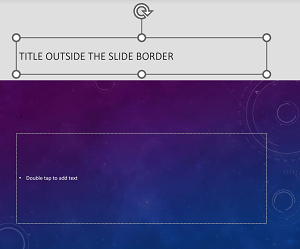
Nosaukumu varat novietot ārpus slaida. Tādējādi slaidam ir virsraksts, kas paredzēts pieejamībai, bet jūs ietaupāt vietu slaidā citam saturam.
- Slaidā pieskarieties un turiet virsraksta elementu.
- Velciet virsraksta elementu ārpus slaida robežas un pēc tam noņemiet pirkstu no ekrāna, lai noņemtu elementu no slaida.
Uz lapas sākumu
Neizmantojiet tabulas
Vispār izvairieties no tabulām, ja iespējams, un sniedziet datus citādi, piemēram, rindkopas ar virsrakstiem. Lupas lietotāji izmanto tabulas ar fiksētu platumu var būt grūti salasāmas, jo šādas tabulas palielina saturu noteiktā lielumā. Tādējādi fonts ir ļoti mazs, tāpēc lupas lietotājiem ir jāritina horizontāli, it īpaši mobilajās ierīcēs.
Ja ir jāizmanto tabulas, izpildiet tālāk sniegtos norādījumus, lai nodrošinātu, ka tabula ir pēc iespējas pieejamāka.
- Izvairieties no noteikta platuma tabulām.
- Pārliecinieties, vai tabulas tiek pareizi atveidotas visās ierīcēs, tostarp tālruņos un planšetdatoros.
- Ja tabulā ir hipersaites, rediģējiet saišu tekstus, lai tiem būtu jēga un netiktu pārtraukti teikuma vidū.
- Pārliecinieties, vai slaidu saturs ir viegli lasāms, izmantojot lupu. Skatīt to mobilajā ierīcē, lai pārliecinātos, vai lietotājiem nebūs horizontāli jāritina slaids, piemēram, tālrunī.
-
Izmantojiet tabulas galvenes.
-
Pārbaudiet slaidu pieejamību.
Uz lapas sākumu
Ekrāna lasītāji seko līdzi savai atrašanās vietai tabulā, skaitot tabulas šūnas. Ja tabula tiek ligzdota citā tabulā vai ja šūna ir sapludināta vai sadalīta, ekrāna lasītājs zaudē skaitu un nevar sniegt noderīgu informāciju par tabulu pēc šī punkta. Tukšas tabulas šūnās var arī maldināt lietotājus, kas izmanto ekrāna lasītāju, liekot tiem domāt, ka tabula šajā vietā beidzas. Izmantojiet vienkāršu tabulas struktūru tikai datiem un norādiet kolonnas galvenes informāciju. Ekrāna lasītāji izmanto arī galvenes informāciju, lai noteiktu rindas un kolonnas.
Novietojiet kursoru jebkurā tabulas vietā.
Lai atvērtu cilni Tabula , atlasiet (Papildu opcijas).
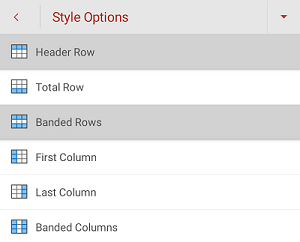
Atlasiet Stila opcijas un pēc tam atlasiet Galvenes rinda.
Tabulā ierakstiet kolonnu virsrakstus.
Uz lapas sākumu
Alternatīvā teksta pievienošana vizuālajai informācijai
Alternatīvais teksts palīdz lietotājiem, kuri izmanto ekrāna lasītājus, saprast svarīgāko saturu jūsu slaidu vizuālajos materiālos. Vizuālais saturs ietver attēlus, SmartArt grafikas, formas, grupas, diagrammas, iegultus objektus, rokrakstus un videoklipus.
Alternatīvajā tekstā īsi aprakstiet attēlu, tā nolūku un svarīgāko informāciju attēlā. Ekrāna lasītāji nolasa aprakstu tiem lietotājiem, kuri nevar redzēt saturu.
Padoms
Lai rakstītu labu alternatīvo tekstu, noteikti nododiet attēla saturu un mērķi kodolīgi un nepārprotami. Alternatīvajam tekstam jābūt ne garākam par vienu vai diviem teikumiem — lielākoties pietiks ar dažiem pārdomātiem vārdiem. Neatkārtojiet apkārt esošo teksta saturu kā alternatīvo tekstu un neizmantojiet frāzes, atsaucoties uz attēliem, piemēram, "grafika ar" vai "attēls ar". Papildinformāciju par to, kā rakstīt alternatīvo tekstu, skatiet sadaļā Viss, kas jāzina, lai rakstītu efektīvu alternatīvo tekstu.
Izvairieties lietot tekstu attēlos kā vienīgo metodi svarīgas informācijas pasniegšanai. Ja izmantojat attēlus, kuros ir teksts, atkārtojiet tekstu slaidā. Šādu attēlu alternatīvajā tekstā pieminiet teksta pastāvēšanu un tā nolūku.
- Slaidā atlasiet vizualizāciju.
- Lai atvērtu atbilstošo cilni, piemēram, Attēls vai Forma, atlasiet (Papildu opcijas).
- Atlasiet Alternatīvais teksts un ierakstiet vizuālā satura aprakstu.

Uz lapas sākumu
Vizuālu elementu atzīmēšana par dekoratīviem
Ja jūsu vizuālajiem elementiem ir tikai dekoratīva nozīme un tie ir vizuāli saistoši, bet nav informatīvi, varat tos atzīmēt kā dekoratīvus bez alternatīvā teksta. Piemēram, šāds objekts, ko var atzīmēt kā dekoratīvu, ir apmales. People, kas izmanto ekrāna lasītājus, dzirdēs, ka šie objekti ir dekoratīvi, tāpēc neuztrauksies par svarīgas informācijas izlaišanu.
- Atlasiet vizualizāciju.
- Lai atvērtu vizualizācijas formatēšanas izvēlni, atlasiet (Papildu opcijas).
- Atlasiet Alternatīvais teksts.
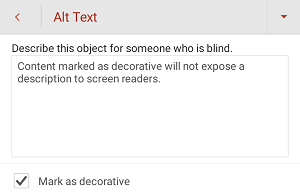
- Atzīmējiet izvēles rūtiņu Atzīmēt kā dekoratīvu .
Uz lapas sākumu
Pieejamu hipersaišu tekstu izmantošana
Cilvēki, kas izmanto ekrāna lasītājus, dažreiz pārskata saišu sarakstu. Saitēs jābūt ietvertai skaidrai un precīzai informācijai par mērķi. Piemēram, izvairieties lietot saišu tekstus, piemēram, "Noklikšķiniet šeit", "Skatīt šo lapu", "Dodieties šeit" vai "Uzzināt vairāk". Tā vietā iekļaujiet pilnu mērķa lapas nosaukumu.
Padoms
Ja hipersaites mērķa lapas nosaukums sniedz precīzu kopsavilkumu par lapas saturu, izmantojiet to kā hipersaites tekstu. Piemēram, šis hipersaites teksts atbilst mērķa lapas nosaukumam: Viss, kas jāzina, lai rakstītu efektīvu alternatīvo tekstu.
Atlasiet teksta fragmentu, ko vēlaties pārvērst par hipersaiti.
Lai atvērtu cilni Sākums , atlasiet (Papildu opcijas).
Atlasiet sākuma>ievietošanas>saiti.
Veiciet vienu no šīm darbībām:
- Lai ievietotu hipersaiti uz tīmekļa lapu, atlasiet Ievietot saiti. Ierakstiet vai ielīmējiet hipersaites vietrādi URL teksta laukā Adrese . Ja vēlaties mainīt hipersaites tekstu, modificējiet tekstu laukā Parādāmais teksts.
- Lai ievietotu saiti uz nesen lietotu dokumentu, pārlūkojiet sarakstu Nesenie vienumi , līdz atrodat vajadzīgo dokumentu, un atlasiet to.
Uz lapas sākumu
Pieejama teksta formāta un krāsas izmantošana
Pieejams fonts neizslēdz un nepalēnina lasīšanas ātrumu ikvienam, kas lasa slaidu, tostarp cilvēkiem ar vāju redzi vai lasīšanas traucējumiem vai neredzīgiem cilvēkiem. Pareizais fonts uzlabo prezentācijas teksta lasāmību un lasāmību.
Pieejama teksta formāta izmantošana
Lai samazinātu lasīšanas slodzi, atlasiet pazīstamus Sans Serif fontus, piemēram, Arial vai Calibri. Izvairieties no lielajiem burtiem un pārmērīga slīpraksta vai pasvītrojuma lietošanas.
Persona ar redzes traucējumiem var neievērot konkrētu krāsu nozīmi. Piemēram, pievienojiet pasvītrojumu ar krāsu kodētajam hipersaites tekstam, lai cilvēki ar daltonismu saprastu, ka tekstam pievienota saite, pat tad, ja viņi neredz krāsu. Virsrakstos apsveriet treknraksta pievienošanu vai lielāka fonta izmantošanu.
Atlasiet teksta fragmentu, ko vēlaties modificēt.
(Papildu opcijas).
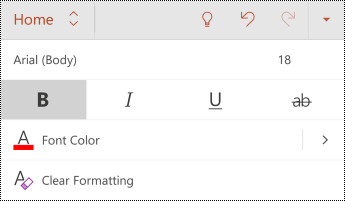
Cilnē Sākums varat veikt tālāk norādītās darbības.
Lai mainītu fonta tipu, atlasiet pašreizējo fonta tipu, lai atvērtu fontu izvēlni, un pēc tam atlasiet vajadzīgo fonta tipu.
Lai pielāgotu fonta lielumu, atlasiet pašreizējo fonta lielumu un pēc tam atlasiet jauno fonta lielumu.
Uz lapas sākumu
Pieejamas teksta krāsas izmantošana
Jūsu prezentācijas tekstam jābūt lasāmam liela kontrasta režīmā. Piemēram, izmantojiet spilgtas krāsas vai liela kontrasta krāsu shēmas pretējos krāsu spektra galos. Baltās un baltās shēmas cilvēkiem ar daltonismu atvieglo teksta un formu atšķiršanu.
Izmantojiet iepriekš noformētos dizainus , lai pārliecinātos, vai jūsu slaidu noformējums ir pieejams. Detalizētus norādījumus skatiet rakstā Iebūvēto slaidu noformējumu izmantošana, lai nodrošinātu lasīšanas secību, krāsas un citas iespējas.
- Atlasiet teksta fragmentu, ko vēlaties modificēt.
-
(Papildu opcijas).
- Cilnē Sākums izvērsiet izvēlni Fonta krāsa un pēc tam atlasiet vajadzīgo krāsu.
Uz lapas sākumu
Pieejama teksta līdzinājuma un atstarpju izmantošana
Cilvēki ar disleksiju uztver tekstu veidā, kas var apgrūtināt burtu un vārdu atšķiršanu. Piemēram, vienas rindiņas teksts šķietami iespiežas apakšējā rindiņā vai blakus burti sapludinās. Turklāt vairākas tukšas rindiņas vai secīgas atstarpes var padarīt navigāciju ar tastatūru lēnu un ekrāna lasītāja lietošanu apgrūtinošu.
Līdziniet rindkopu pa kreisi, lai izvairītos no nelīdzenām atstarpēm starp vārdiem, un palieliniet vai samaziniet atstarpi starp rindiņām, lai uzlabotu lasāmību. Iekļaujiet pietiekamu atstarpi starp rindiņām un rindkopām, taču neievietojiet vairāk par divām atstarpēm starp vārdiem un divām tukšām rindiņām starp rindkopām.
- Atlasiet teksta fragmentu, ko vēlaties modificēt.
-
(Papildu opcijas).
- Cilnē Sākums atlasiet
 (Līdzināt pa kreisi).
Uz lapas sākumu
Pieejamu sarakstu izveide
Lai ekrāna lasītājiem būtu vieglāk lasīt jūsu slaidus, organizējiet informāciju nelielās daļās, piemēram, sarakstos ar aizzīmēm vai numurētos sarakstos.
Noformējiet sarakstus tā, lai jums nebūtu saraksta vidū pievienot vienkāršu rindkopu bez aizzīmēm vai numuriem. Ja sarakstu sadala vienkārša rindkopa, daži ekrāna lasītāji var nepareizi paziņot saraksta vienumu skaitu. Lietotājs saraksta vidū var arī dzirdēt, ka pamet sarakstu.
- Atlasiet teksta fragmentu, ko vēlaties modificēt.
-
(Papildu opcijas).
- Cilnē Sākums atlasiet Aizzīmes vai Numerācija un pēc tam atlasiet vajadzīgo aizzīmju vai numerācijas stilu.
- Ierakstiet pirmo aizzīmēto vai numurēto vienumu sarakstā un pēc tam Android
 (Enter). Tiek pievienots jauns saraksta elements. Atkārtojiet šo darbību katram saraksta elementam, kuru vēlaties pievienot.
Uz lapas sākumu
Titru, subtitru un alternatīvu audio celiņu izmantošana videoklipos
PowerPoint atbalsta video atskaņošanu ar vairākiem audio ierakstiem. Tā arī atbalsta slēptos titrus un subtitrus, kas ir iegulti video failos.
Slēptajiem titriem vai subtitriem ir jābūt kodētiem video, pirms tas tiek ievietots programmā PowerPoint. PowerPoint neatbalsta slēptos titrus un subtitrus, kas tiek glabāti atsevišķā failā no video faila.
Titriem un subtitriem atbalstītie video formāti atšķiras atkarībā no izmantotās operētājsistēmas. Katrā operētājsistēmā ir iestatījumi, lai pielāgotu slēpto titru vai subtitru attēlošanu. Lai iegūtu papildinformāciju, skatiet rakstu PowerPoint atbalstītie slēptā titra failu tipi.
Slēptie titri, subtitri un alternatīvie audio ieraksti netiek saglabāti, izmantojot līdzekli Multivides saspiešana vai Multivides saderības optimizēšana. Lai iegūtu papildinformāciju par multivides saderības optimizēšanu, dodieties uz sadaļu "Prezentācijā ietverto multivides datu saderības optimizēšana" rakstā Vai rodas problēmas ar video vai audio atskaņošanu? Turklāt, pārvēršot prezentāciju par video, iegultajos videoklipos esošie slēptie titri, subtitri vai alternatīvi audio ieraksti netiek iekļauti saglabātajā video.
Lietojot komandu Saglabāt multividi kā atlasītajā video, slēptie titri, subtitri un vairāki audio ieraksti, kas ir iegulti videoklipā, tiek paturēti saglabātajā video failā. Papildinformāciju skatiet rakstā Prezentācijas iegultās multivides saglabāšana (audio vai video).
Lai padarītu pieejamas PowerPoint prezentācijas ar videoklipiem, nodrošiniet, ka:
- Videoklipos ir iekļauts audio ieraksts ar video aprakstiem lietotājiem, kas ir neredzīgi vai vājredzīgi.
- Videoklipos ar dialogiem ir iekļauti arī slēptie titri, iekšjoslas slēptie titri, atvērtie titri vai subtitri atbalstītā formātā lietotājiem, kas ir nedzirdīgi vai vājdzirdīgi.
Uz lapas sākumu
Slaidu pieejamības pārbaude
Kad slaidi ir gatavi, varat izmēģināt dažas lietas, lai pārliecinātos, vai tie ir pieejami:
Pārslēdzieties uz pilnu datora vai tīmekļa PowerPoint versiju un pēc tam palaidiet pieejamības pārbaudītāju. Pieejamības pārbaudītājs ir rīks, kas pārskata jūsu saturu un atzīmē ar piekļuvim problēmas, ar kurām tas saskaras. Tajā ir izskaidrots, kāpēc katra problēma var radīt problēmas lietotājam ar funkcionāliem traucējumiem. Pieejamības pārbaudītājs arī iesaka, kā novērst radušās problēmas. Norādījumus skatiet sadaļā Pieejamības uzlabošana, izmantojot pieejamības pārbaudītāju.
Programmā PowerPoint darbam ar Android varat mēģināt pārvietoties pa slaidiem, izmantojot iebūvēto ekrāna lasītāju TalkBack. TalkBack ir iekļauts Android ierīcē, tāpēc nekas nav jāinstalē. Tas ir vēl viens veids, kā pamanīt problēmas navigācijas secībā.
Lai ieslēgtu TalkBack, veiciet kādu no tālāk norādītajām darbībām.
- Ierīces iestatījumos atlasiet Pieejamība>,TalkBack un pēc tam ieslēdziet slēdzi Izmantot pakalpojumu.
- Nospiediet un turiet nospiestus ierīces skaļuma regulēšanas taustiņus, līdz ierīce novibrē.
Lai pārvietotos pa slaida saturu, pavelciet pa kreisi vai pa labi. Ja nepieciešams, mainiet slaidu elementu lasīšanas secību.
Padoms
Lai atlasītu fokusā esošu vienumu, kad līdzeklis TalkBack ir ieslēgts, veiciet dubultskārienu pie ekrāna.
Lai izslēgtu TalkBack, veiciet kādu no tālāk norādītajām darbībām.
- Ierīces iestatījumos atlasiet Pieejamība,>TalkBack un pēc tam izslēdziet slēdzi Izmantot pakalpojumu .
- Nospiediet un turiet nospiestus ierīces skaļuma regulēšanas taustiņus, līdz ierīce novibrē.
Uz lapas sākumu
Skatiet arī
Viss, kas jāzina, lai rakstītu efektīvu alternatīvo tekstu
Personām ar funkcionāliem traucējumiem pieejamu Word dokumentu izveide
Personām ar funkcionāliem traucējumiem pieejamu Excel dokumentu izveide
Personām ar funkcionāliem traucējumiem pieejama Outlook e-pasta izveide
Personām ar funkcionāliem traucējumiem pieejamu OneNote piezīmju grāmatiņu izveide
Šajā tēmā
Labākā prakse pieejamu PowerPoint tīmeklim prezentāciju izveidei
Tālāk redzamajā tabulā norādīta labākā prakse tādu PowerPoint tīmekļa prezentāciju izveidei, kas ir pieejamas cilvēkiem ar funkcionāliem traucējumiem.
| Kas ir jālabo? |
Kā to atrast? |
Kāpēc to labot |
Kā to labot? |
| Izvairieties no bieži sastopamām pieejamības problēmām, piemēram, alternatīvā teksta trūkstošām un zema kontrasta krāsām. |
Izmantojiet pieejamības pārbaudītāju. |
Atvieglojiet slaidu lasīšanu ikvienam. |
Pieejamības pārbaude darba laikā |
| Izmantojiet iebūvēto slaidu noformējumu. |
|
Iebūvētie izkārtojumi automātiski nodrošina visiem vienādu lasīšanas secību. |
Iebūvēto slaidu noformējumu lietošana, lai nodrošinātu lasīšanas secību, krāsas un daudz ko citu |
| Piešķiriet katram slaidam unikālu virsrakstu. |
Lai atrastu slaidus bez virsrakstiem, izmantojiet pieejamības pārbaudītāju. |
People ar aklumu, vājredzību vai lasīšanas traucējumiem navigācijai izmanto slaidu virsrakstus. Piemēram, ritinot vai izmantojot ekrāna lasītāju, lietotāji var ātri pārskatīt slaidu nosaukumu sarakstu un pāriet tieši uz vajadzīgo slaidu. |
Nosaukuma piešķiršana katram slaidam
Slaida nosaukuma paslēpšana |
| Pārliecinieties, vai slaidu saturu var nolasīt tādā secībā, kādā vēlaties. |
Izmantojiet pieejamības pārbaudītāju, lai atrastu iespējamās problēmas ar slaidu lasīšanas secību. |
Lai nodrošinātu, ka visi izlasa saturu jūsu paredzētajā secībā, ir svarīgi pārbaudīt lasīšanas secību. |
Pieejamas lasīšanas secības izmantošana slaidu saturam |
| Nodrošiniet, ka krāsa nav vienīgais veids, kā sniegt informāciju. |
Vizuāli pārskatiet slaidus savā prezentācijā. |
Cilvēki ar aklumu, vājredzību vai krāsu aklumu var nepamanīt konkrētu krāsu ietverto vēstījumu. |
Prezentācijas veidnes izmantošana
Pieejama fonta formāta un krāsas izmantošana |
| Izmantojiet pietiekamu kontrastu tekstam un fona krāsām. |
Lai atrastu nepietiekamu krāsu kontrastu, izmantojiet pieejamības pārbaudītāju.
Varat arī meklēt slaidos tekstu, ko ir grūti lasīt vai atšķirt no fona. |
Izmantojiet spēcīgu kontrastu starp tekstu un fonu, lai to var redzēt vājredzīgi cilvēki. |
Prezentācijas veidnes izmantošana |
| Ja jāizmanto tabulas, izmantojiet vienkāršu tabulas struktūru tikai datiem un norādiet kolonnas galvenes informāciju. |
Lai pārliecinātos, vai tabulās nav iekļautas sadalītas šūnas, sapludinātas šūnas vai ligzdotas šūnas, izmantojiet pieejamības pārbaudītāju. |
Ekrāna lasītāji seko līdzi savai atrašanās vietai tabulā, skaitot tabulas šūnas.
Ekrāna lasītāji izmanto arī galvenes informāciju, lai noteiktu rindas un kolonnas. |
Neizmantojiet tabulas
Tabulas galveņu izmantošana |
| Iekļaujiet alternatīvo tekstu ar visiem attēliem un tabulām. |
Lai atrastu trūkstošo alternatīvo tekstu, izmantojiet pieejamības pārbaudītāju. |
Alternatīvais teksts palīdz cilvēkiem ar redzes traucējumiem saprast svarīgāko saturu attēlos un citos vizuālajos materiālos. |
Alternatīvā teksta pievienošana vizuālajai informācijai un tabulām |
| Pievienojiet jēgpilnu hipersaites tekstu. |
Lai noteiktu, vai hipersaites teksts funkcionē kā savrupa informācija un vai tas sniedz lasītājiem precīzu informāciju par mērķi, vizuāli pārskatiet slaidus savā prezentācijā. |
Cilvēki, kas izmanto ekrāna lasītājus, dažreiz pārskata saišu sarakstu. |
Pieejamu hipersaišu tekstu izmantošana |
| Izmantojiet lielāku fontu (18pt vai lielāku), Sans Serif fontus un pietiekamu atstarpi. |
Lai atrastu potenciālās problēmas, kas saistītas ar fontu vai atstarpi, pārskatiet slaidus un meklējiet pārpildītus vai nesalasāmus apgabalus. |
People ar disleksiju apraksta teksta skatīšanu kā "peldēšanu kopā" lapā (vienas teksta rindiņas saspiešanu ar apakšējo rindiņu). Viņi bieži redz tekstu sapludinātu vai izkropļotu. |
Prezentācijas veidnes izmantošana
Pieejama fonta formāta un krāsas izmantošana
Pieejama teksta līdzinājuma un atstarpju izmantošana |
| Izmantojiet iebūvētos sarakstus. |
|
Kārtojiet un strukturējiet informāciju savos slaidos nelielās vienībās, kuras ir viegli izlasīt, naviģēt un pārskatīt. |
Pieejamu sarakstu izveide |
| Veidojiet videoklipus pieejamus personām ar redzes vai dzirdes traucējumiem. |
|
Subtitri parasti ietver dialogu transkripciju (vai tulkojumu).
Slēptie titri parasti aprakstīti skaņas efekti un mūzika, kas nav redzami ekrānā.
Video apraksts nozīmē, ka sniegti audio apraksti par video galvenajiem vizuālajiem elementiem. Šie apraksti tiek ievietoti pārraides dialogu dabiskajās pauzēs. Video apraksts padara videoklipus pieejamākus neredzīgiem vai vājredzīgiem cilvēkiem. |
Titru, subtitru un alternatīvu audio celiņu izmantošana videoklipos |
Uz lapas sākumu
Pieejamības pārbaude darba laikā
Pieejamības pārbaudītājs ir rīks, kas pārskata jūsu saturu un atzīmē ar piekļuvim problēmas, ar kurām tas saskaras. Tajā ir izskaidrots, kāpēc katra problēma var radīt problēmas lietotājam ar funkcionāliem traucējumiem. Pieejamības pārbaudītājs arī iesaka, kā novērst radušās problēmas.
Lai manuāli palaistu pieejamības pārbaudītāju, atlasiet Pārskatīt>pieejamību. Tiek atvērta pieejamības rūts, un tagad varat pārskatīt un labot pieejamības problēmas. Papildinformāciju skatiet rakstā Pieejamības uzlabošana, izmantojot pieejamības pārbaudītāju.
Uz lapas sākumu
Iebūvēto slaidu noformējumu lietošana, lai nodrošinātu lasīšanas secību, krāsas un daudz ko citu
PowerPoint tīmeklim ir iebūvēti slaidu noformējumi, kas satur teksta, videoklipu, attēlu un citu elementu vietturus. Tie satur arī visu formatējumu, piemēram, dizaina krāsas, fontus un efektus. Lai pārliecinātos, vai slaidi ir pieejami, iebūvētie izkārtojumi ir izveidoti, lai lasīšanas secība būtu identiska cilvēkiem ar labu redzi un cilvēkiem, kuri izmanto tehnoloģijas, piemēram, ekrāna lasītājus.
- Cilnē Noformējums izvērsiet izvēlni Dizaini un atlasiet vēlamo noformējumu.

Uz lapas sākumu
Prezentācijas veidnes izmantošana
Izmantojiet kādu no PowerPoint veidnēm, lai pārliecinātos, vai jūsu slaidu noformējums, krāsas, kontrasts un fonti ir pieejami visām auditorijām. Tie ir veidoti tā, lai ekrāna lasītāji varētu vieglāk izlasīt slaidu saturu. Izmantojiet pieejamības pārbaudītāju, lai prezentācija būtu pilnībā pieejama.
- Pārlūkprogrammā dodieties uz https://create.microsoft.com/templates.
- Atlasiet PowerPoint, ritiniet lejup līdz sākuma ekrānam ar veidni.
- Atrodiet un atlasiet veidni.
- Cilnē Pārskatīšana atlasiet opciju Pārbaudīt pieejamību. Tādējādi varat skatīt un labot visas pieejamības problēmas.
- Sāciet pielāgot prezentāciju.
Ja nevarat atrast piemērotu veidni, izmantojiet opciju Aprakstiet prezentāciju, kuru vēlaties izveidot, un Copilot var palīdzēt jums to nokļūt. Izmantojot Copilot, labāk varat iegūt vairāk informācijas. Ja kaut kas nav kārtībā, aprakstiet, kas ir nepareizi un ko vēlaties. Darbs ar Copilot var būt nepārtraukta diskusija. Uzskatiet Copilot par savu uzticamo palīgu.
Uz lapas sākumu
Nosaukuma piešķiršana katram slaidam
Vienkāršs solis ceļā uz iekļaušanu ir unikāls, aprakstošs nosaukums katrā slaidā, pat ja tas nav redzams. Persona ar redzes traucējumiem, kas izmanto ekrāna lasītāju, paļaujas uz slaidu virsrakstiem, lai zinātu, kurš slaids ir kurš.
Izmantojiet pieejamības lenti, lai katram slaidam būtu nosaukums. Detalizētus norādījumus skatiet sadaļā "Pieejamības lentes izmantošana slaida virsrakstam" sadaļā Nosaukuma piešķiršana slaidam.
Uz lapas sākumu
Slaida nosaukuma paslēpšana
Nosaukumu varat novietot ārpus slaida. Tādējādi slaidam ir virsraksts, kas paredzēts pieejamībai, bet jūs ietaupāt vietu slaidā citam saturam. Detalizētus norādījumus skatiet sadaļā Nosaukuma piešķiršana slaidam, bet nosaukuma padarīšana par neredzamu.
Uz lapas sākumu
Pieejamas lasīšanas secības izmantošana slaidu saturam
Ja cilvēks, kurš labi redz, lasa slaidu, viņš parasti nolasa tekstu vai attēlus tādā secībā, kādā šie elementi redzami slaidā. Savukārt ekrāna lasītājs atskaņo slaida elementus tādā secībā, kādā tie tika pievienoti slaidam, un šī secība var pilnībā atšķirties.
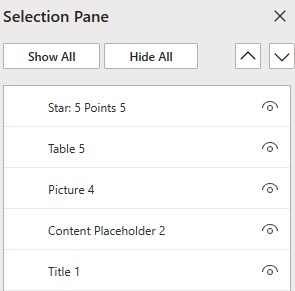
Izmantojiet atlases rūti, lai iestatītu secību, kādā ekrāna lasītāji lasa slaidu saturu. Ekrāna lasītāji lasa objektus pretējā secībā, kādā tie ir norādīti atlases rūtī.
Lai atrastu slaidus ar problemātisku lasīšanas secību, izmantojiet pieejamības pārbaudītāju.
- On the Home tab, select Arrange > Selection Pane.
-
Atlases rūtī, lai mainītu lasīšanas secību, velciet un nometiet vienumus jaunajā atrašanās vietā.
Uz lapas sākumu
Neizmantojiet tabulas
Vispār izvairieties no tabulām, ja iespējams, un sniedziet datus citādi, piemēram, rindkopas ar virsrakstiem. Lupas lietotāji izmanto tabulas ar fiksētu platumu var būt grūti salasāmas, jo šādas tabulas palielina saturu noteiktā lielumā. Tādējādi fonts ir ļoti mazs, tāpēc lupas lietotājiem ir jāritina horizontāli, it īpaši mobilajās ierīcēs.
Ja ir jāizmanto tabulas, izpildiet tālāk sniegtos norādījumus, lai nodrošinātu, ka tabula ir pēc iespējas pieejamāka.
- Izvairieties no noteikta platuma tabulām.
- Pārliecinieties, vai tabulas tiek pareizi atveidotas visās ierīcēs, tostarp tālruņos un planšetdatoros.
- Ja tabulā ir hipersaites, rediģējiet saišu tekstus, lai tiem būtu jēga un netiktu pārtraukti teikuma vidū.
- Pārliecinieties, vai slaidu saturs ir viegli lasāms, izmantojot lupu. Skatīt to mobilajā ierīcē, lai pārliecinātos, vai lietotājiem nebūs horizontāli jāritina slaids, piemēram, tālrunī.
-
Izmantojiet tabulas galvenes.
-
Pārbaudiet slaidu pieejamību, izmantojot ekrāna lasītāju.
Uz lapas sākumu
Ja tomēr nepieciešams izmantot tabulas, pievienojiet tabulā galvenes, lai palīdzētu ekrāna lasītājiem sekot līdzi kolonnām un rindām. Ja tabula tiek ligzdota citā tabulā vai ja šūna ir sapludināta vai sadalīta, ekrāna lasītājs zaudē skaitu un nevar sniegt noderīgu informāciju par tabulu pēc šī punkta. Tukšas tabulas šūnās var arī maldināt lietotājus, kas izmanto ekrāna lasītāju, liekot tiem domāt, ka tabula šajā vietā beidzas. Ekrāna lasītāji izmanto arī galvenes informāciju, lai noteiktu rindas un kolonnas.
- Novietojiet kursoru jebkurā tabulas vietā.
-
Atlasiet Tabulas noformējums.
-
Atlasiet Galvenes rinda un pēc tam ierakstiet tabulas kolonnu virsrakstus.

Uz lapas sākumu
Alternatīvā teksta pievienošana vizuālajai informācijai un tabulām
Alternatīvais teksts palīdz lietotājiem, kuri izmanto ekrāna lasītājus, saprast svarīgāko saturu jūsu slaidu vizuālajos materiālos. Vizuālais saturs ietver attēlus, SmartArt grafikas, formas, grupas, diagrammas, iegultus objektus, rokrakstus un videoklipus.
Alternatīvajā tekstā īsi aprakstiet attēlu, tā nolūku un svarīgāko informāciju attēlā. Ekrāna lasītāji nolasa aprakstu tiem lietotājiem, kuri nevar redzēt saturu.
Padoms
Lai rakstītu labu alternatīvo tekstu, noteikti nododiet attēla saturu un mērķi kodolīgi un nepārprotami. Alternatīvajam tekstam jābūt ne garākam par vienu vai diviem teikumiem — lielākoties pietiks ar dažiem pārdomātiem vārdiem. Neatkārtojiet apkārt esošo teksta saturu kā alternatīvo tekstu un neizmantojiet frāzes, atsaucoties uz attēliem, piemēram, "grafika ar" vai "attēls ar". Papildinformāciju par to, kā rakstīt alternatīvo tekstu, skatiet sadaļā Viss, kas jāzina, lai rakstītu efektīvu alternatīvo tekstu.
Izvairieties lietot tekstu attēlos kā vienīgo metodi svarīgas informācijas pasniegšanai. Ja izmantojat attēlus, kuros ir teksts, atkārtojiet tekstu slaidā. Šādu attēlu alternatīvajā tekstā pieminiet teksta pastāvēšanu un tā nolūku.
Padoms
- Audio un video satura gadījumā papildus alternatīvajam tekstam iekļaujiet slēptos titrus cilvēkiem, kas ir nedzirdīgi vai vājdzirdīgi.
- Alternatīvā teksta apraksta laukā pareizrakstības kļūdas tiek atzīmētas ar sarkanu viļņotu līniju zem vārda.
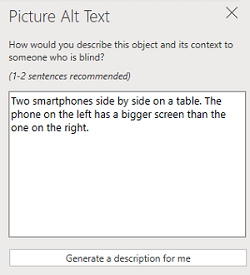
- Vizuālās informācijas alternatīvā teksta rūtī varat arī atlasīt Ģenerēt aprakstu , lai Microsoft mākoņpakalpojumi izveidotu jums aprakstu. Rezultāts būs redzams alternatīvā teksta laukā. Atcerieties izdzēst visus komentārus, ko PowerPoint pievienoja, piemēram, "Apraksts automātiski ģenerēts".
Lai pievienotu alternatīvo tekstu vizuālajai informācijai un tabulām, veiciet kādu no šīm darbībām:
Lai attēlam pievienotu alternatīvo tekstu, veiciet kādu no šīm darbībām:
- Ar peles labo pogu noklikšķiniet uz attēla. Atlasiet Alternatīvais teksts....
- Atlasiet attēlu. Atlasiet attēla>alternatīvo tekstu.
Lai pievienotu alternatīvo tekstu SmartArt grafikai, atlasiet SmartArt grafiku un pēc tam atlasiet SmartArt>alternatīvo tekstu.
Lai pievienotu alternatīvo tekstu formai vai iegultam videoklipam, atlasiet formu vai video un pēc tam atlasiet Formas>alternatīvais teksts.
Lai tabulai pievienotu alternatīvo tekstu, novietojiet kursoru jebkurā šūnā un pēc tam atlasiet Tabulas izkārtojuma>alternatīvais teksts.
Attēliem ierakstiet aprakstu. SmartArt grafiku, formu, video un tabulu gadījumā ierakstiet virsrakstu un aprakstu.
Uz lapas sākumu
Pieejamu hipersaišu tekstu izmantošana
Cilvēki, kas izmanto ekrāna lasītājus, dažreiz pārskata saišu sarakstu. Saitēs jābūt ietvertai skaidrai un precīzai informācijai par mērķi. Piemēram, izvairieties lietot saišu tekstus, piemēram, "Noklikšķiniet šeit", "Skatīt šo lapu", "Dodieties šeit" vai "Uzzināt vairāk". Tā vietā iekļaujiet pilnu mērķa lapas nosaukumu.
Padoms
Ja hipersaites mērķa lapas nosaukums sniedz precīzu kopsavilkumu par lapas saturu, izmantojiet to kā hipersaites tekstu. Piemēram, šis hipersaites teksts atbilst mērķa lapas nosaukumam: Viss, kas jāzina, lai rakstītu efektīvu alternatīvo tekstu.
Detalizētus norādījumus par hipersaišu izveidi skatiet sadaļā Hipersaites pievienošana slaidam.
Uz lapas sākumu
Pieejams fonts neizslēdz un nepalēnina lasīšanas ātrumu ikvienam, kas lasa slaidu, tostarp cilvēkiem ar vāju redzi vai lasīšanas traucējumiem vai neredzīgiem cilvēkiem. Pareizais fonts uzlabo prezentācijas teksta lasāmību un lasāmību.
- Lai mainītu fonta formātu vai krāsu, atlasiet teksta fragmentu, ko vēlaties modificēt
- Atlasiet cilni Sākums.
- Grupā Fonts atlasiet formatēšanas opcijas, piemēram, citu fonta tipu vai krāsu.

Uz lapas sākumu
Lai samazinātu lasīšanas slodzi, atlasiet pazīstamus Sans Serif fontus, piemēram, Arial vai Calibri. Izvairieties no lielajiem burtiem un pārmērīga slīpraksta vai pasvītrojuma lietošanas.
Persona ar redzes traucējumiem var neievērot konkrētu krāsu nozīmi. Piemēram, pievienojiet pasvītrojumu ar krāsu kodētajam hipersaites tekstam, lai cilvēki ar daltonismu saprastu, ka tekstam pievienota saite, pat tad, ja viņi neredz krāsu. Virsrakstos apsveriet treknraksta pievienošanu vai lielāka fonta izmantošanu.
Uz lapas sākumu
Pieejamas fonta krāsas izmantošana
Lūk, dažas idejas apsvēršanai:
- Jūsu prezentācijas tekstam jābūt lasāmam liela kontrasta režīmā. Piemēram, izmantojiet spilgtas krāsas vai liela kontrasta krāsu shēmas pretējos krāsu spektra galos. Baltās un baltās shēmas cilvēkiem ar daltonismu atvieglo teksta un formu atšķiršanu.
- Izmantojiet iepriekš izveidotos dizainus, lai pārliecinātos, vai jūsu slaidu noformējums ir pieejams. Norādījumus skatiet rakstā Pieejamas prezentācijas veidnes izmantošana vai Iebūvēto slaidu noformējumu izmantošana, lai nodrošinātu lasīšanas secību, krāsas un citus elementus.
- Izmantojiet pieejamības pārbaudītāju, lai analizētu prezentāciju un atrastu nepietiekamu krāsu kontrastu. Tas atrod nepietiekamu krāsu kontrastu tekstā ar vai bez marķējumiem vai hipersaitēm formās, tabulās vai SmartArt grafikās ar necaurspīdīgām krāsām. Citos gadījumos tā neatrod nepietiekamu krāsu kontrastu, piemēram, piemēram, tekstu caurspīdīgā tekstlodziņā vai vietturī virs slaida fona, vai krāsu kontrasta problēmas saturā, kas nav teksts.
Uz lapas sākumu
Pieejama teksta līdzinājuma un atstarpju izmantošana
Cilvēki ar disleksiju uztver tekstu veidā, kas var apgrūtināt burtu un vārdu atšķiršanu. Piemēram, vienas rindiņas teksts šķietami iespiežas apakšējā rindiņā vai blakus burti sapludinās. Turklāt vairākas tukšas rindiņas vai secīgas atstarpes var padarīt navigāciju ar tastatūru lēnu un ekrāna lasītāja lietošanu apgrūtinošu.
Līdziniet rindkopu pa kreisi, lai izvairītos no nelīdzenām atstarpēm starp vārdiem, un palieliniet vai samaziniet atstarpi starp rindiņām, lai uzlabotu lasāmību. Iekļaujiet pietiekamu atstarpi starp rindiņām un rindkopām, taču neievietojiet vairāk par divām atstarpēm starp vārdiem un divām tukšām rindiņām starp rindkopām.
- Atlasiet teksta fragmentu, ko vēlaties modificēt.
- Cilnē Sākums atlasiet
 (Līdzināt pa kreisi).
Uz lapas sākumu
Pieejamu sarakstu izveide
Lai ekrāna lasītājiem būtu vieglāk lasīt jūsu slaidus, organizējiet informāciju nelielās daļās, piemēram, sarakstos ar aizzīmēm vai numurētos sarakstos.
Noformējiet sarakstus tā, lai jums nebūtu saraksta vidū pievienot vienkāršu rindkopu bez aizzīmēm vai numuriem. Ja sarakstu sadala vienkārša rindkopa, daži ekrāna lasītāji var nepareizi paziņot saraksta vienumu skaitu. Lietotājs saraksta vidū var arī dzirdēt, ka pamet sarakstu.
- Novietojiet kursoru vietā, kur vēlaties izveidot sarakstu.
- Cilnē Sākums atlasiet
 (Bibliotēka ar aizzīmēm) vai
  (Numerācijas bibliotēka).
- Ierakstiet katra aizzīmētā vai numurētā saraksta vienuma tekstu.
Uz lapas sākumu
Titru, subtitru un alternatīvu audio celiņu izmantošana videoklipos
PowerPoint atbalsta video atskaņošanu ar vairākiem audio ierakstiem. Tā arī atbalsta slēptos titrus un subtitrus, kas ir iegulti video failos.
Slēptajiem titriem vai subtitriem ir jābūt kodētiem video, pirms tas tiek ievietots programmā PowerPoint. PowerPoint neatbalsta slēptos titrus un subtitrus, kas tiek glabāti atsevišķā failā no video faila.
Titriem un subtitriem atbalstītie video formāti atšķiras atkarībā no izmantotās operētājsistēmas. Katrā operētājsistēmā ir iestatījumi, lai pielāgotu slēpto titru vai subtitru attēlošanu. Lai iegūtu papildinformāciju, skatiet rakstu PowerPoint atbalstītie slēptā titra failu tipi.
Slēptie titri, subtitri un alternatīvie audio ieraksti netiek saglabāti, izmantojot līdzekli Multivides saspiešana vai Multivides saderības optimizēšana. Lai iegūtu papildinformāciju par multivides saderības optimizēšanu, dodieties uz sadaļu "Prezentācijā ietverto multivides datu saderības optimizēšana" rakstā Vai rodas problēmas ar video vai audio atskaņošanu? Turklāt, pārvēršot prezentāciju par video, iegultajos videoklipos esošie slēptie titri, subtitri vai alternatīvi audio ieraksti netiek iekļauti saglabātajā video.
Lietojot komandu Saglabāt multividi kā atlasītajā video, slēptie titri, subtitri un vairāki audio ieraksti, kas ir iegulti videoklipā, tiek paturēti saglabātajā video failā. Papildinformāciju skatiet rakstā Prezentācijas iegultās multivides saglabāšana (audio vai video).
Lai padarītu pieejamas PowerPoint prezentācijas ar videoklipiem, nodrošiniet, ka:
- Videoklipos ir iekļauts audio ieraksts ar video aprakstiem lietotājiem, kas ir neredzīgi vai vājredzīgi.
- Videoklipos ar dialogiem ir iekļauti arī slēptie titri, iekšjoslas slēptie titri, atvērtie titri vai subtitri atbalstītā formātā lietotājiem, kas ir nedzirdīgi vai vājdzirdīgi.
Uz lapas sākumu
Slaidu pieejamības pārbaude ar ekrāna lasītāju
Kad prezentācija ir gatava un esat palaidis pieejamības pārbaudītāju, lai pārliecinātos, vai tā ir iekļaujoša, varat mēģināt naviģēt slaidos, izmantojot ekrāna lasītāju, piemēram, Diktoru. Diktors ir iekļauts operētājsistēmā Windows, tāpēc nekas nav jāinstalē. Tas ir vēl viens veids, kā pamanīt problēmas navigācijas secībā.
- Startējiet ekrāna lasītāju. Piemēram, lai startētu diktoru, nospiediet taustiņu kombināciju Ctrl+Windows logotipa taustiņš+Enter.
- Spiediet taustiņu F6, līdz fokuss (zilais taisnstūris) ir vērsts uz slaidu satura apgabalu.
- Nospiediet tabulēšanas taustiņu, lai pārvietotos pa slaida elementiem un labotu navigācijas secību, ja nepieciešams. Lai pārvietotu fokusu prom no slaida satura, nospiediet taustiņu Esc vai taustiņu F6.
- Izejiet no ekrāna lasītāja. Piemēram, lai izietu no Diktora, nospiediet taustiņu kombināciju Ctrl+Windows logotipa taustiņš+Enter.
Uz lapas sākumu
Skatiet arī
Uzlabojiet pieejamību ar pieejamības pārbaudītāju
Pieejamības pārbaudītāja kārtulas
Viss, kas jāzina, lai rakstītu efektīvu alternatīvo tekstu
Ekrāna lasītāja izmantošana, lai apmeklētu PowerPoint tiešraide sesiju pakalpojumā Microsoft Teams
Personām ar funkcionāliem traucējumiem pieejamu Word dokumentu izveide
Personām ar funkcionāliem traucējumiem pieejamu Excel dokumentu izveide
Personām ar funkcionāliem traucējumiem pieejama Outlook e-pasta izveide
