
Šajā tēmā sniegtas detalizētas instrukcijas par to, kā padarīt Visio shēmas pieejamas un kā atbloķēt saturu ikvienam, tostarp personām ar funkcionāliem traucējumiem. Ja veidojat shēmas, paturot prātā iekļaujamību, ikviens var izlasīt un saprast tajās ietvertos jēdzienus un idejas.
Šajā tēmā uzzināsit, kā izmantot pieejamības pārbaudītāju, lai risinātu pieejamības problēmas, kas cilvēkiem ar funkcionāliem traucējumiem varētu apgrūtināt shēmu izmantošanu. Uzzināsit arī, kā attēliem un formām pievienot alternatīvo tekstu, lai ekrāna lasītāju lietotāji varētu noklausīties attēla vai formas saturu. Varat arī izlasīt, kā izmantot veidnes, fontus un krāsas, lai pirms kopīgošanas ar shēmu padarītu maksimāli iekļaujošu.
Šajā tēmā
- Paraugprakse pieejamu Visio shēmu izveidei
- Shēmas pārbaude, izmantojot pieejamības pārbaudītāju
- Jaunas shēmas izveide no veidnes
- Lasīšanas secības pielāgošana
- Alternatīvā teksta pievienošana diagrammām, vizuālajiem elementiem, formu šabloniem un lapām
- Pieejama hipersaites teksta pievienošana
- Pieejama teksta formatējuma izmantošana
- Pieejamas formas krāsas izmantošana
- Shēmas konvertēšana par pieejamu PDF failu
- Pieejamības pārbaude, izmantojot ekrāna lasītāju
Paraugprakse pieejamu Visio shēmu izveidei
Tabulā norādīta labākā prakse tādu Visio shēmu izveidei, kas ir pieejamas cilvēkiem ar funkcionāliem traucējumiem.
| Kas ir jālabo? | Kāpēc to labot | Kā to labot? |
|---|---|---|
| Izvairieties no bieži sastopamām pieejamības problēmām, piemēram, alternatīvā teksta trūkuma, nepareizas shēmas lasīšanas secības un zema kontrasta krāsām. | Ļaujiet ikvienam viegli saprast un izmantot jūsu shēmas. |
Shēmas pārbaude, izmantojot pieejamības pārbaudītāju Pieejamības pārbaude, izmantojot ekrāna lasītāju |
| Izmantojiet iepriekš definētās Visio veidnes. | Veidnēs navigācijas secība ir iepriekš definēta, ļaujot ekrāna lasītāju lietotājiem vieglāk izprast plūsmu. | Jaunas shēmas izveide no veidnes |
| Izveidojiet shēmas tādā secībā, kādā tās jānolasa ekrāna lasītājam. | Ekrāna lasītāji pārvietojas pa shēmu formām secībā, kādā tās tika pievienotas shēmai. | Pievienojiet formas shēmai tādā secībā, kādā tā plūst, un pēc vajadzības pielāgojiet secību. Lasīšanas secības pielāgošana |
| Iekļaujiet alternatīvo tekstu ar visiem attēliem un lapām. | Alternatīvais teksts palīdz cilvēkiem ar redzes traucējumiem saprast svarīgāko saturu lapās un vizuālajos materiālos, piemēram, attēlos, formās, formu šablonos, diagrammās, ilustrācijās un datu grafikās. Lai atrastu trūkstošo alternatīvo tekstu, izmantojiet rīku Pieejamības pārbaudītājs. |
Pievienojiet alternatīvo tekstu, kas neredzīgiem cilvēkiem palīdz saprast attēlu, formu vai lapu. Alternatīvā teksta pievienošana diagrammām, vizuālajiem elementiem, formu šabloniem un lapām |
| Pievienojiet jēgpilnu hipersaites tekstu. | Cilvēki, kas izmanto ekrāna lasītājus, dažreiz pārskata saišu sarakstu. | Pieejama hipersaites teksta pievienošana |
| Krāsa nedrīkst būt vienīgais informācijas nodošanas veids. | Cilvēki ar redzes traucējumiem, aklumu vai daltonismu var neievērot konkrētu krāsu nozīmi. | Izmantojiet papildu līdzekļus, piemēram, formu vai etiķeti, lai sniegtu informāciju. Pieejamas formas krāsas izmantošana |
| Izmantojiet pietiekamu kontrastu tekstam un fona krāsām. | Shēmu tekstam jābūt lasāmam liela kontrasta režīmā, lai to labi redzētu visi, arī cilvēki ar redzes traucējumiem. | Piemēram, izmantojiet spilgtas krāsas vai liela kontrasta krāsu shēmas pretējos krāsu spektra galos. Pieejama teksta formatējuma izmantošana Pieejamas formas krāsas izmantošana |
| Izmantojiet lielāku fontu (18 pt vai lielāku), Sans Serif fontus un pietiekamu atstarpi. | Cilvēki ar disleksiju uztver tekstu veidā, kas var apgrūtināt burtu un vārdu atšķiršanu. |
Pieejama teksta formatējuma izmantošana Līdzinājuma un atstarpes starp teikumiem un rindkopām pielāgošana |
| Izmantojiet iebūvētos sarakstu stilus. | Lai ikvienam būtu vieglāk pārskatīt tekstu jūsu shēmās, izmantojiet iebūvētos sarakstu formatēšanas rīkus. | Pieejamu sarakstu izveide |
| Pieejamu PDF failu izveide. | Iekļaujiet pieejamības atzīmes PDF failos, kurus veidojat no savām shēmām. Šīs atzīmes sniedz iespēju ekrāna lasītājiem un citām palīgtehnoloģijām lasīt un pārvietoties dokumentā. | Shēmas konvertēšana par pieejamu PDF failu |
Shēmas pārbaude, izmantojot pieejamības pārbaudītāju
Pieejamības pārbaudītājs ir rīks, kas pārskata jūsu saturu un atzīmē ar piekļuvim problēmas, ar kurām tas saskaras. Tajā ir izskaidrots, kāpēc katra problēma var radīt problēmas lietotājam ar funkcionāliem traucējumiem. Pieejamības pārbaudītājs arī iesaka, kā novērst radušās problēmas. Izmantojot iebūvēto pieejamības pārbaudītāju, varat viegli pārbaudīt, vai jūsu shēma ir pieejama.
Detalizētus norādījumus par to, kā strādāt ar pieejamības pārbaudītāju, skatiet sadaļā Pieejamības uzlabošana, izmantojot pieejamības pārbaudītāju.
Jaunas shēmas izveide no veidnes
Izmantojiet Visio veidni, lai ātri sāktu darbu, veidojot pieejamu shēmu. Ja cilvēks, kurš labi redz, lasa shēmu, viņš parasti nolasa tekstu vai attēlus tādā secībā, kādā šie elementi parādās shēmā. Savukārt ekrāna lasītājs nolasa shēmas elementus tādā secībā, kādā tie tika pievienoti shēmai, un šī secība var pilnībā atšķirties. Visio veidnē navigācijas secība ir iepriekš definēta, padarot ekrāna lasītāju lietotājiem vieglāk izprast plūsmu.
Detalizētus norādījumus par veidnes izmantošanu skatiet sadaļā Video: shēmas izveide no veidnes. Lai iegūtu papildinformāciju par pieejamām veidnēm, dodieties uz Piedāvātās Visio veidnes un shēmas.
Lasīšanas secības pielāgošana
Ja pievienojat formas shēmā tādā secībā, kādā blokshēmai ir jādarbojas, ekrāna lasītāja lietotājam ir vieglāk saprast shēmas plūsmu. Varat rediģēt lasīšanas secību pat pēc formu pievienošanas.
- Atlasiet View>Task Panes>Navigation.
- Diagrammas navigācijas rūtī velciet un nometiet formas, lai mainītu to secību.
Papildinformāciju par to, kā ekrāna lasītāji lasa shēmas, skatiet rakstā Ekrāna lasītāja izmantošana, lai lasītu Visio shēmas.
Alternatīvā teksta pievienošana diagrammām, vizuālajiem elementiem, formu šabloniem un lapām
Alternatīvais teksts palīdz cilvēkiem, kuri izmanto ekrāna lasītājus, saprast svarīgāko saturu jūsu diagrammās, vizuālajos materiālos, formu šablonos un lapās. Alternatīvajā tekstā aprakstiet shēmas, vizuālās vērtības, formas vai lapas saturu un pieminiet tās nolūku. Izsakieties īsi, bet iekļaujiet aprakstus par svarīgāko attēlu vai lapu. Ekrāna lasītāji nolasa aprakstu tiem lietotājiem, kuri nevar redzēt saturu.
Izvairieties lietot tekstu attēlos kā vienīgo metodi svarīgas informācijas pasniegšanai. Ja izmantojat attēlus, kuros ir teksts, atkārtojiet alternatīvā teksta tekstu.
Detalizētu informāciju par to, kā rakstīt alternatīvo tekstu, skatiet sadaļā Viss, kas jāzina, lai rakstītu efektīvu alternatīvo tekstu.
Alternatīvā teksta pievienošana datu vizualizētāja shēmām
Alternatīvā teksta pievienošana datu vizualizētāja shēmas elementiem un formām. Detalizētus norādījumus par datu vizualizētāja shēmas izveidi skatiet rakstā Datu vizualizētāja shēmas izveide.
Sāciet datu vizualizētāja shēmas izveidi, kā tas ir norādīts sadaļā Datu vizualizētāja shēmas izveide. Varat pievienot alternatīvos tekstus, kad sasniedzat 2. posma beigas: Izveidojiet Excel darbgrāmatu.
Kad esat gatavs, atlasiet cilni Procesu karte .
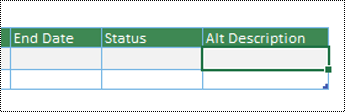
Iepriekš definētajā Excel tabulā atlasiet pirmo šūnu zem kolonnas Alternatīvais apraksts virsrakstu un ierakstiet alternatīvo tekstu. Atkārtojiet šīs darbības ar visiem diagrammas elementiem un formām.
Turpiniet veidot shēmu, kā norādīts sadaļā Datu vizualizētāja diagrammas izveide.
Alternatīvā teksta pievienošana vizuālajai informācijai
Apraksti svarīgāko saturu vizuālajos materiālos, piemēram, attēlos, formās, datu grafikās, diagrammās, fotoattēlos un ilustrācijās. Ja jūsu attēls ir tikai dekoratīvs, norādiet to alternatīvajā tekstā.
Ar peles labo pogu noklikšķiniet uz attēla zīmējumā un atlasiet Formatēt formu.
Rūtī Formas formatēšana atlasiet
 (Lielums & rekvizīti).
Sadaļā Alternatīvais teksts ierakstiet attēla nosaukumu un aprakstu. Kad esat pabeidzis, varat aizvērt alternatīvā teksta rūti.
Padoms
Aizpildiet gan laukus Virsraksts , gan Apraksts , jo šīs informācijas nolasīšanas veids ir atkarīgs no ekrāna lasītāja.

Alternatīvā teksta pievienošana formu šabloniem
Ja esat izveidojis pielāgotu šablonu, šablona formu šabloniem varat pievienot alternatīvo tekstu, lai ekrāna lasītāja lietotāji varētu noklausīties formas aprakstu.
Jaunā šablona formu sarakstā ar peles labo pogu noklikšķiniet uz formas šablona.
Kontekstizvēlnē atlasiet Rediģēt šablonu>Rediģēt šablona formu.
Rediģēšanas logā ar peles labo pogu noklikšķiniet uz formas šablona un atlasiet Formatēt formu.
Rūtī Formas formatēšana atlasiet
(Lielums & rekvizīti).Sadaļā Alternatīvais teksts ierakstiet šablona formas nosaukumu un aprakstu.

Aizveriet šablona formu rediģēšanas logu. Tiks parādīts uzaicinājums atjaunināt šablonu. Apstiprinājuma dialoglodziņā atlasiet Jā.
Atcerieties saglabāt trafaretu.
Alternatīvā teksta pievienošana lapām
Pievienojiet alternatīvo tekstu lapai, lai ekrāna lasītāja lietotāji varētu dzirdēt lapas aprakstu.
- Lapā nospiediet taustiņu kombināciju Shift+F5. Tiek atvērts dialoglodziņš Lappuses iestatīšana .
- Dialoglodziņā atlasiet cilni Alternatīvais teksts .
- Ierakstiet lapas nosaukumu un aprakstu un pēc tam atlasiet Labi.

Pieejama hipersaites teksta pievienošana
Lai lietotājiem, kuri izmanto ekrāna lasītājus, būtu vieglāk pārskatīt shēmas hipersaites, izmantojiet aprakstošus saišu tekstus.
Ideālā gadījumā hipersaišu tekstiem ir jābūt skaidrai un precīzai informācijai par mērķa lapu. Ja mērķa lapas virsrakstā ir apkopots lapas saturs, kā hipersaites tekstu izmantojiet pilnu lapas nosaukumu. Piemēram, šis hipersaites teksts atbilst mērķa lapas nosaukumam: Izveidojiet vairāk, izmantojot Microsoft veidnes. Izvairieties lietot saišu tekstus, piemēram, "Noklikšķiniet šeit", "Skatīt šo lapu", "Dodieties šeit" vai "Uzzināt vairāk".
Detalizētus norādījumus par hipersaišu izveidi skatiet rakstā Hipersaites pievienošana vai noņemšana Visio zīmējumā.
Veidojot hipersaiti dialoglodziņā Hipersaite , uzrakstiet īsu aprakstu par hipersaiti teksta laukā Apraksts: lai sniegtu lasītājiem papildinformāciju par saites saturu.

Pieejama teksta formatējuma izmantošana
Lai diagrammu teksts būtu vieglāk lasāms un pārvietojams, varat atlasīt pieejamu fonta formātu vai krāsu, izveidot pārlūkojamus sarakstus un palielināt atstarpi starp teikumiem un rindkopām.
Pieejama fonta formāta un krāsas izmantošana
Pieejams fonts neizslēdz un nepalēnina lasīšanas ātrumu nevienam, kas pārskata shēmu, tostarp cilvēkiem ar vāju redzi vai lasīšanas traucējumiem. Pareizais fonts uzlabo shēmas lasāmību un lasāmību.
Lai samazinātu lasīšanas slodzi, atlasiet pazīstamus Sans Serif fontus, piemēram, Arial vai Calibri. Izvairieties no lielajiem burtiem un pārmērīga slīpraksta vai pasvītrojuma lietošanas.
Persona ar redzes traucējumiem var neievērot konkrētu krāsu nozīmi. Piemēram, pievienojiet pasvītrojumu ar krāsu kodētajam hipersaites tekstam, lai cilvēki ar daltonismu saprastu, ka tekstam pievienota saite, pat tad, ja viņi neredz krāsu. Virsrakstos apsveriet treknraksta pievienošanu vai lielāka fonta izmantošanu.
Tekstam jūsu shēmās jābūt lasāmam liela kontrasta režīmā. Piemēram, baltās un melnās shēmas cilvēkiem ar daltonismu atvieglo teksta un formu atšķiršanu.
Detalizētus norādījumus par teksta formatēšanu shēmā skatiet rakstā Teksta formatēšana Visio zīmējumā.
Pieejamu sarakstu izveide
Tā vietā, lai shēmās izmantotu garas teksta sadaļas, izmantojiet sarakstus ar aizzīmēm vai numurētus sarakstus, lai lietotāji, kas izmanto ekrāna lasītājus, varētu viegli lasīt jūsu shēmas un naviģēt. Turklāt personas ar lasīšanas traucējumiem, piemēram, disleksiju, izmanto sarakstus, lai organizētu informāciju, tāpēc sadaliet informāciju mazākās vieglāk uztveramās daļās.
Detalizētus norādījumus par sarakstu izveidi skatiet rakstā Numurētu sarakstu vai sarakstu ar aizzīmēm izveide formā.
Padoms
Izmantojiet punktu vai komatu katra saraksta vienuma beigās, lai ekrāna lasītāji ieturētu pauzi.
Līdzinājuma un atstarpes starp teikumiem un rindkopām pielāgošana
Cilvēki ar disleksiju apraksta teksta skatīšanu kā “kopīgu peldēšanu” lapā (vienas teksta rindiņas saspiešanu ar apakšējo rindiņu). Viņi bieži redz tekstu sapludinātu vai izkropļotu. Lai samazinātu lasīšanas slodzi, varat palielināt atstarpi starp teikumiem un rindkopām.
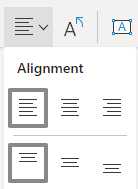
Līdziniet rindkopas pa kreisi, neizmantojiet taisnošanu. Tādējādi netiek veidotas nelīdzenas atstarpes starp vārdiem, kas var radīt cauri rindkopai plūstošas baltas upes efektu.
Atlasiet tekstu, kuru vēlaties modificēt.
Cilnē Sākums izvērsiet grupu Rindkopa .
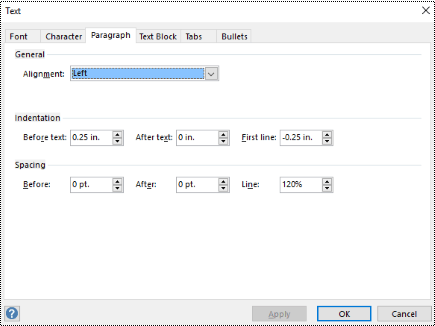
Dialoglodziņā Teksts atlasiet cilni Rindkopa un pēc tam veiciet vienu vai vairākas no šīm darbībām:
- Sadaļā Līdzinājums atlasiet Pa kreisi.
- Sadaļā Atstarpes ierakstiet vērtības, ko vēlaties izmantot, un pēc tam atlasiet Labi.
Pieejamas formas krāsas izmantošana
Izvēlieties pieejamu formas krāsu, lai padarītu savu shēmu iekļaujošu ikvienam. Cilvēkiem ar vāju redzi un krāsu aklumu ir svarīgi izmantot krāsu kontrastu starp formas tekstu un formas fonu, lai atšķirtu kontūras, apmales, malas un detaļas. Formas krāsa, kas ir pārāk tuva teksta krāsai, var būt grūti salasāma.
Pārliecinieties, vai neizmantojat krāsas, lai piešķirtu nozīmi. Izveidojiet tekstu, kas dublē krāsu vai citu sensoro īpašību nozīmi. Piemēram, izmantojiet zaļu atzīmi, lai norādītu panākumus, un sarkanu krustiņu, lai norādītu neveiksmi, nevis zaļu un sarkanu ēnojumu.
Detalizētus norādījumus par formas krāsas mainīšanu skatiet rakstā Formas formatēšana programmā Visio.
Shēmas konvertēšana par pieejamu PDF failu
Pirms shēmas pārvēršanas par PDF failu, noteikti palaidiet pieejamības pārbaudītāju un novērsiet visas paziņotās problēmas.
Svarīgi!
Ja PDF failu atverat programmā Adobe Acrobat Reader, Windows diktors nevar skaļi nolasīt failu. Tā vietā varat izmantot opciju Lasīt balsī programmā Acrobat Reader.
- In Visio, select File>Save AsBrowse>. Tiek atvērts dialoglodziņš Saglabāt kā .
- Dialoglodziņā Saglabāt kā naviģējiet uz un atlasiet vietu, kur vēlaties saglabāt PDF failu. Ja nepieciešams, pārdēvējiet failu.
- Izvērsiet nolaižamo sarakstu Saglabāt kā tipu un atlasiet PDF.
- Atlasiet Opcijas un pārliecinieties, vai ir atzīmēta izvēles rūtiņa Dokumenta struktūras atzīmes pieejamībai.
- Atlasiet Labi>Saglabāt.
Pieejamības pārbaude, izmantojot ekrāna lasītāju
Kad shēma ir gatava un esat palaidis pieejamības pārbaudītāju, lai pārliecinātos, vai tā ir iekļaujoša, varat mēģināt naviģēt shēmā, izmantojot ekrāna lasītāju, piemēram, Diktoru. Diktors ir iekļauts operētājsistēmā Windows, tāpēc nekas nav jāinstalē. Tas ir vēl viens veids, kā pamanīt problēmas navigācijas secībā.
- Startējiet ekrāna lasītāju. Piemēram, lai startētu diktoru, nospiediet taustiņu kombināciju Ctrl+Windows logotipa taustiņš+Enter.
- Vienreiz nospiediet taustiņu Esc. Fokuss — zilais taisnstūris — tiek pārvietots uz shēmu.
- Nospiediet tabulēšanas taustiņu, lai pārvietotos pa shēmas elementiem un labotu navigācijas secību, ja nepieciešams.
- Izejiet no ekrāna lasītāja. Piemēram, lai izietu no Diktora, nospiediet taustiņu kombināciju Ctrl+Windows logotipa taustiņš+Enter.
Skatiet arī
Uzlabojiet pieejamību ar pieejamības pārbaudītāju
Pieejamības pārbaudītāja kārtulas
Personām ar funkcionāliem traucējumiem pieejamu Word dokumentu izveide
Personām ar funkcionāliem traucējumiem pieejamu Excel dokumentu izveide
Personām ar funkcionāliem traucējumiem pieejamu PowerPoint prezentāciju izveide
Personām ar funkcionāliem traucējumiem pieejama Outlook e-pasta izveide


Tehniskais atbalsts lietotājiem ar funkcionāliem traucējumiem
Microsoft vēlas nodrošināt iespējami labāko pieredzi visiem lietotājiem. Ja jums ir traucējumi vai jums ir jautājumi saistībā ar pieejamību, lūdzu, sazinieties ar Microsoft pieejamības uzziņu vietni Answer Desk , lai saņemtu tehnisko palīdzību. Palīdzības dienesta saistībā ar funkcionāliem traucējumiem atbalsta komanda ir apmācīti daudzu populāru palīdzības tehnoloģiju lietošanā un var piedāvāt palīdzību angļu, spāņu, vācu un amerikāņu zīmju valodā. Lūdzu, apmeklējiet Microsoft palīdzības dienesta saistībā ar funkcionāliem traucējumiem vietni, lai uzzinātu kontaktinformāciju savā reģionā.
Ja esat lietotājs valsts iestādē, komercsektorā vai uzņēmumā, lūdzu, sazinieties ar palīdzības dienestu uzņēmumiem saistībā ar funkcionāliem traucējumiem.