
Izmantojiet Copilot programmā Excel, lai iegūtu ieskatus un savu Power BI atskaišu analīzi. Pamatojoties uz jūsu Power BI datiem, Copilot var atbildēt uz jautājumiem par datiem, izveidot kopsavilkumus ātrai pārskatīšanai vai ievietot rediģējamas tabulas, diagrammas un citus Excel elementus tieši jūsu darbgrāmatā.
Copilot atbildes ir balstītas uz Power BI atskaites datiem, tāpēc rezultātus var izsekot līdz avota atskaitei. Tieši atsaucoties uz Power BI atskaiti, jūs pamatojat savas Copilot Excel atbildes savas organizācijas datos.
Pievienojiet Power BI atskaiti Copilot programmā Excel sesijai
Lai analizētu Power BI atskaiti, izmantojot Copilot programmā Excel, pievienojiet atskaiti Copilot programmā Excel pieprasījumam un lūdziet Copilot to pārskatīt.
- Copilot rūtī atlasiet uzvednes + laukā, lai atvērtu izvēlni Pievienot darba saturu , un pēc tam atlasiet Pievienot darba saturu.
- Meklēšanas opcija darba satura izvēlnē var tikt aktivizēta automātiski. Iziet no meklēšanas.
- Ciļņu rindā atlasiet Vēl un pēc tam atlasiet Cits.
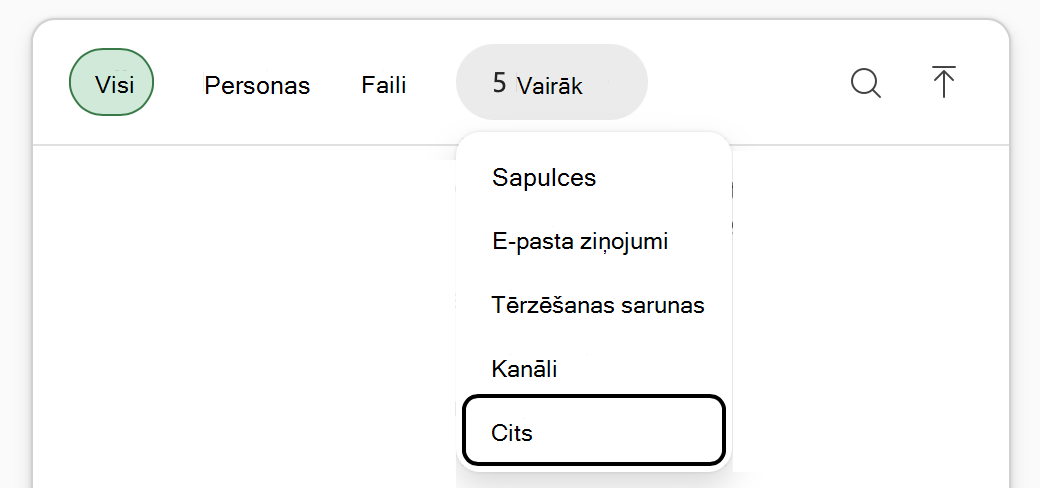
- Tiek atvērts saraksts ar jūsu nesen izmantotajām Power BI atskaitēm. Atlasiet atskaiti, lai to pievienotu Copilot programmā Excel tērzēšanā.
- Ievadiet uzvednes tekstu un nosūtiet pieprasījumu Copilot.
Svarīgi!
Kad pievienojat Power BI atskaiti Copilot programmā Excel pieprasījumam, Copilot importē vienreizēju datu momentuzņēmumu. Rezultāts nepaliek savienojums automātiskajai atsvaidzināšanai. Lai atspoguļotu jaunākus Power BI datus, pievienojiet atskaiti vēlreiz un iesniedziet jaunu uzvedni.
Izmantojamās atskaites atrašana
Izvēlnē Pievienot darba saturu>Vairāk>citu automātiski tiek rādītas nesen piekļūtās Power BI atskaites. Ja jums nav neseno ziņojumu vēstures, saraksts var būt tukšs. Izmantojiet meklēšanas lauku, lai atrastu atskaites, kurām jums ir atļauts piekļūt.
Pieejamība un administrēšanas kontrole
Power BI saturs sadaļā Darba satura> pievienošanaVairāk>Cits ir pieejams tikai tad, ja administrators iespējo Fabric datus programmā Microsoft 365 Copilot. Ja izvēlnes opcijās nav redzams Cits , sazinieties ar savu IT administratoru.
Papildinformāciju par Power BI analīzes atļaušanu, izmantojot Copilot programmā Excel, skatiet sadaļā Power BI datu izmantošana programmā Microsoft 365 Copilot.
Padoms
Lai nodrošinātu, ka izvēlnes opcijās tiek rādīts Citi, jūsu IT administratoram ir jāiespējo Fabric dati Copilot programmā Excel, veicot norādītās darbības, lai pārvaldītu Fabric datus programmā Microsoft 365 Copilot.
Lai nodrošinātu, ka nesen izmantotie ziņojumi tiek rādīti sadaļā Citi, IT administratoriem ir jāveic darbības, lai ieslēgtu Fabric datus Microsoft 365 Copilot.
Uzvedņu piemēri Power BI atskaišu analīzei
 Apkopo galvenos rādītājus šajā atskaitē un izcel svarīgākās tendences, izmaiņas un novirzes.
Analizējiet piltuvi šajā atskaitē. Kur ir vislielākais samazinājums un kuru posmu man vajadzētu izpētīt vispirms?
Izveidojiet rediģējamu tabulu, kurā parādīta galvenā metrika laika gaitā, sadalot pēc atbilstošās kategorijas. Pievienojiet diagrammu un atzīmējiet visas būtiskās izmaiņas.
Rādīt galveno metriku pēc laika perioda. Spēcīgākajam periodam identificējiet galvenās ieguldītājas kategorijas.
Izmantojot pēdējo pieejamo periodu, novērtējiet galvenās kopsummas lielākos ieguldītājus un parādiet rezultātus tabulā.