
Tālāk ir aprakstītas dažas stratēģijas, kas palīdzēs iegūt vislabākos rezultātus, lietojot Copilot programmā Excel.
Efektīvu uzvedņu rakstīšana
- Esiet konkrēts. Jo detalizētāku informāciju sniedzat, jo noderīgāka būs Copilot atbilde.
- Piešķiriet nosaukumu kolonnām vai diapazoniem, ar kuriem Copilot jāstrādā, jo īpaši formatēšanas un analīzes pieprasījumiem.
- Sāciet plaši, pēc tam precizējiet. Ja rezultāts nav gluži pareizs, pievienojiet detalizētāku informāciju un lūdziet Copilot mēģināt vēlreiz.
- Uzdodiet papildu jautājumus, pamatojoties uz iepriekšējo rezultātu.
Vairāk padomu par uzvednēm skatiet rakstā Lieliskas uzvednes sagatavošana: pilnvērtīga Copilot iespēju izmantošana.
Copilot pielāgošana programmā Excel
Copilot programmā Excel piedāvā pielāgošanas opcijas. Atgrieziet rezultātus, pamatojoties uz jūsu preferencēm, izmantojot personalizēšanu. Izveidojiet vadlīnijas darbgrāmatai ar kārtulām. Izmantojiet pielāgotas prasmes , lai veiktu atkārtojamus uzdevumus.
Izvēlieties modeli
Pirms uzvednes iesniegšanas varat atlasīt, kuru modeli vēlaties izmantot. Copilot programmā Excel atbalsta jaunākos Anthropic un OpenAI modeļus. Lai pārslēgtos starp modeļiem, izmantojiet modeļu izvēles izvēlni rūts Copilot programmā Excel augšējā labajā stūrī. Pēc noklusējuma modeļa atlasītājs ir iestatīts uz Automātiski , un modelis tiek automātiski izvēlēts jums.
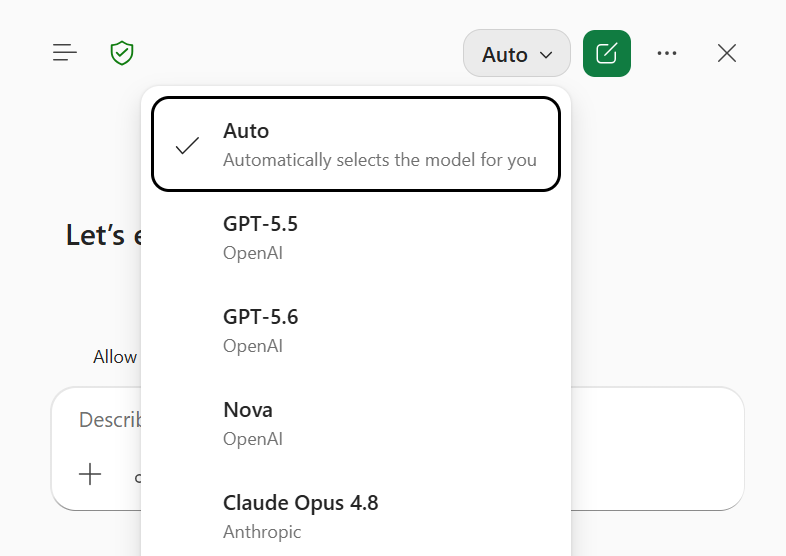
Piezīme
Ja jums ir komerciāls Microsoft 365 Copilot abonements, jūsu administratoram ir jāatļauj piekļuve Anthropic AI modeļiem, Microsoft 365 administrēšanas centrā atļaujot "AI nodrošinātājiem citiem lieliem valodu modeļiem". Papildinformāciju skatiet rakstā Anthropic kā Microsoft Online Services apakšapstrādātājs.
Modeļa izvēle attiecas tikai uz aktīvo sesiju. Kad aizverat Excel vai beidzat sesiju, Copilot atgriežas pie noklusējuma ģeneratīvā mākslīgā intelekta modeļa pakalpojumam Microsoft 365.
Iepriekšējo Copilot programmā Excel sarunu skatīšana
Piekļuve Copilot programmā Excel sarunu vēsturei pašlaik tiek izlaista komerciāliem Microsoft 365 Copilot abonementiem. Lai piekļūtu tērzēšanas vēsturei, izmantojiet izvēlnes ikonu rūts Copilot programmā Excel augšējā kreisajā stūrī, lai atvērtu iepriekšējās sarunas. Sarunas ir uzskaitītas pēc aktualitātes: pēdējā tērzēšanas saruna ir saraksta augšdaļā. Sarakstā atlasiet sarunu, lai to skatītu.
Automātiskās saglabāšanas pārvaldība jūsu Copilot programmā Excel darbgrāmatām
Copilot programmā Excel darbojas darbgrāmatās, kurās ir iespējota vai atspējota automātiskā saglabāšana. Lai eksperimentētu ar Copilot programmā Excel veiktajām izmaiņām, automātiski nesaglabājot šīs izmaiņas darbgrāmatā, atspējojiet automātisko saglabāšanu. Papildinformāciju par automātisko saglabāšanu skatiet sadaļā Automātiskās saglabāšanas ieslēgšana Microsoft 365 programmās.
Atsaukt izmaiņas, izmantojot iepriekšējo versiju skatīšanu
Esiet uzmanīgs, rediģējot ar Copilot sensitīvus vai koplietojamus failus. Copilot veic tiešas izmaiņas jūsu darbgrāmatā. Ja vēlaties atsaukt izmaiņas, jebkurā laikā varat atsaukt izmaiņas vai skatīt iepriekšējās versijas .