
Copilot programmā Excel palīdz veidot un rediģēt darbgrāmatas. Kad atjaunināt budžetus, veidot finanšu modeļus vai analizēt datus, Copilot izmanto Excel rīkus, piemēram, tabulas, diagrammas, rakurstabulas un formulas, lai izpildītu jūsu pieprasījumus.
Copilot atjaunina jūsu darbgrāmatu, izmantojot programmā Excel iebūvētos līdzekļus. Jūsu saturu var rediģēt, un jūs kontrolējat visu, kas tiek modificēts.
Piezīme
Ja neredzat Copilot programmā Word, Excel, PowerPoint vai OneNote, iespējams, ka tas nav iekļauts jūsu Microsoft 365 abonementā vai pieejams atbilstoši jūsu organizācijas iestatījumiem. Uzziniet, kura Copilot licence jums ir.
Vai vēl neesat abonents? Sāciet savu Microsoft 365 izmēģinājumversiju un iepazīstiet Copilot jau šodien.
Ko var paveikt ar Copilot programmā Excel
- Rediģēt darblapas: pievienot, pārdēvēt un dzēst darblapas; ievietot un modificēt šūnu vērtības un diapazonus; lietot nosacījumformatēšanu, datu validāciju, apmales un stilus; un pārvaldīt darbgrāmatas izkārtojumu.
- Datu un formulu ģenerēšana: ģenerējiet datus, pamatojoties uz jūsu uzvednēm, veiciet aprēķinus un lietojiet formulas vairākās lapās, kā arī apkopojiet datus.
- Diagrammu, rakurstabulu un formu izveide:Veidojiet un rediģējiet diagrammas, rakurstabulas un formas ar rediģējamām saitēm uz avota datiem. Veidojiet informācijas paneļus, plānošanas rīkus un veidnes no pašiem pamatiem.
- Identificējiet ieskatus: uzdodiet Copilot jautājumus par jūsu datiem. Copilot rāda ieskatus kā diagrammas, rakurstabulas, kopsavilkumus, tendences vai novirzes.
- Datu iezīmēšana, kārtošana un filtrēšana: lietojiet kārtošanu, filtrēšanu, nosacījumformatēšanu un citas metodes, lai koncentrētos uz vissvarīgākajiem datiem.
- Meklēšana tīmeklī: Iegūstiet informāciju no tīmekļa uz pamatatbildēm, norādot izmantotos avotus.
- Datu importēšana no citām darbgrāmatām: izgūstiet datus no citām Excel darbgrāmatām, kas saglabātas pakalpojumā OneDrive vai SharePoint vai arī datorā.
- Pabeidziet atkārtojamus uzdevumus: izmantojiet pielāgotas prasmes , lai definētu, kā Copilot jāpabeidz bieži sastopami procesi un atkārtojami uzdevumi.
Copilot atvēršana programmā Excel
Atlasiet Copilot ikonu Excel apakšējā labajā stūrī. Papildinformāciju par Copilot pogu skatiet sadaļā Copilot dinamiskās darbības poga programmā Word, Excel un PowerPoint.

Izvēle starp rediģēšanas, tērzēšanas un plānošanas režīmu
Copilot programmā Excel piedāvā trīs režīmus: rediģēt, plānot vai tērzēt. Pēc noklusējuma Copilot programmā Excel tiek atvērts rediģēšanas režīmā. Rediģēšanas režīmā Copilot programmā Excel var rediģēt jūsu darbgrāmatu tieši atbilstoši jūsu pieprasījumiem. Izmantojiet plāna režīmu, lai izveidotu plānu pirms darbgrāmatas rediģēšanas, un izmantojiet tērzēšanas režīmu, lai Copilot atbildes iekļautu tērzēšanā.
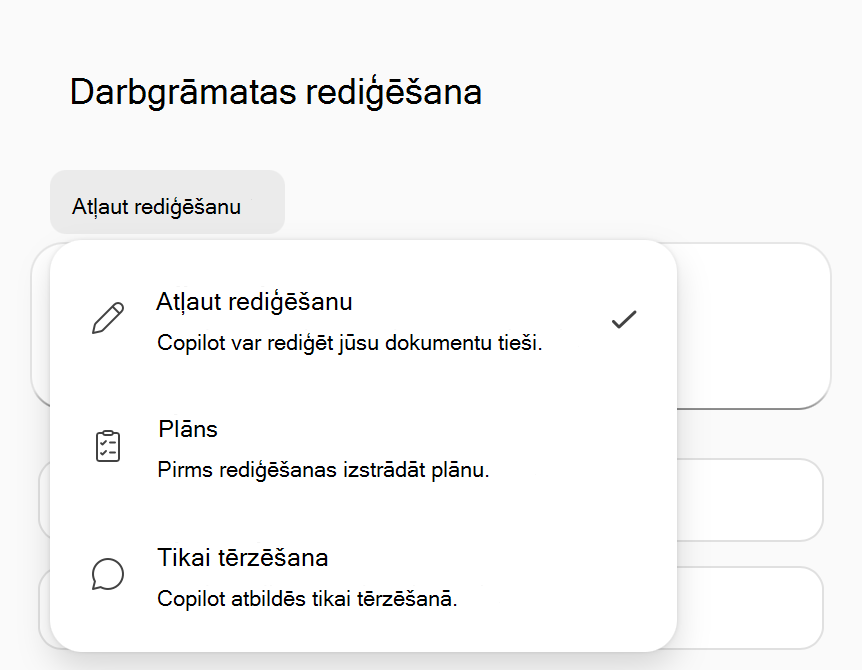
- Atļaut rediģēšanas režīmu atbalsta sarežģītus daudzsoļu uzdevumus, piemēram, datu pārveidošana, lapu sapludināšana vai atskaišu veidošana ar vairākiem elementiem.
- Plāna režīms veido strukturētu pieeju uzdevumu pabeigšanai. Tūlītēju darbību vietā Copilot ģenerē plānu, lai jūs varētu pārskatīt un apstiprināt pieeju pirms sākat.
- Tikai Chat režīms var analizēt jūsu darbgrāmatas datus un sniegt ieskatus, neveicot izmaiņas darbgrāmatā. Papildinformāciju par tērzēšanas režīmu skatiet sadaļā Kā Copilot Chat darbojas Microsoft 365 programmās: Excel.
Paredzētā darbība
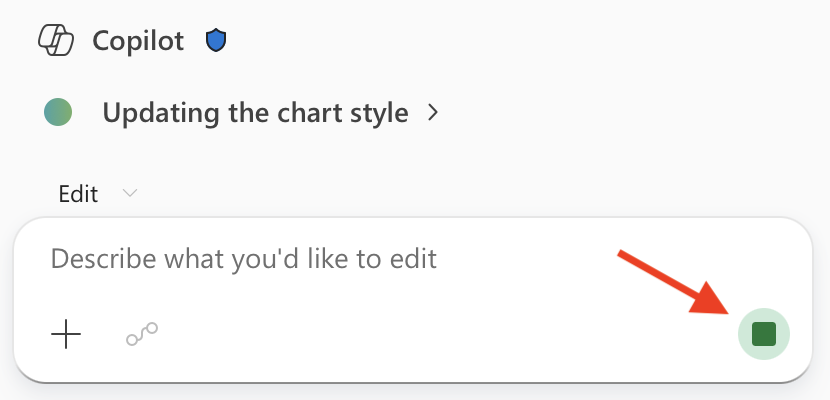
Kad esat iesniedzis uzvedni, Copilot analizē jūsu uzdevumu un izveido pakāpenisku plānu. Rediģēšanas režīmā tas darbojas tieši darbgrāmatā, lai izpildītu šo plānu, pārskatītu rezultātus un novērtētu, vai rezultāts atbilst jūsu nolūkiem. Varat skatīties Copilot argumentāciju rūtī un redzēt, kā tas veic izmaiņas tiešraidē jūsu darbgrāmatā.
Lai pārtrauktu vai pauzētu jebkurā brīdī, atlasiet pogu Apturēt tērzēšanas ievades lauka apakšējā labajā stūrī.
Padoms
Uzvednes ideju piemērus skatiet rakstā Datu ieskatu iegūšana, izmantojot Copilot programmā Excel , un Datu vizualizēšana, izmantojot Copilot programmā Excel.
Papildu norādījumus par Copilot programmā Excel skatiet rakstā Padomi par Copilot programmā Excel.
Licencēšana un pieejamība
Licencēšanas un pieejamības informāciju skatiet sadaļā Bieži uzdotie jautājumi par Copilot programmā Excel: Kā uzzināt, vai man ir piemērota licence?
Ja jums rodas jautājumi par licencēšanu vai piekļuvi, sazinieties ar savu IT administratoru vai Microsoft konta pārstāvi.