
Vadītais atbalsts jūsu pārlūkprogrammā var sniegt digitālus risinājumus Office problēmām
Tālāk atlasiet savu Microsoft 365 versiju, lai uzzinātu, kā aktivizēt Microsoft 365.
Microsoft 365 vai Office bez abonementa versijas aktivizēšana
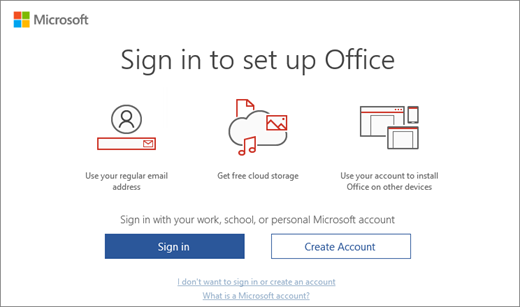
Startējot Microsoft 365 programmu, kas nav aktivizēta, jums tiks lūgts pierakstīties Microsoft 365. Noteikti pierakstieties ar Microsoft kontu vai arī darba vai mācību kontu, kuru izmantojāt Microsoft 365 iegādei vai abonēšanai.
Piezīme
Ja Microsoft 365 bija iepriekš instalēts jūsu jaunajā ierīcē, skatiet sadaļu Aktivizēt Office, kas sākotnēji instalēts jaunajā Windows ierīcē.
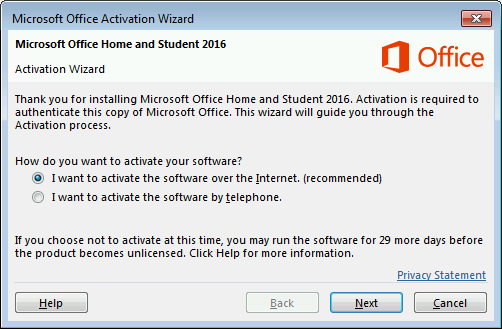
Ja tiek parādīts aktivizācijas vednis, Microsoft 365 nepieciešama jūsu palīdzība aktivizēšanai. Izpildiet vedņa norādījumus, lai aktivizētu Microsoft 365.
Saņemiet palīdzību, aktivizējot Office, izmantojot Aktivizācijas vedni
Microsoft 365 vai Office bez abonementa versijas, kas ir sākotnēji instalēta jaunā Windows ierīcē, aktivizēšana

Ja tiek parādīts šis ekrāns, ir instalēta Microsoft 365 ģimenēm izmēģinājuma versija vai Office bez abonementa versijas izmēģinājuma versija.
Jūs redzēsiet šo ekrānu, ja pierakstāties pakalpojumā Microsoft 365 vai Office versijā bez abonementa, kas bija sākotnēji instalēta jaunā ierīcē, bet jums nav Microsoft 365 produkta vai Office versijas bez abonementa, kas saistīts ar jūsu kontu.
Lai izmantotu Microsoft 365 savā jaunajā ierīcē, varat aktivizēt Microsoft 365 kā Microsoft 365 ģimenēm 1 mēneša izmēģinājumversiju. Varat arī iegādāties Microsoft 365 vai Office versiju bez abonementa, pievienot Microsoft 365 esošam Microsoft 365 abonementam vai ievadīt produkta atslēgu no jaunā produkta atslēgas kartes. Ja jums ir vecāka Office bez abonementa versijas kopija, varat instalēt to.
Varat arī izmēģināt mūsu vadīto atbalstu savā pārlūkprogrammā, lai palīdzētu risināt aktivizācijas problēmas.
Man šķita, ka šajā ierīcē ir iekļauta Microsoft 365 vai Office versija bez abonementa.
Aktivizēt Microsoft 365 pirkumu vai piedāvājumu, kas ir iekļauts jaunajā Windows ierīcē
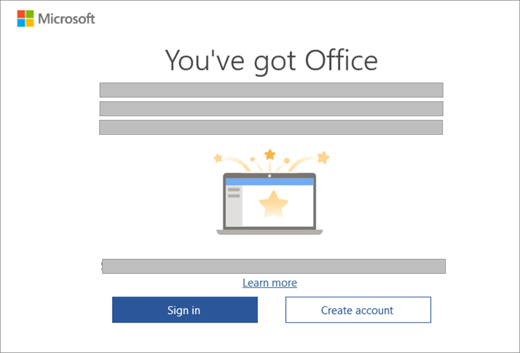
Ja parādās šis ekrāns, Microsoft 365 ir instalēts kā viena gada abonements vai vienreizējs pirkums
Uz jūsu datoru tiek nosūtīta digitāla produkta atslēga, tāpēc jums nebūs nepieciešama drukāta produkta atslēga. Microsoft 365 varat aktivizēt, pierakstoties ar Microsoft kontu. Ja mēs atpazīsim jūsu Microsoft kontu, tas tiks parādīts šajā ekrānā. Pēc pierakstīšanās produkts tiek pievienots jūsu Microsoft kontam, lai jūs varētu to vēlāk atkārtoti instalēt vai pārvaldīt savu jauno abonementu, neizmantojot produkta atslēgu.
Varat arī izmēģināt mūsu vadīto atbalstu savā pārlūkprogrammā, lai palīdzētu ar Microsoft 365 aktivizācijas problēmām.
Office aktivizēšana no Microsoft darbvietas atlaižu programmas
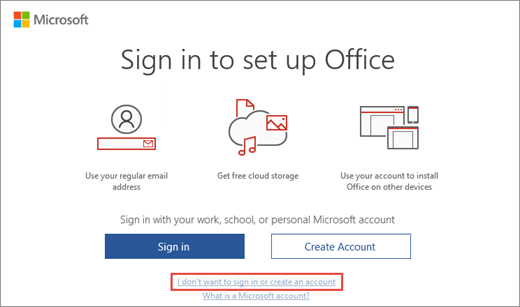
Ja iegādājāties Office Professional Plus, Visio Professional vai Project Professional, izmantojot sava darba devēja Microsoft darbvietas atlaižu programmas (agrāk Microsoft Home Use Program) priekšrocības, atlasiet Es nevēlos Pierakstieties vai izveidojiet kontu (ekrāna apakšā) un ievadiet savu produkta atslēgu.
Microsoft darbvietas atlaižu programmas produkta atslēgas iegūšana
Pilnīgi jaunas vai Microsoft 365 produkta atslēgas aktivizēšana
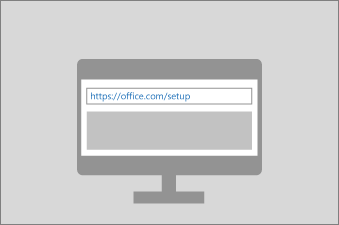
Ja iegādājāties jaunu Microsoft 365 produkta atslēgas kartīti vai saņēmāt produkta atslēgu, kad iegādājāties Microsoft 365 tiešsaistes veikalā, dodieties uz Office.com/setup vai Microsoft365.com/setup un izpildiet ekrānā redzamos norādījumus. Šis ir vienreizējs process, kas pievieno jaunu produktu Microsoft kontam. Kad esat atguvis atslēgas, varat instalēt Office.
Aktivizācijas kļūdu novēršana
Ja Microsoft 365 nevar aktivizēt, tas kļūst nelicencēts un tiek atspējoti visi Microsoft 365 rediģēšanas līdzekļi. Korporācija Microsoft var kļūt nelicencēta vairāku iemeslu dēļ. Piemēram, ja beidzas jūsu Microsoft 365 abonementa derīgums, tas ir jāatjauno, lai atjaunotu visus Microsoft 365 līdzekļus.
Ja Microsoft 365 bija sākotnēji instalēts jūsu jaunajā datorā, jums ir jāpalaiž Microsoft 365 ģimenēm izmēģinājumversija vai jāiegādājas Microsoft 365, lai turpinātu izmantot Microsoft 365.
Piezīme
Ja izmantojat Microsoft 365 operētājsistēmā Windows 7 (kas vairs netiek atbalstīta, skatiet Windows 7 atbalsta beigas un Office), pārliecinieties, vai TLS 1.2 ir iespējots pēc noklusējuma. Skatiet sadaļu Atjauninājums, lai iespējotu TLS 1.1 un TLS 1.2 kā noklusējuma drošos protokolus WinHTTP operētājsistēmā Windows.
Saistītie raksti
Atverot Microsoft 365 programmu, parādās paziņojums par abonementu
Jūs redzat kļūdu "Jūsu kontā pieejamos produktus nevar izmantot, lai aktivizētu <lietojumprogrammu>"