
Svarīgi!
Microsoft atbalsts nevar izgūt, nodrošināt vai atkārtoti izveidot zaudētu BitLocker atkopšanas atslēgu.
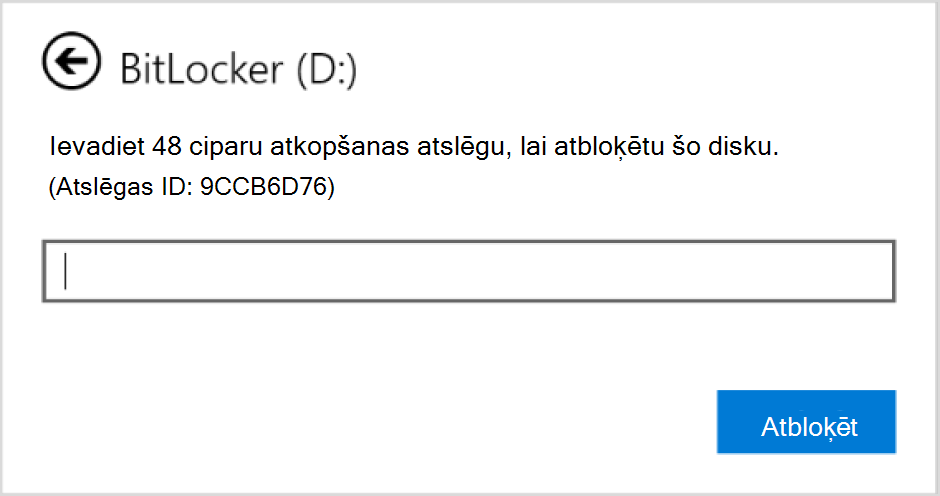
BitLocker atkopšanas atslēga ir nepieciešama, ja BitLocker nevar automātiski atbloķēt šifrētu disku operētājsistēmā Windows. Šī atslēga, kas ir 48 ciparu numurs, tiek izmantota, lai atgūtu piekļuvi diskam.
Startēšanas laikā var tikt parādīta uzvedne ar aicinājumu ievadīt BitLocker atkopšanas atslēgu drošības riska vai aparatūras izmaiņu dēļ.
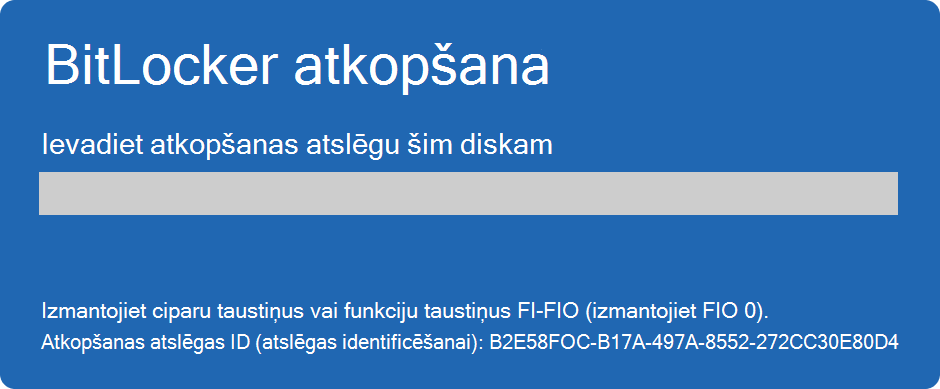
Iespējams, būs jānorāda BitLocker atkopšanas atslēga datiem vai ārējiem diskiem, piemēram, ja esat aizmirsis atbloķēšanas paroli.
Lielākajā daļā gadījumu jūsu BitLocker atkopšanas atslēga tiek dublēta automātiski, kad BitLocker tiek pirmoreiz aktivizēta.
- Ja izmantojat Microsoft kontu, tam parasti tiek pievienota BitLocker atkopšanas atslēga, un jūs varat tai piekļūt tiešsaistē
- Ja izmantojat ierīci, ko pārvalda jūsu darbavieta vai skola, BitLocker atkopšanas atslēga parasti tiek dublēta un pārvaldīta jūsu organizācijas IT nodaļa. Tas tiek darīts, lai nodrošinātu, ka organizācija var palīdzēt atkopt jūsu datus, ja jūsu ierīce kāda iemesla dēļ nav pieejama. Vienmēr ir vērts sazināties ar savu IT nodaļu, lai uzzinātu par konkrētām procedūrām un politikām, kas saistītas ar BitLocker atkopšanu jūsu organizācijā
Ir svarīgi pārbaudīt, vai šis dublējums pastāv un ir pieejams, vai arī izveidot savu papildu dublējumu.
Šajā rakstā sniegta informācija, kas nepieciešama BitLocker atkopšanas atslēgas dublēšanai. Lai uzzinātu, kā pārbaudīt, vai jums ir Microsoft vai darba vai mācību kontā dublēta BitLocker atkopšanas atslēga, skatiet rakstu BitLocker atkopšanas atslēgas atrašana.
Padoms
Ja esat IT profesionālis, kas meklē papildinformāciju, skatiet BitLocker atkopšanas dokumentāciju.
Kā dublēt BitLocker atkopšanas atslēgu?
Sākuma izvēlnē
 ierakstiet BitLocker un rezultātu sarakstā atlasiet Pārvaldīt BitLocker
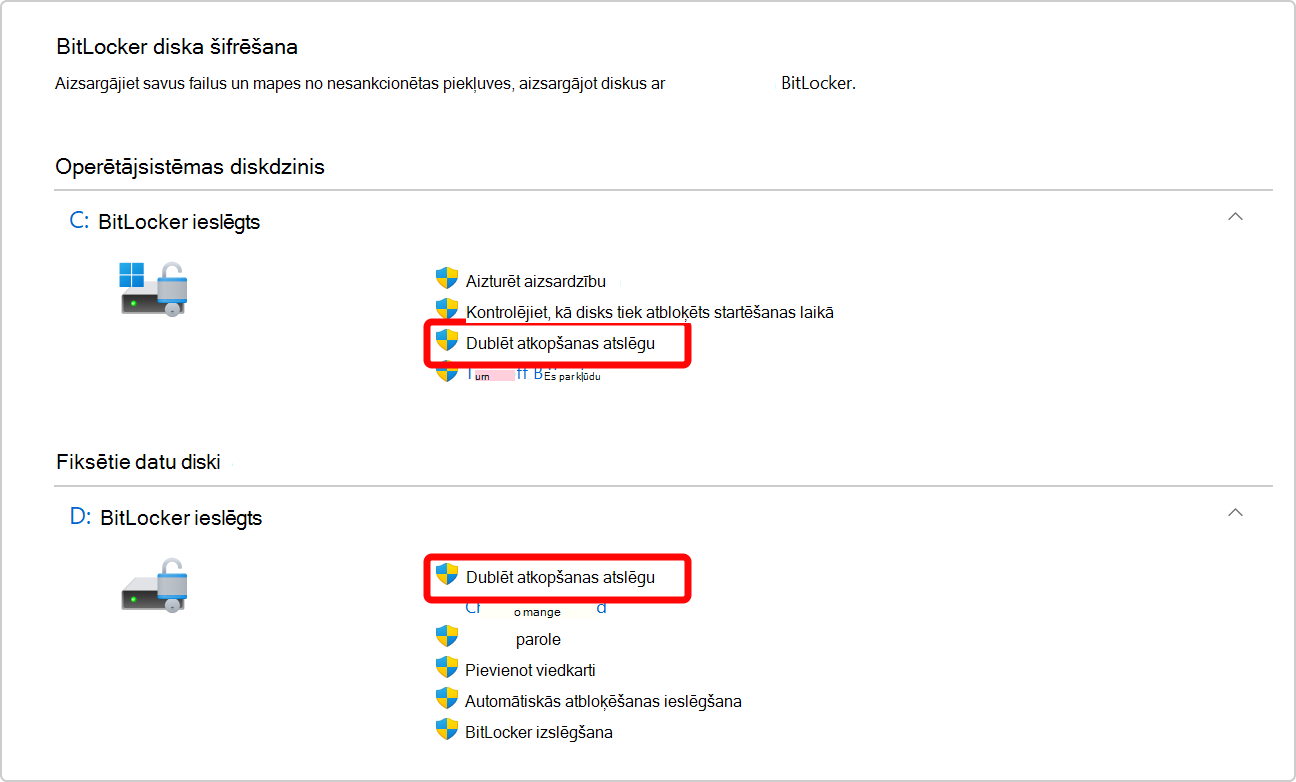
Programmā BitLocker atlasiet opciju Dublēt atkopšanas atslēgu blakus diskam, kuru vēlaties dublēt
Atlasiet, kur vēlaties dublēt atslēgu
Saglabājiet savā Microsoft kontā — atslēga tiks saglabāta jūsu Microsoft konta atkopšanas atslēgu bibliotēkā
Piezīme
Ja esat pierakstījies datorā, ko pārvalda jūsu darbavieta vai mācību iestāde, tā vietā var būt rakstīts Saglabāt savā Azure AD kontā.
Saglabājiet USB zibatmiņas diskā — ja jums ir pieejams zibatmiņas disks, varat saglabāt tā atslēgu. Ja jūsu ierīce nākotnē pieprasa atkopšanas atslēgu, ievietojiet šo USB disku un izpildiet norādījumus. Taustiņš aizņem tikai pāris KB vietas, tāpēc diskam nav jābūt lielam
Svarīgi!
Neglabājiet šo USB zibatmiņas disku ar tā atslēgu datorā. Ja zaglis iegūtu datoru, viņš varētu nozagt zibatmiņas disku un apiet BitLocker šifrēšanu, padarot jūsu datus neaizsargātus.
Saglabāt failā — atkopšanas atslēgu varat saglabāt kā vienkārša teksta failu jebkurā ierīcē. Ja jums šis fails nākotnē būs nepieciešams, vienkārši atveriet to ar teksta redaktoru, piemēram, Piezīmjbloku. Failu nevar saglabāt šifrētajā BitLocker diskā, tāpēc, iespējams, tas ir jāsaglabā USB diskā, ja ierīcē nav otra nešifrēta sējuma
Padoms
Kopējiet teksta failu savā OneDrive personiskajā glabātavā , lai nodrošinātu drošu un aizsargātu glabāšanu, kurai nepieciešamības gadījumā var viegli piekļūt no jebkuras ierīces.
Drukāt atkopšanas atslēgu — ja vēlaties, varat izdrukāt atkopšanas atslēgu
Svarīgi!
Glabājiet šo izdruku drošā vietā un neglabājiet to pie datora. Ja zaglis nozagtu datoru un izdrukāto atkopšanas atslēgu, viņš var apiet BitLocker šifrēšanu, padarot jūsu datus neaizsargātus.
Atlasiet Pabeigt
Varat izveidot tik dublējumu, cik vēlaties. Nav slikta ideja, ja ir vairāk nekā viens, tikai lai būtu drošībā!