
BitLocker diska šifrēšana ļauj manuāli šifrēt konkrētu disku vai diskus ierīcē, kurā darbojas Windows Pro, Enterprise vai Education izdevums.
Ierīcēs, ko pārvalda organizācija, BitLocker diska šifrēšanu parasti pārvalda IT nodaļa, jo šifrēšanu var pieprasīt organizācijas politikas.
Padoms
Ja esat IT profesionālis, kas meklē papildinformāciju, skatiet BitLocker atkopšanas dokumentāciju.
Šajā rakstā aprakstīts, kā pārvaldīt BitLocker diska šifrēšanu, izmantojot vadības paneli.
Piekļuve BitLocker diska šifrēšanai
Tālāk norādītas darbības, lai piekļūtu BitLocker diska šifrēšanai.
Pierakstieties sistēmā Windows, izmantojot administratora kontu
Sākuma izvēlnē
 ierakstiet BitLocker un rezultātu sarakstā atlasiet Pārvaldīt BitLocker
Piezīme
BitLocker diska šifrēšana ir pieejama tikai ierīcēs, kurās darbojas Windows Pro, Enterprise un Education izdevumi. Tā nav pieejama Windows Home izdevumā. Ja sadaļā Pārvaldīt BitLocker nav norādīts, tas nozīmē, ka jums nav pareizā Windows izdevuma.
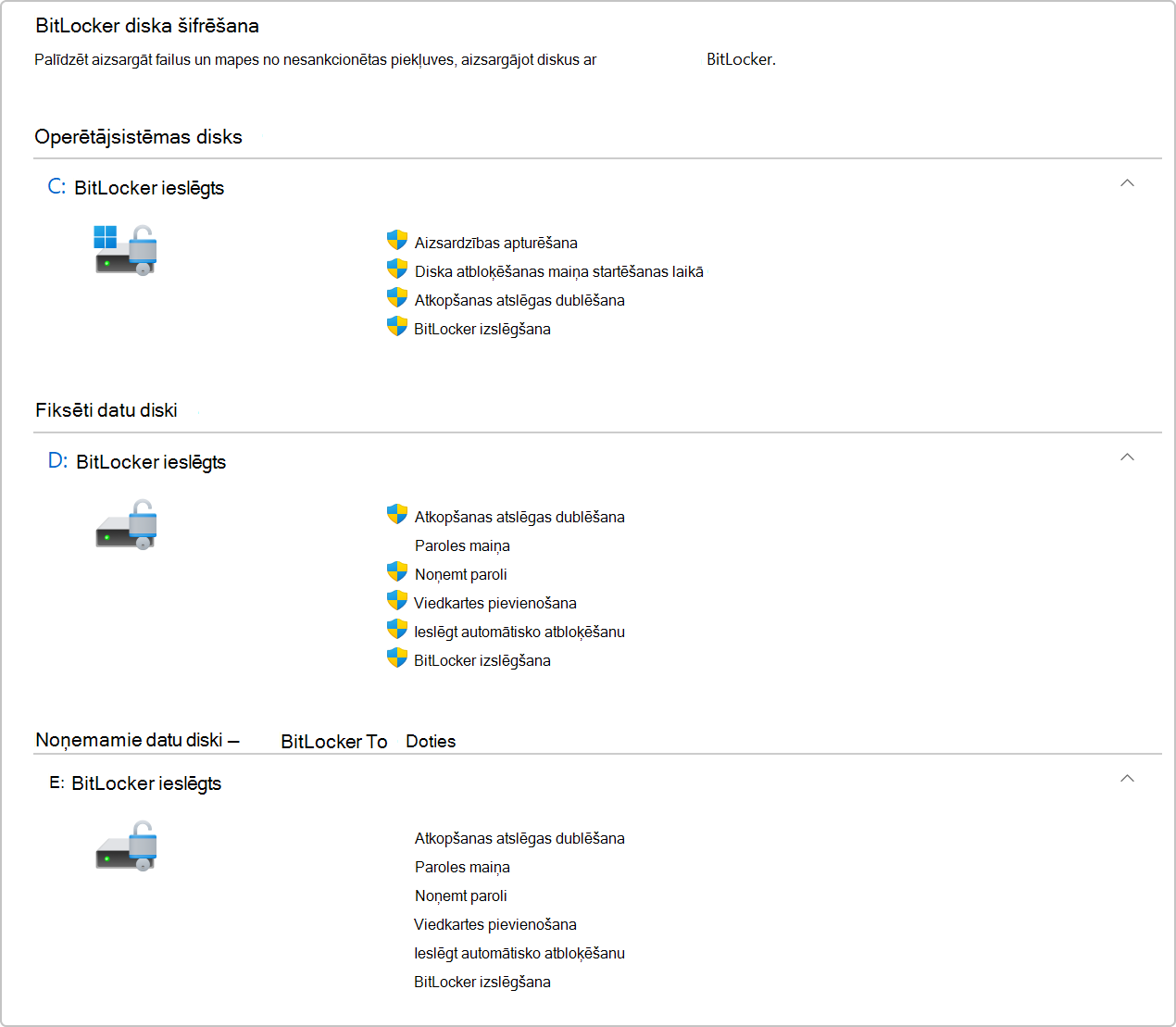
BitLocker diska šifrēšanas sīkprogrammā ir uzskaitīti visi Windows ierīcei pievienotie diski:
- Operētājsistēmas disks ir disks, kurā ir instalēta operētājsistēma Windows
- Papildu diski ir uzskaitīti sadaļā Fiksētie datu diski
- Noņemamie diski, piemēram, USB diski, ir uzskaitīti sadaļā Noņemamie datu diski — BitLocker To Go
Manuāla diska šifrēšana
Lai manuāli šifrētu disku, veiciet tālāk norādītās darbības.
- Atvērt BitLocker diska šifrēšanu
- Blakus katram diskam ir atļauto darbību saraksts. Lai iespējotu šifrēšanu, atlasiet opciju Ieslēgt BitLocker
- Atlasiet atbloķēšanas opciju un dublējiet atkopšanas atslēgu
- Disks sāks šifrēšanas procesu. Tas var aizņemt kādu laiku, bet varat turpināt izmantot ierīci, kamēr process turpinās