
Svarīgi!
Microsoft atbalsts nevar izgūt, nodrošināt vai atkārtoti izveidot zaudētu BitLocker atkopšanas atslēgu.
Kopsavilkums
BitLocker atkopšanas atslēga ir nepieciešama, ja BitLocker nevar automātiski atbloķēt šifrētu disku operētājsistēmā Windows. Tas ir 48 ciparu skaitlis, kas ļauj atgūt piekļuvi savam diskam.
Startēšanas laikā var tikt parādīta uzvedne ar aicinājumu ievadīt BitLocker atkopšanas atslēgu drošības riska vai aparatūras izmaiņu dēļ.
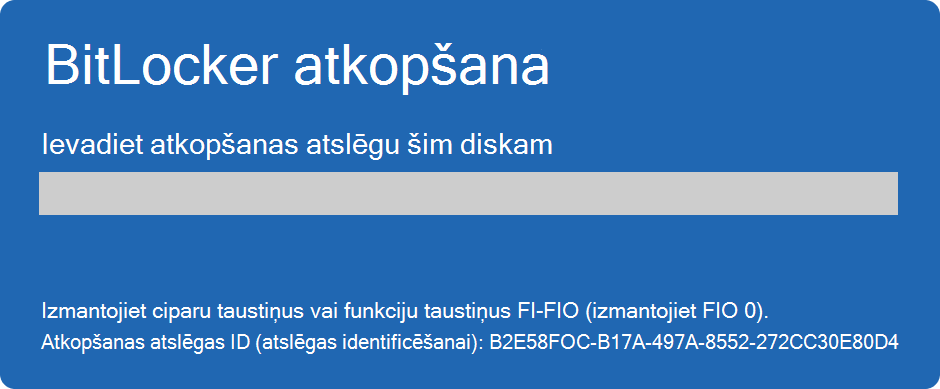
Iespējams, būs jānorāda BitLocker atkopšanas atslēga datiem vai ārējiem diskiem, piemēram, ja esat aizmirsis atbloķēšanas paroli.
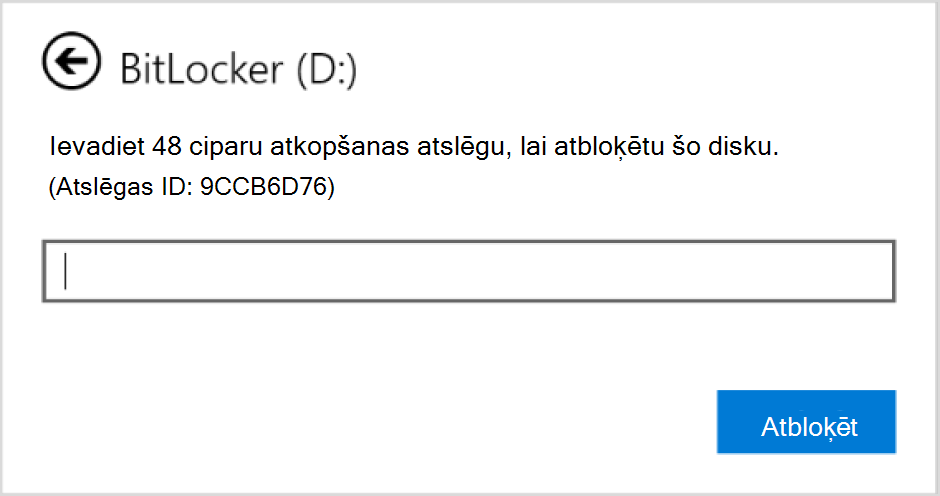
Šajā rakstā sniegta informācija, lai palīdzētu jums atrast BitLocker atkopšanas atslēgu.
1. darbība. Ņemiet vērā atkopšanas atslēgas ID
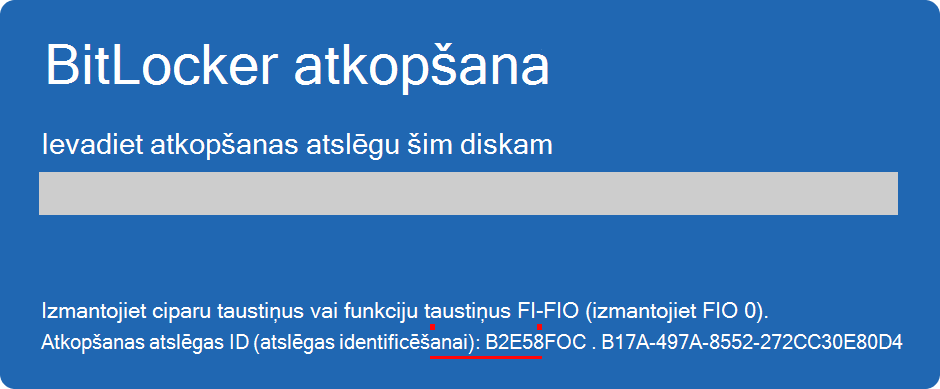
Kad tiek parādīta uzvedne ar aicinājumu ievadīt BitLocker atkopšanas atslēgu, ņemiet vērā atkopšanas atslēgas ID pirmos 8 ciparus.
Atkopšanas atslēgas ID palīdz noteikt, kuru atkopšanas atslēgu izmantot, ja jums ir vairākas atkopšanas atslēgas.
2. darbība. Atkopšanas atslēgas atrašana
Atkarībā no izvēles, kas tika veikta, aktivizējot BitLocker, atkopšanas atslēga var atrasties dažādās vietās. Izvērsiet katru sadaļu, lai uzzinātu vairāk:
Atkopšanas atslēgas atrašana savā Microsoft kontā
Ja BitLocker atkopšanas atslēga ir dublēta jūsu Microsoft kontā, veiciet tālāk norādītās darbības, lai to izgūtu.
Citā ierīcē atveriet tīmekļa pārlūkprogrammu un dodieties uz https://aka.ms/myrecoverykey
Pierakstieties, izmantojot savu Microsoft kontu, un atrodiet tālāk norādīto atslēgas ID.
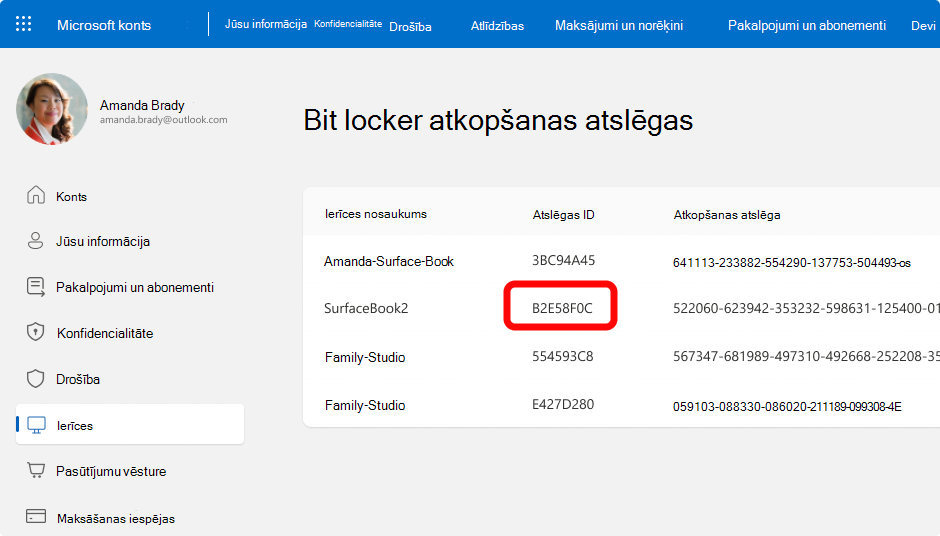
Saistītās atkopšanas atslēgas izmantošana, lai atbloķētu disku
Piezīme
- Ja ierīci iestatīja vai BitLocker bija ieslēdzis kāds cits, iespējams, atkopšanas atslēga ir saglabāta šīs personas Microsoft kontā.
- Sākot ar Windows 11 versiju 24H2, BitLocker atkopšanas ekrānā tiek parādīts ar atkopšanas atslēgu saistītais Microsoft konts.
Atkopšanas atslēgas atrašana darba vai mācību kontā
Ja no ierīces jebkad esat pierakstījies organizācijā, izmantojot darba vai mācību kontu, atkopšanas atslēga, iespējams, ir saglabāta šīs organizācijas kontā. Iespējams, jūs tai varat tieši piekļūt, vai arī jums ir jāsazinās ar šīs organizācijas IT atbalsta dienestu, lai piekļūtu savai atkopšanas atslēgai.
Citā ierīcē atveriet tīmekļa pārlūkprogrammu un dodieties uz https://aka.ms/aadrecoverykey
Pierakstīšanās ar jūsu darba vai mācību iestādes kontu
Atlasiet Ierīces un izvērsiet ierīci, kurai ir nepieciešams izgūt atkopšanas atslēgu
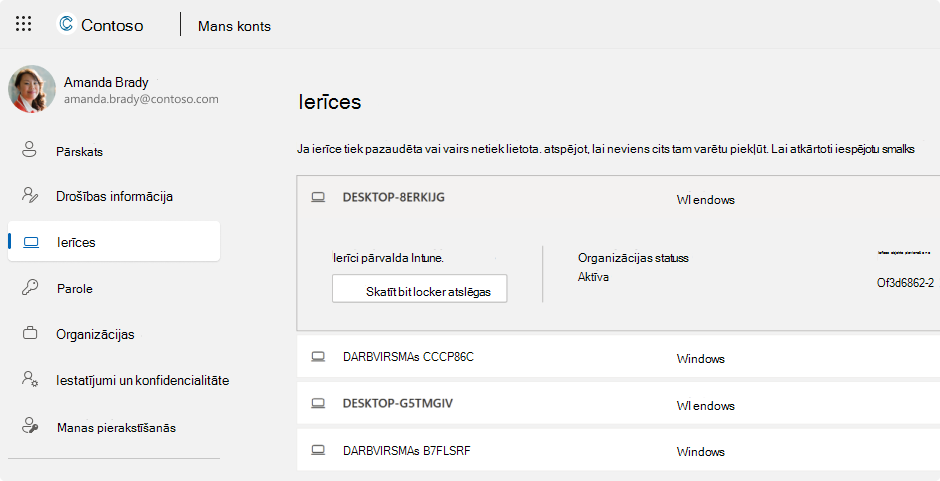
Atlasiet opciju Skatīt BitLocker atslēgas
Izmantojot atslēgas ID, atrodiet saistīto atkopšanas atslēgu un izmantojiet to, lai atbloķētu disku
Izdrukas paņemšana
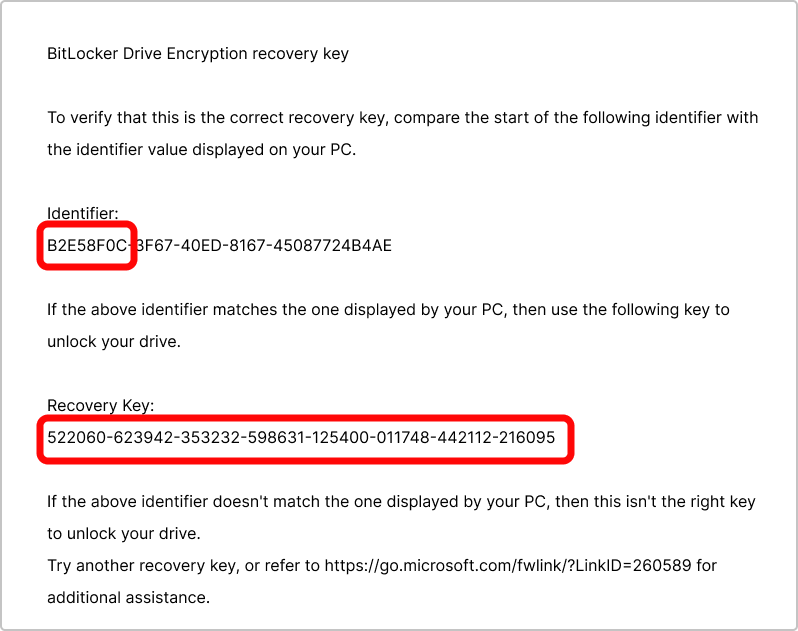
Iespējams, ka izdrukājāt atkopšanas atslēgu, kad BitLocker tika aktivizēts. Ieskatieties vietā, kur jūs glabājat svarīgus dokumentus, kas attiecas uz jūsu ierīci.
Piemēram, nākamajā izdrukā ir izcelts atslēgas ID un relatīvā atkopšanas atslēga:
USB zibatmiņas diska pārbaude
Iespraudiet USB zibatmiņas disku bloķētajā ierīcē un izpildiet norādījumus. Ja esat atslēgu saglabājis kā teksta failu zibatmiņas diskā, izmantojiet citu ierīci, lai lasītu teksta failu.
Kā rīkoties, ja nevaru atrast atkopšanas atslēgu?
Ja jūsu ierīci pārvalda organizācija, sazinieties ar IT nodaļu, lai izgūtu atkopšanas atslēgu.
Ja nevarat atrast BitLocker atkopšanas atslēgu un nevarat atsaukt izmaiņas, kuru dēļ tā kļuva nepieciešama, jums būs jāatiestata ierīce, izmantojot kādu no Windows atkopšanas opcijām.
Atiestatot ierīci, tiks noņemti visi jūsu faili.