Šajā tēmā sniegtas detalizētas instrukcijas par to, kā padarīt OneNote piezīmju grāmatiņas pieejamas un kā atbloķēt saturu ikvienam, tostarp cilvēkiem ar funkcionāliem traucējumiem.
Piemēram, jūs uzzināsit, kā strādāt ar pieejamības pārbaudītāju, lai risinātu pieejamības problēmas, kamēr rakstāt piezīmju grāmatiņu. Uzzināsit arī, kā attēliem pievienot alternatīvo tekstu, lai cilvēki, kas izmanto ekrāna lasītājus, varētu noklausīties attēla saturu. Varat arī izlasīt, kā izmantot fontu krāsas un stilus, lai maksimāli uzlabotu piezīmju grāmatiņas iekļautību, pirms to koplietojat ar citiem.
Paraugprakse pieejamu OneNote piezīmju grāmatiņu izveidei
Tālāk redzamajā tabulā norādīta labākā prakse tādu OneNote piezīmju grāmatiņu izveidei, kas ir pieejamas cilvēkiem ar funkcionāliem traucējumiem.
| Kas ir jālabo? |
Kā to atrast? |
Kāpēc to labot |
Kā to labot? |
| Iekļaujiet alternatīvo tekstu ar visiem vizuālajiem materiāliem un iegultajiem failiem. |
Lai atrastu trūkstošo alternatīvo tekstu, izmantojiet rīku Pieejamības pārbaudītājs. |
Alternatīvais teksts palīdz cilvēkiem ar redzes traucējumiem saprast svarīgāko saturu attēlos, citos vizuālajos materiālos un iegultajos failos. |
Alternatīvā teksta pievienošana vizuālajai informācijai un iegultajiem failiem |
| Pievienojiet jēgpilnu un precīzu hipersaites tekstu. |
Lai noteiktu, vai hipersaites teksts funkcionē kā savrupa informācija, vizuāli pārskatiet piezīmju grāmatiņu. |
Cilvēki, kas izmanto ekrāna lasītājus, dažreiz pārskata saišu sarakstu. |
Pieejama hipersaites teksta pievienošana |
| Piešķiriet sadaļu grupām, sadaļām un lapām unikālus nosaukumus un noņemiet tukšos elementus. |
Lai noteiktu, vai esat nosaucis visu saturu un izdzēstie tukšie elementi, vizuāli pārskatiet savu piezīmju grāmatiņu. |
Piezīmju grāmatiņas ar aprakstošu satura nosaukumu ļauj vieglāk atrast konkrētu informāciju. Tas arī palīdz lietotājiem, kuri izmanto ekrāna lasītājus, jo viņi var uzzināt, kas ir vienuma saturs, to neatverot. |
Sadaļu un sadaļu grupu pārdēvēšana
Neizmantoto sadaļu un sadaļu grupu dzēšana
Lapas virsraksta pievienošana vai lapas pārdēvēšana
Neizmantoto lappušu dzēšana |
| Nodrošiniet, ka krāsa nav vienīgais veids, kā sniegt informāciju. |
Tekstam izmantojiet automātisko fonta krāsu. Vizuāli pārskatiet piezīmju grāmatiņā, lai atrastu krāsu kodus. |
Cilvēki ar aklumu, vājredzību vai krāsu aklumu var nepamanīt konkrētu krāsu ietverto vēstījumu. |
Pieejama teksta, krāsas un formatējuma izmantošana |
| Ja jāizmanto tabulas, izveidojiet vienkāršu tabulas struktūru tikai datiem un norādiet kolonnas galvenes informāciju. |
Lai pārliecinātos, vai tabulās nav iekļautas sadalītas šūnas, sapludinātas šūnas vai ligzdotas šūnas, izmantojiet pieejamības pārbaudītāju. |
Ekrāna lasītāji seko līdzi savai atrašanās vietai tabulā, skaitot tabulas šūnas.
Ekrāna lasītāji izmanto arī galvenes informāciju, lai noteiktu rindas un kolonnas. |
Neizmantojiet tabulas
Tabulas galveņu izmantošana |
| Izmantojiet lielāku fontu (18pt vai lielāku), Sans Serif fontus un pietiekamu atstarpi. |
Lai atrastu iespējamās problēmas, kas saistītas ar fontiem vai baltstarpu, pārskatiet lapās, lai atrastu apgabalus, kas izskatās pārblīvēti vai nesalasāmi. |
People ar disleksiju apraksta teksta sapludināšanu vai izkropļošanu. |
Pieejama teksta, krāsas un formatējuma izmantošana
Pieejama teksta līdzinājuma un atstarpju izmantošana |
| Izveidojiet audio un video failus, kas ir pieejami neredzīgiem vai vājredzīgiem cilvēkiem, kā arī nedzirdīgiem vai vājdzirdīgiem cilvēkiem. |
Ja iespējams, pārliecinieties, vai audio un video failiem ir subtitri, slēptie titri vai video apraksti, pirms tos ievietojat programmā OneNote. |
|
Pieejamu audio un video failu izveide |
| Izmantojiet iebūvētos virsrakstus un stilus. |
Ekrāna lasīšanas programmatūra atpazīst iebūvētos virsrakstu stilus kā virsrakstus un ļauj lietotājiem pārvietoties pēc virsraksta.
Turklāt personas ar lasīšanas traucējumiem, piemēram, disleksiju, izmanto virsrakstus, lai organizētu informāciju. |
Izmantojiet virsrakstus, lai organizētu savu piezīmju informāciju nelielās daļās, kas ir sakārtotas loģiskā secībā.
Lai atrastu virsrakstus, kas nav loģiskā secībā, izmantojiet rīku Pieejamības pārbaudītājs. |
Iebūvēto virsrakstu stilu lietošana |
Uz lapas sākumu
Pieejamības pārbaude, strādājot ar programmu OneNote
Pieejamības pārbaudītājs ir rīks, kas pārskata jūsu saturu un atzīmē ar piekļuvim problēmas, ar kurām tas saskaras. Tajā ir izskaidrots, kāpēc katra problēma var radīt problēmas lietotājam ar funkcionāliem traucējumiem. Pieejamības pārbaudītājs arī iesaka, kā novērst radušās problēmas.
Lai palaistu pieejamības pārbaudītāju, atlasiet Pārskatīt>pieejamību. Tiek atvērta pieejamības rūts, un tagad varat pārskatīt un labot pieejamības problēmas. Papildinformāciju skatiet rakstā Pieejamības uzlabošana, izmantojot pieejamības pārbaudītāju.
Uz lapas sākumu
Iebūvēto virsrakstu stilu lietošana
Izmantojiet iebūvētos virsrakstu stilus, lai izveidotu dokumenta struktūru, kas domāta ekrāna lasītājiem. Ekrāna lasītāji ļauj lietotājiem pārvietoties pēc virsraksta, taču teksta rindiņu ar lielu un treknrakstā izceltu fontu nevar interpretēt kā virsrakstu, ja nav lietoti iebūvētie stili.
Organizējiet virsrakstus noteiktajā loģiskajā secībā un neizlaidiet virsrakstu līmeņus. Piemēram, izmantojiet Virsraksts 1, Virsraksts 2 un pēc tam Virsraksts 3, nevis Virsraksts 3, Virsraksts 1 un pēc tam Virsraksts 2.
Turklāt personas ar lasīšanas traucējumiem, piemēram, disleksiju, izmanto virsrakstus, lai organizētu informāciju un sadalītu to mazākās vieglāk uztveramās daļās. Ideālā gadījumā zem katra virsraksta atrodas tikai dažas rindkopas.
Atlasiet virsraksta tekstu.
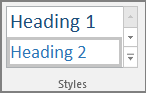
Cilnē Sākums atlasiet virsraksta stilu, piemēram, Virsraksts 2.
Uz lapas sākumu
Neizmantojiet tabulas
Parasti, ja iespējams, izvairieties no tabulām un sniedziet datus citādi, piemēram, rindkopas ar virsrakstiem un reklāmkarogus. Lupas lietotāji izmanto tabulas ar fiksētu platumu var būt grūti salasāmas, jo šādas tabulas palielina saturu noteiktā lielumā. Tādējādi fonts ir ļoti mazs, tāpēc lupas lietotājiem ir nepieciešams ritināt horizontāli, it īpaši mobilajās ierīcēs.
Ja ir jāizmanto tabulas, izpildiet tālāk sniegtos norādījumus, lai nodrošinātu, ka tabula ir pēc iespējas pieejamāka.
- Izvairieties no noteikta platuma tabulām.
- Pārliecinieties, vai tabulas tiek pareizi atveidotas visās ierīcēs, tostarp tālruņos un planšetdatoros.
- Ja tabulā ir hipersaites, rediģējiet saišu tekstu, lai tas būtu saprotams un nesadalītos teikuma vidū.
- Pārliecinieties, vai piezīmju grāmatiņa ir viegli lasāma, izmantojot lupu. Skatiet to savā datorā un mobilajā ierīcē, lai redzētu, kā tas izskatās dažādos ekrānos.
-
Izmantojiet tabulas galvenes.
-
Pieejamības pārbaude, izmantojot tīrskata lasītāju.
Ja tomēr nepieciešams izmantot tabulas, pievienojiet tabulā galvenes, lai palīdzētu ekrāna lasītājiem sekot līdzi kolonnām un rindām. Ja tabula tiek ligzdota citā tabulā vai ja šūna ir sapludināta vai sadalīta, ekrāna lasītājs zaudē skaitu un nevar sniegt noderīgu informāciju par tabulu pēc šī punkta. Tukšas tabulas šūnās var arī maldināt lietotājus, kas izmanto ekrāna lasītāju, liekot tiem domāt, ka tabula šajā vietā beidzas. Ekrāna lasītāji izmanto arī galvenes informāciju, lai noteiktu rindas un kolonnas.
Visām programmā OneNote izveidotajām tabulām automātiski tiek piešķirta galvenes rinda. Galvenes rindu var noņemt vai pievienot, izmantojot programmu OneNote darbam ar Windows. Ja jūsu piezīmju grāmatiņā ir tabula, kurā nav atlasīta opcija Galvenes rinda , varat izmantot Windows programmu, lai novērstu šo problēmu.
- Tabulā novietojiet kursoru pirmajā rindā.
- Cilnē Tabula atlasiet Ievietot virs.
- Ar peles labo pogu noklikšķiniet uz tabulas un pēc tam atlasiet Tabula. Pārbaudiet, vai galvenes rinda ir atlasīta.
- Atgriezieties tabulā un ierakstiet kolonnu virsrakstus.
Uz lapas sākumu
Alternatīvā teksta pievienošana vizuālajai informācijai un iegultajiem failiem
Alternatīvais teksts palīdz cilvēkiem ar redzes traucējumiem saprast svarīgāko saturu attēlos un citos vizuālajos materiālos. Alternatīvajā tekstā īsi aprakstiet attēlu un pieminiet teksta pastāvēšanu un tā nolūku. Ekrāna lasītāji nolasa tekstu, lai aprakstītu attēlu tiem lietotājiem, kas to neredz.
Pievienojiet alternatīvo tekstu arī iegultajiem failiem, piemēram, papildmateriāliem, darba aprakstiem vai atskaišu veidnēm, lai ekrāna lasītāja lietotāji varētu dzirdēt failu aprakstu.
Ar peles labo pogu noklikšķiniet uz vizuālā vai iegultā faila un pēc tam atlasiet Alternatīvais teksts.
Ierakstiet vienuma nosaukumu un aprakstu.

Atkarībā no jūsu OneNote versijas laukā Apraksts jau var būt datora ģenerēts alternatīvais teksts. Šo tekstu varat rediģēt pēc savām vēlmēm.
Kad esat gatavs, atlasiet Labi.
Papildinformāciju par to, kā rakstīt alternatīvo tekstu, skatiet sadaļā Viss, kas jāzina, lai rakstītu efektīvu alternatīvo tekstu. Vizuālais saturs ietver attēlus, SmartArt grafikas, formas, grupas, diagrammas, iegultus objektus, rokrakstus un videoklipus.
Lai atrastu trūkstošo alternatīvo tekstu, izmantojiet rīku Pieejamības pārbaudītājs. Papildinformāciju skatiet rakstā Pieejamības uzlabošana, izmantojot pieejamības pārbaudītāju.
Piezīme
- Audio un video satura gadījumā papildus alternatīvajam tekstam iekļaujiet slēptos titrus cilvēkiem, kas ir nedzirdīgi vai vājdzirdīgi.
- Izvairieties lietot tekstu attēlos kā vienīgo metodi svarīgas informācijas pasniegšanai. Ja jāizmanto attēls, kurā ir teksts, atkārtojiet šo tekstu savā piezīmju grāmatiņā.
Uz lapas sākumu
Pieejamu audio un video failu izveide
Ja iespējams, pārliecinieties, vai audio un video faili ir pieejami, pirms tos ievietojat programmā OneNote. Vai arī ievietojiet papildu failu piezīmju grāmatiņā, lai nodrošinātu atbalsta subtitrus, parakstus vai video aprakstus.
-
Subtitri parasti ietver dialogu transkripciju (vai tulkojumu).
-
Slēptie titri parasti aprakstīti skaņas efekti un mūzika, kas nav redzami ekrānā.
-
Video apraksti nozīmē audio aprakstus par video galvenajiem vizuālajiem elementiem. Šie apraksti tiek ievietoti pārraides dialogu dabiskajās pauzēs. Video apraksti padara video pieejamākus cilvēkiem ar redzes traucējumiem.
Uz lapas sākumu
Pieejama hipersaites teksta pievienošana
Pievienojiet hipersaitei jēgpilnu tekstu, lai lietotāji varētu uzzināt saites saturu. Cilvēki, kas izmanto ekrāna lasītājus, dažreiz pārskata saišu sarakstu. Saitēs jābūt ietvertai skaidrai un precīzai informācijai par mērķi. Piemēram, iekļaujiet pilnu mērķa lapas nosaukumu, nevis saišu tekstus, piemēram, "Noklikšķiniet šeit", "Skatiet šo lapu", "Dodieties šeit" vai "Papildinformācija".
Atlasiet tekstu, kuram vēlaties pievienot hipersaiti.
Cilnē Ievietošana atlasiet Saite.
Atlasītais teksts tiek parādītss laukā Parādāmais teksts. Tas ir hipersaites teksts. Ja nepieciešams, to var mainīt.
Padoms
Izvairieties lietot "noklikšķiniet šeit" vai līdzīgas izteiksmes. Saites tekstā vajadzētu būt precīzam, bet īsam mērķa lapas aprakstam.
Laukā Adrese pievienojiet hipersaites vietrādi URL.
Varat kopēt un ielīmēt adresi, izmantot pogas Meklēt tīmeklī vai Meklēt failus vai izvēlēties atrašanās vietu programmā OneNote, lai atrastu mērķa lapu, failu vai OneNote vienumu.

Atlasiet Labi.
Uz lapas sākumu
Viena piezīmju konteinera izmantošana vienā lapā
Programmā OneNote varat pievienot piezīmes jebkurā vietā lapā, noklikšķinot un pievienojot saturu. Šādā veidā tiek izveidots jauns piezīmju konteiners.
Ja visas piezīmes ir lapā vienā konteinerā, tas palīdz ekrāna lasītājiem izlasīt visu vienuviet bez nepieciešamības navigēt uz vairākām vietām lapā. Ja piezīmju konteiners ir pārāk liels, varat to sadalīt starp vairākām lappusēm vai pievienot aprakstošas galvenes. (Ekrāna lasītāji uztver piezīmju konteinerus kā "satura blokus".)
Uz lapas sākumu
Sadaļu un sadaļu grupu pārdēvēšana
Ja piezīmju grāmatiņas saturam piešķirat aprakstošu un precīzu nosaukumu, lietotājiem ir vieglāk atrast konkrētu informāciju jūsu piezīmēs. Cilvēkiem, kuri izmanto ekrāna lasītājus, tas ļauj uzzināt, kāds ir sadaļas vai sadaļu grupas saturs, to neatverot.
Piezīmju grāmatiņā ar peles labo pogu noklikšķiniet uz tās sadaļas vai sadaļu grupas nosaukuma, kuru vēlaties rediģēt, un pēc tam atlasiet Pārdēvēt.
Ierakstiet jauno nosaukumu un pēc tam nospiediet taustiņu Enter.

Uz lapas sākumu
Neizmantoto sadaļu un sadaļu grupu dzēšana
Lai palīdzētu ikvienam ātri atrast vajadzīgo informāciju, noņemiet neizmantotās sadaļas un sadaļu grupas, kurās nav informācijas.
Piezīmju grāmatiņā ar peles labo pogu noklikšķiniet uz sadaļas vai sadaļu grupas, kuru vēlaties noņemt, un pēc tam atlasiet Dzēst.
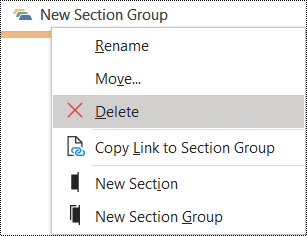
Apstiprinājuma dialoglodziņā atlasiet Jā.
Uz lapas sākumu
Lapas virsraksta pievienošana vai lapas pārdēvēšana
Lapas ar aprakstošu un precīzu nosaukumu ļauj vieglāk atrast konkrētu informāciju piezīmēs. Cilvēkiem, kuri izmanto ekrāna lasītājus, tas ļauj uzzināt, kāds ir lapas saturs, to neatverot.
Piezīmju grāmatiņā atveriet lapu, kurai vēlaties piešķirt nosaukumu vai pārdēvēt.
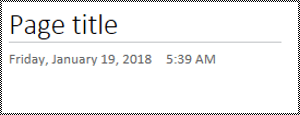
Ierakstiet lapas nosaukumu virsraksta rindā virs datuma un laika.
Uz lapas sākumu
Neizmantoto lappušu dzēšana
Lai palīdzētu ikvienam ātri atrast vajadzīgo informāciju, noņemiet neizmantotās lapas, kurās nav informācijas.
Lapu sarakstā ar peles labo pogu noklikšķiniet uz lapas, ko vēlaties noņemt, un pēc tam atlasiet Dzēst.

Uz lapas sākumu
Pieejama teksta, krāsas un formatējuma izmantošana
Jūsu piezīmju grāmatiņas tekstam jābūt lasāmam liela kontrasta režīmā, lai to labi redzētu visi, arī cilvēki ar redzes traucējumiem. Lai nodrošinātu labu teksta attēlojumu liela kontrasta režīmā, fonta krāsai izmantojiet iestatījumu Automātiski .
People kas ir akli, vājredzīgi, vai ir krāsu akls var palaist garām konkrētu krāsu nozīmi. Pārliecinieties, vai neizmantojat krāsas, lai piešķirtu nozīmi. Izveidojiet tekstu, kas dublē krāsas vai citas sensorās īpašības nozīmi.
Lai tekstu padarītu pieejamāku, izmantojot formatējumu, atlasiet parastu Sans Serif fontu un izmantojiet lielāku fontu.
Atlasiet tekstu, ko vēlaties formatēt.
Cilnē Sākums noklikšķiniet uz lejupvērstās bultiņas uz pogas Fonta krāsa un pēc tam atlasiet Automātiski.

Cilnē Sākums atlasiet, piemēram, lielāku fonta lielumu (18pt vai lielāku) un pazīstamu Sans Serif fontu, piemēram, Arial vai Calibri. Varat arī izmantot citas formatēšanas opcijas, piemēram, treknraksta fontu, lai izceltu tekstu. Izvairieties no pārmērīga lielo burtu, pasvītrojuma un slīpraksta lietojuma.
Uz lapas sākumu
Pieejama teksta līdzinājuma un atstarpju izmantošana
Cilvēki ar disleksiju uztver tekstu veidā, kas var apgrūtināt burtu un vārdu atšķiršanu. Piemēram, vienas rindiņas teksts šķietami iespiežas apakšējā rindiņā vai blakus burti sapludinās.
Līdziniet rindkopu pa kreisi, lai izvairītos no nelīdzenām atstarpēm starp vārdiem, un palieliniet vai samaziniet atstarpi starp rindiņām, lai uzlabotu lasāmību. Iekļaujiet pietiekamu atstarpi starp rindiņām un rindkopām, taču neievietojiet vairāk par divām atstarpēm starp vārdiem un divām tukšām rindiņām starp rindkopām.
Atlasiet tekstu, kuru vēlaties modificēt.
On the Home tab, select Paragraph Alignment.
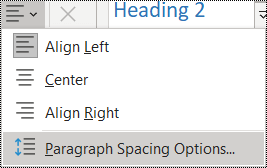
Lai līdzinātu rindkopas tekstu pa kreisi, atlasiet Līdzināt pa kreisi.

Lai mainītu rindstarpas, atlasiet Rindkopu atstarpju opcijas un ievadiet atstarpi, ko vēlaties izmantot.
Piezīme
Rindkopu atstarpju vērtības programmā OneNote seko citai loģikai nekā vērtības, piemēram, programmā Word. Programmā OneNote ir jāievada kopējais skaitlis (punktos) gan pašreizējā fonta lielumam, gan tā paredzētajai rindstarpai. Piemēram, lai fontam Calibri ar lielumu 11 izveidotu dubultu atstarpi, laukā Rindstarpas vismaz ievadiet 27.
Uz lapas sākumu
Sarakstu ar aizzīmēm izmantošana
Ja iespējams, sadaliet tekstu aizzīmju punktos, lai uzlabotu lasāmību un pieejamību.
Novietojiet kursoru vietā, kur vēlaties pievienot sarakstu piezīmju grāmatiņā, vai atlasiet tekstu, kas jāiekļauj sarakstā.
On the Home tab, select Bullets.
Lai mainītu aizzīmju stilu, noklikšķiniet uz lejupvērstās bultiņas uz aizzīmju pogas.
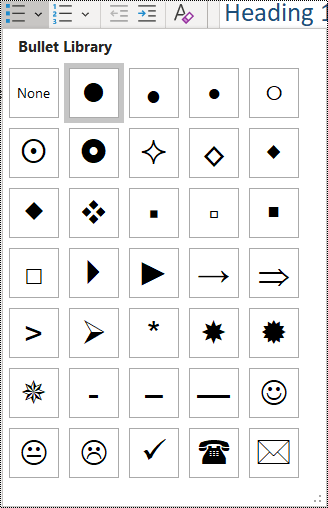
Ja nepieciešams, ierakstiet saraksta vienumus.
Padoms
Izmantojiet punktu vai komatu katra saraksta vienuma beigās, lai ekrāna lasītāji ieturētu pauzi.
Uz lapas sākumu
Sakārtotu sarakstu izmantošana
Ja iespējams, izmantojiet numurētus sarakstus, jo tiem ir vieglāk sekot līdzi nekā nepārtrauktam tekstam.
Novietojiet kursoru vietā, kur vēlaties pievienot sarakstu piezīmju grāmatiņā, vai atlasiet tekstu, kas jāiekļauj sarakstā.
Cilnē Sākums atlasiet Numerācija.
Lai mainītu numerācijas stilu, noklikšķiniet uz lejupvērstās bultiņas uz numerācijas pogas.

Ja nepieciešams, ierakstiet saraksta vienumus.
Uz lapas sākumu
Pieejamības pārbaude, izmantojot Tīrskata lasītājs
Pamēģiniet izlasīt piezīmju grāmatiņu ar Tīrskata lasītājs, lai pārbaudītu, kā tā izklausās.
- Piezīmju grāmatiņā atlasiet Tīrskata lasītājsView>. Tīrskata lasītājs tiek atvērts jaunā logā.
- Atlasiet
 (Play (Play), lai dzirdētu savas piezīmju grāmatiņas lasījumu balsī.
- Lai izietu no Tīrskata lasītājs, atlasiet
 (Iziet).
Papildinformāciju skatiet rakstā Tīrskata lasītāja izmantošana programmai OneNote.
Uz lapas sākumu
Skatiet arī
Uzlabojiet pieejamību ar pieejamības pārbaudītāju
Pieejamības pārbaudītāja kārtulas
Personām ar funkcionāliem traucējumiem pieejamu Word dokumentu izveide
Personām ar funkcionāliem traucējumiem pieejamu Excel dokumentu izveide
Personām ar funkcionāliem traucējumiem pieejamu PowerPoint prezentāciju izveide
Personām ar funkcionāliem traucējumiem pieejama Outlook e-pasta izveide
Paraugprakse pieejamu OneNote piezīmju grāmatiņu izveidei
Tālāk redzamajā tabulā norādīta labākā prakse tādu OneNote darbam ar Android piezīmju grāmatiņu izveidei, kas ir pieejamas cilvēkiem ar funkcionāliem traucējumiem.
| Kas ir jālabo? |
Kāpēc to labot |
Kā to labot? |
| Iekļaujiet alternatīvo tekstu ar visiem attēliem un iegultajiem failiem. |
Alternatīvais teksts palīdz cilvēkiem ar redzes traucējumiem saprast svarīgāko saturu attēlos, citos vizuālajos materiālos un iegultajos failos. |
Alternatīvā teksta pievienošana attēliem un iegultajiem failiem |
| Pievienojiet jēgpilnu hipersaites tekstu. |
Cilvēki, kas izmanto ekrāna lasītājus, dažreiz pārskata saišu sarakstu. |
Pieejama hipersaites teksta pievienošana |
| Piešķiriet sadaļu grupām, sadaļām un lapām unikālus nosaukumus un noņemiet tukšos elementus. |
Piezīmju grāmatiņas ar aprakstošu satura nosaukumu ļauj vieglāk atrast konkrētu informāciju. Tas arī palīdz lietotājiem, kuri izmanto ekrāna lasītājus, jo viņi var uzzināt, kas ir vienuma saturs, to neatverot. |
Sadaļu un sadaļu grupu pārdēvēšana
Lapas virsraksta pievienošana vai lapas pārdēvēšana
Neizmantoto sadaļu un sadaļu grupu dzēšana
Neizmantoto lappušu dzēšana |
| Nodrošiniet, ka krāsa nav vienīgais veids, kā sniegt informāciju. |
Cilvēki ar aklumu, vājredzību vai krāsu aklumu var nepamanīt konkrētu krāsu ietverto vēstījumu. |
Pieejama teksta, krāsas un formatējuma izmantošana |
| Izmantojiet lielāku fontu (18pt vai lielāku), Sans Serif fontus un pietiekamu atstarpi. |
People ar disleksiju var uztvert tekstu veidā, kas var apgrūtināt burtu un vārdu atšķiršanu. Piemēram, vienas rindiņas teksts šķietami iespiežas apakšējā rindiņā vai blakus burti sapludinās. |
Pieejama teksta, krāsas un formatējuma izmantošana
Pieejama teksta līdzinājuma un atstarpju izmantošana
Pieejamu sarakstu izveide |
| Izveidojiet audio un video failus, kas ir pieejami neredzīgiem vai vājredzīgiem cilvēkiem, kā arī nedzirdīgiem vai vājdzirdīgiem cilvēkiem. |
Subtitri parasti ietver dialogu transkripciju (vai tulkojumu).
Slēptie titri parasti aprakstīti skaņas efekti un mūzika, kas nav redzami ekrānā.
Video apraksti nozīmē audio aprakstus par video galvenajiem vizuālajiem elementiem. Šie apraksti tiek ievietoti pārraides dialogu dabiskajās pauzēs. Video apraksts padara video pieejamu neredzīgiem vai vājredzīgiem cilvēkiem. |
Ja iespējams, pārliecinieties, vai audio un video faili ir pieejami, pirms tos ievietojat programmā OneNote.
Vai arī ievietojiet papildu failu piezīmju grāmatiņā, lai nodrošinātu atbalsta subtitrus, parakstus vai video aprakstus. |
Uz lapas sākumu
Alternatīvā teksta pievienošana attēliem un iegultajiem failiem
Alternatīvais teksts palīdz cilvēkiem, kuri izmanto ekrāna lasītājus, saprast svarīgāko saturu attēlos un iegultajos failos. Alternatīvajā tekstā aprakstiet attēla vai faila saturu un pieminiet tā nolūku. Izsakieties īsi, bet iekļaujiet aprakstus par svarīgāko attēlu vai failu. Ekrāna lasītāji nolasa aprakstu tiem lietotājiem, kuri nevar redzēt saturu.
Detalizētu informāciju par to, kā rakstīt alternatīvo tekstu, skatiet sadaļā Viss, kas jāzina, lai rakstītu efektīvu alternatīvo tekstu.
Alternatīvā teksta pievienošana attēliem
Izvairieties lietot tekstu attēlos kā vienīgo metodi svarīgas informācijas pasniegšanai. Ja izmantojat attēlus, kuros ir teksts, atkārtojiet alternatīvā teksta tekstu. Ja jūsu attēls ir dekoratīvs, norādiet to alternatīvajā tekstā.
Pieskarieties un turiet attēlu savas piezīmju grāmatiņas lapā.
Kontekstizvēlnē atlasiet Alternatīvais teksts.
Laukos ierakstiet attēla nosaukumu un aprakstu. Kad esat gatavs, atlasiet GATAVS.
Padoms
Aizpildiet gan lauku Virsraksts, gan Apraksts, jo dažādi ekrāna lasītāji šo informāciju var nolasīt atšķirīgi.
Uz lapas sākumu
Alternatīvā teksta pievienošana iegultajiem failiem
Pievienojiet alternatīvo tekstu iegultajiem failiem, piemēram, papildmateriāliem, darba aprakstiem vai atskaišu veidnēm, lai ekrāna lasītāja lietotāji varētu dzirdēt failu aprakstu.
- Piezīmju grāmatiņas lapā pieskarieties un turiet failu, kurā vēlaties pievienot alternatīvo tekstu.
- Kontekstizvēlnē atlasiet Alternatīvais teksts.
- Ierakstiet faila aprakstu un pēc tam atlasiet GATAVS.
Uz lapas sākumu
Jēgpilna hipersaites teksta pievienošana
Pievienojiet hipersaitei jēgpilnu tekstu, lai lietotāji varētu uzzināt saites saturu. Cilvēki, kas izmanto ekrāna lasītājus, dažreiz pārskata saišu sarakstu. Saitēs jābūt ietvertai skaidrai un precīzai informācijai par mērķi. Piemēram, iekļaujiet pilnu mērķa lapas nosaukumu, nevis saišu tekstus, piemēram, "Noklikšķiniet šeit", "Skatiet šo lapu", "Dodieties šeit" vai "Papildinformācija".
Atlasiet tekstu, kuram vēlaties pievienot hipersaiti.
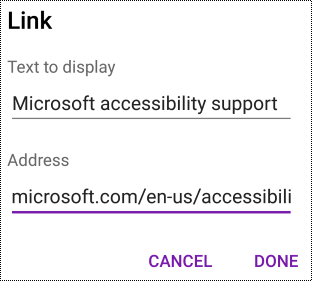
Izvēļņu joslā pavelciet pa kreisi un atlasiet  (Ievietot hipersaiti). Atlasītais teksts parādās laukā Parādāmais teksts. Tas ir hipersaites teksts. Ja nepieciešams, to var mainīt.
Laukā Adrese ierakstiet vai ielīmējiet hipersaites vietrādi URL.
Atlasiet GATAVS.
Uz lapas sākumu
Aprakstoši nosauciet sadaļas un lapas
Aprakstoši un precīzi nosauktas sadaļas un lapas palīdz lietotājiem atrast nepieciešamo informāciju.
Lai pārdēvētu sadaļu grupas, pārslēdzieties uz OneNote pilno datora vai Windows 10 programmas versiju. Lai iegūtu norādījumus par to, kā pārdēvēt sadaļu grupas programmā OneNote darbam ar Windows, OneNote darbam ar Mac vai OneNote darbam ar Windows 10, dodieties uz attiecīgo cilni un sadaļu šajā tēmā.
Pārdēvēt sadaļu
-
Sadaļu sarakstā pieskarieties un turiet to sadaļu, kuru vēlaties pārdēvēt.
- Izvēļņu joslā atlasiet
 (Pārdēvēt sadaļu).
- Ierakstiet jauno nosaukumu un atlasiet PĀRDĒVĒT.
Uz lapas sākumu
Lapas pārdēvēšana
Sarakstā LAPAS atlasiet lapu, kuru vēlaties pārdēvēt.
Ierakstiet jauno lapas nosaukumu lapas virsraksta rindā virs datuma un laika.

Uz lapas sākumu
Neizmantoto sadaļu un lapu dzēšana
Lai palīdzētu ekrāna lasītājiem un lietotājiem ātri atrast vajadzīgo informāciju, noņemiet neizmantotās sadaļas un lapas, kurās nav informācijas.
Lai dzēstu sadaļu grupas, pārslēdzieties uz OneNote pilno datora vai Windows 10 programmas versiju. Lai iegūtu norādījumus par to, kā izdzēst sadaļu grupas programmā OneNote darbam ar Windows, OneNote darbam ar Mac vai OneNote darbam ar Windows 10, dodieties uz attiecīgo cilni un sadaļu šajā tēmā.
Sadaļas dzēšana
-
Sadaļu sarakstā pieskarieties un turiet to sadaļu, kuru vēlaties noņemt.
- Izvēļņu joslā atlasiet
 (Dzēst sadaļu).
- Apstiprinājuma dialoglodziņā atlasiet DELETE.
Uz lapas sākumu
Lapas dzēšana
Lai palīdzētu ekrāna lasītājiem un lietotājiem ātri atrast vajadzīgo informāciju, noņemiet neizmantotās lapas, kurās nav informācijas.
-
Lapu sarakstā pieskarieties un turiet lapu, kuru vēlaties noņemt.
- Izvēļņu joslā atlasiet (Dzēst lapu).
- Apstiprinājuma dialoglodziņā atlasiet DELETE.
Uz lapas sākumu
Pieejama teksta formatējuma izmantošana
Pieejams teksta formatējums neizslēdz un nepalēnina lasīšanas ātrumu ikvienam, kas lasa jūsu piezīmju grāmatiņas lapu, tostarp cilvēkiem ar vāju redzi vai lasīšanas traucējumiem vai neredzīgiem cilvēkiem. Pareizs formatējums uzlabo lapas lasāmību un lasāmību.
Lai mainītu fonta tipu un lielumu, pārslēdzieties uz programmas OneNote pilnu datora, Windows 10 vai tīmekļa versiju. Norādījumus par to, kā mainīt fonta tipu un lielumu programmā OneNote darbam ar Windows, OneNote darbam ar Mac, OneNote darbam ar Windows 10 vai OneNote tīmeklim, skatiet attiecīgo šīs tēmas cilni un sadaļu.
Lai tekstu padarītu pieejamāku, izmantojot formatējumu programmā OneNote darbam ar Android, varat, piemēram, izmantot treknraksta fontu, līdzināt tekstu pa kreisi un izvairīties no pārmērīga lielo burtu un slīpraksta lietojuma.
- Atlasiet tekstu, ko vēlaties formatēt.
- Izvēļņu joslā atlasiet vēlamo opciju. Varat, piemēram, izmantot treknrakstu vai pasvītrojumu izcelšanai.

Uz lapas sākumu
Atbilstoša teksta līdzinājuma izmantošana
Līdziniet rindkopas pa kreisi, lai izvairītos no nevienādām atstarpēm starp vārdiem.
- Atlasiet tekstu, ko vēlaties līdzināt.
- Izvēļņu joslā atlasiet
 (Samazināt atkāpi).
Uz lapas sākumu
Pieejamu sarakstu izveide
Lai ekrāna lasītājiem būtu vieglāk lasīt jūsu lapas, organizējiet informāciju nelielās daļās, piemēram, sarakstos ar aizzīmēm vai numurētos sarakstos.
Noformējiet sarakstus tā, lai jums nebūtu saraksta vidū pievienot vienkāršu rindkopu bez aizzīmēm vai numuriem. Ja sarakstu sadala vienkārša rindkopa, daži ekrāna lasītāji var nepareizi paziņot saraksta vienumu skaitu. Lietotājs saraksta vidū var arī dzirdēt, ka pamet sarakstu.
Novietojiet kursoru vietā, kur vēlaties pievienot sarakstu, vai atlasiet tekstu, kas jāiekļauj sarakstā.
Izvēļņu joslā atlasiet  (Aizzīmes) vai
  (Numerācija).
Ja nepieciešams, ierakstiet saraksta vienumus.
Padoms
Izmantojiet punktu vai komatu katra saraksta vienuma beigās, lai ekrāna lasītāji ieturētu pauzi.
Uz lapas sākumu
Lapu pieejamības pārbaude
Kad lapa ir gatava, varat izmēģināt dažas lietas, lai nodrošinātu lapu pieejamību.
Pārslēdzieties uz OneNote pilno datora vai tīmekļa versiju un veiciet vienu vai abas no šīm darbībām:
- Palaidiet pieejamības pārbaudītāju. Pieejamības pārbaudītājs ir rīks, kas pārskata jūsu saturu un atzīmē ar piekļuvim problēmas, ar kurām tas saskaras. Tajā ir izskaidrots, kāpēc katra problēma var radīt problēmas lietotājam ar funkcionāliem traucējumiem. Pieejamības pārbaudītājs arī iesaka, kā novērst radušās problēmas. Norādījumus skatiet sadaļā Pieejamības uzlabošana, izmantojot pieejamības pārbaudītāju.
- Mēģiniet izlasīt lapu ar Tīrskata lasītājs, lai pārbaudītu, kā tas izklausās. Tīrskata lasītājs ir bezmaksas rīks, kas iebūvēts programmā OneNote un kas var uzlabot lasīšanas un rakstīšanas prasmes neatkarīgi no vecuma vai spējām. Norādījumus skatiet rakstā Tīrskata lasītāja darbam ar OneNote izmantošana.
Programmā OneNote darbam ar Android varat mēģināt naviģēt lapās, izmantojot iebūvēto ekrāna lasītāju TalkBack. TalkBack ir iekļauts Android; Tāpēc nekas nav jāinstalē. Tas ir vēl viens veids, kā pamanīt problēmas navigācijas secībā.
- Lai ieslēgtu TalkBack, ierīces iestatījumos atlasiet Pieejamība>TalkBack>izmantošana pakalpojums.
- Lai pārvietotos pa lapas saturu, pavelciet pa kreisi vai pa labi. Ja nepieciešams, modificējiet lapas elementu lasīšanas secību.
Uz lapas sākumu
Skatiet arī
Personām ar funkcionāliem traucējumiem pieejamu Word dokumentu izveide
Personām ar funkcionāliem traucējumiem pieejamu Excel dokumentu izveide
Personām ar funkcionāliem traucējumiem pieejamu PowerPoint prezentāciju izveide
Personām ar funkcionāliem traucējumiem pieejama Outlook e-pasta izveide
Paraugprakse pieejamu OneNote piezīmju grāmatiņu izveidei
Tabulā norādīta labākā prakse tādu piezīmju grāmatiņu izveidei, kas ir pieejamas visiem cilvēkiem, programmā OneNote darbam ar Windows 10.
| Kas ir jālabo? |
Kāpēc to labot |
Kā to labot? |
| Izvairieties no bieži sastopamām pieejamības problēmām, piemēram, alternatīvā teksta trūkstošām un zema kontrasta krāsām. |
Atvieglojiet slaidu lasīšanu ikvienam. |
Uzlabojiet pieejamību ar pieejamības pārbaudītāju |
| Izmantojiet iebūvētos virsrakstus un stilus. |
Ekrāna lasītāji atpazīst iebūvētos virsrakstu stilus kā virsrakstus un ļauj lietotājiem pārvietoties pēc virsrakstiem.
People ar lasīšanas traucējumiem, piemēram, disleksiju, izmanto virsrakstus, lai strukturētu informāciju.
Ja iespējams, sadaliet tekstu aizzīmju punktos vai numurētos sarakstos, lai uzlabotu lasāmību un navigāciju. |
Iebūvēto virsrakstu stilu lietošana
Pieejamu sarakstu izveide |
| Saglabājiet informāciju vienā piezīmju konteinerā. |
Ja piezīmes ir lapā vairākos konteineros, lietotājiem, kas izmanto ekrāna lasītājus, ir grūtāka navigācija lapā. |
Viena piezīmju konteinera izmantošana vienā lapā |
| Ja jāizmanto tabulas, izveidojiet vienkāršu tabulas struktūru tikai datiem un norādiet kolonnas galvenes informāciju. |
Ekrāna lasītāji seko līdzi savai atrašanās vietai tabulā, skaitot tabulas šūnas.
Ekrāna lasītāji izmanto arī galvenes informāciju, lai noteiktu rindas un kolonnas. |
Neizmantojiet tabulas |
| Iekļaujiet alternatīvo tekstu ar visiem attēliem un iegultajiem failiem. |
Alternatīvais teksts palīdz cilvēkiem ar redzes traucējumiem saprast svarīgāko saturu attēlos, citos vizuālajos materiālos un iegultajos failos.
Lai atrastu trūkstošo alternatīvo tekstu, izmantojiet pieejamības pārbaudītāju. |
Alternatīvā teksta pievienošana vizuālajai informācijai un iegultajiem failiem |
| Pievienojiet jēgpilnu hipersaites tekstu. |
Cilvēki, kas izmanto ekrāna lasītājus, dažreiz pārskata saišu sarakstu. |
Pieejama hipersaites teksta pievienošana |
| Piešķiriet sadaļu grupām, sadaļām un lapām unikālus nosaukumus un noņemiet tukšos elementus. |
Piezīmju grāmatiņas ar aprakstošu satura nosaukumu ļauj vieglāk atrast konkrētu informāciju. Tas arī palīdz lietotājiem, kuri izmanto ekrāna lasītājus, jo viņi var uzzināt, kas ir vienuma saturs, to neatverot. |
Sadaļu un sadaļu grupu pārdēvēšana
Lapas virsraksta pievienošana vai lapas pārdēvēšana
Neizmantoto sadaļu un sadaļu grupu dzēšana
Neizmantoto lappušu dzēšana |
| Nodrošiniet, ka krāsa nav vienīgais veids, kā sniegt informāciju. |
Cilvēki ar aklumu, vājredzību vai krāsu aklumu var nepamanīt konkrētu krāsu ietverto vēstījumu. |
Pieejama teksta, krāsas un formatējuma izmantošana |
| Izmantojiet pietiekamu kontrastu tekstam un fona krāsām. |
Piezīmju grāmatiņu tekstam jābūt lasāmam liela kontrasta režīmā, lai to labi redzētu visi, arī cilvēki ar redzes traucējumiem. |
Pieejama teksta, krāsas un formatējuma izmantošana |
| Izmantojiet lielāku fontu (18pt vai lielāku), Sans Serif fontus un pietiekamu atstarpi. |
People ar disleksiju var uztvert tekstu veidā, kas var apgrūtināt burtu un vārdu atšķiršanu. |
Pieejama teksta, krāsas un formatējuma izmantošana
Pieejama teksta līdzinājuma un atstarpju izmantošana |
| Izveidojiet neredzīgiem vai vājredzīgiem cilvēkiem, kā arī nedzirdīgiem vai vājdzirdīgiem cilvēkiem pieejamus audio vai videoklipus. |
Subtitri parasti ietver dialogu transkripciju (vai tulkojumu).
Slēptie titri parasti aprakstīti skaņas efekti un mūzika, kas nav redzami ekrānā.
Video apraksti nozīmē audio aprakstus par video galvenajiem vizuālajiem elementiem. Šie apraksti tiek ievietoti pārraides dialogu dabiskajās pauzēs. Video apraksts padara video pieejamu neredzīgiem vai vājredzīgiem cilvēkiem. |
Pieejamu audio un video failu izveide |
Uz lapas sākumu
Pieejamības pārbaude, strādājot ar programmu OneNote
Pieejamības pārbaudītājs ir rīks, kas pārskata jūsu saturu un atzīmē ar piekļuvim problēmas, ar kurām tas saskaras. Tajā ir izskaidrots, kāpēc katra problēma var radīt problēmas lietotājam ar funkcionāliem traucējumiem. Pieejamības pārbaudītājs arī iesaka, kā novērst radušās problēmas.
Lai palaistu pieejamības pārbaudītāju, atlasiet Skatīt>pieejamības pārbaudi. Tiek atvērta pieejamības pārbaudītāja rūts, un tagad varat pārskatīt un novērst ar piekļuvi saistītas problēmas. Papildinformāciju skatiet rakstā Pieejamības uzlabošana, izmantojot pieejamības pārbaudītāju.
Uz lapas sākumu
Iebūvēto virsrakstu stilu lietošana
Izmantojiet iebūvētos virsrakstu stilus, lai izveidotu dokumenta struktūru, kas domāta ekrāna lasītājiem. Ekrāna lasītāji ļauj lietotājiem pārvietoties pēc virsraksta, taču teksta rindiņu ar lielu un treknrakstā izceltu fontu nevar interpretēt kā virsrakstu, ja nav lietoti iebūvētie stili.
Organizējiet virsrakstus noteiktajā loģiskajā secībā un neizlaidiet virsrakstu līmeņus. Piemēram, izmantojiet Virsraksts 1, Virsraksts 2 un pēc tam Virsraksts 3, nevis Virsraksts 3, Virsraksts 1 un pēc tam Virsraksts 2.
Turklāt personas ar lasīšanas traucējumiem, piemēram, disleksiju, izmanto virsrakstus, lai organizētu informāciju un sadalītu to mazākās vieglāk uztveramās daļās. Ideālā gadījumā zem katra virsraksta atrodas tikai dažas rindkopas.
Atlasiet virsraksta tekstu.
Cilnē Sākums atlasiet  (Stili), lai izvērstu izvēlni, un pēc tam atlasiet virsraksta stilu, piemēram, Virsraksts 2.

Uz lapas sākumu
Viena piezīmju konteinera izmantošana vienā lapā
Programmā OneNote varat pievienot piezīmes jebkurā vietā lapā, noklikšķinot un pievienojot saturu. Šādā veidā tiek izveidots jauns piezīmju konteiners.
Ja visas piezīmes ir lapā vienā konteinerā, tas palīdz ekrāna lasītājiem izlasīt visu vienuviet bez nepieciešamības navigēt uz vairākām vietām lapā. Ja piezīmju konteiners ir pārāk liels, varat to sadalīt starp vairākām lappusēm vai pievienot aprakstošas galvenes. (Ekrāna lasītāji uztver piezīmju konteinerus kā "satura blokus".)
Uz lapas sākumu
Neizmantojiet tabulas
Parasti, ja iespējams, izvairieties no tabulām un sniedziet datus citādi, piemēram, rindkopas ar virsrakstiem un reklāmkarogus. Lupas lietotāji izmanto tabulas ar fiksētu platumu var būt grūti salasāmas, jo šādas tabulas palielina saturu noteiktā lielumā. Tādējādi fonts ir ļoti mazs, tāpēc lupas lietotājiem ir nepieciešams ritināt horizontāli, it īpaši mobilajās ierīcēs.
Ja ir jāizmanto tabulas, izpildiet tālāk sniegtos norādījumus, lai nodrošinātu, ka tabula ir pēc iespējas pieejamāka.
- Izvairieties no noteikta platuma tabulām.
- Pārliecinieties, vai tabulas tiek pareizi atveidotas visās ierīcēs, tostarp tālruņos un planšetdatoros.
- Ja tabulā ir hipersaites, rediģējiet saišu tekstu, lai tas būtu saprotams un nesadalītos teikuma vidū.
- Pārliecinieties, vai piezīmju grāmatiņa ir viegli lasāma, izmantojot lupu. Skatiet to savā datorā un mobilajā ierīcē, lai redzētu, kā tas izskatās dažādos ekrānos.
- Izmantojiet tabulas galvenes. Lai ievietotu tabulas galveni tabulā, ko izveidojāt programmā OneNote darbam ar Windows 10, pārslēdzieties uz OneNote pilno datora versiju.
-
Pieejamības pārbaude, izmantojot tīrskata lasītāju.
Uz lapas sākumu
Alternatīvā teksta pievienošana vizuālajai informācijai un iegultajiem failiem
Alternatīvais teksts palīdz lietotājiem, kuri izmanto ekrāna lasītājus, saprast svarīgāko saturu jūsu slaidu vizuālajos materiālos. Vizuālais saturs ietver attēlus, SmartArt grafikas, formas, grupas, diagrammas, rokrakstus un videoklipus. Pievienojiet alternatīvo tekstu arī iegultajiem failiem, piemēram, papildmateriāliem, darba aprakstiem vai atskaišu veidnēm, lai ekrāna lasītāja lietotāji varētu dzirdēt failu aprakstu.
Alternatīvajā tekstā īsi aprakstiet attēlu, tā nolūku un svarīgāko informāciju attēlā. Ekrāna lasītāji nolasa aprakstu tiem lietotājiem, kuri nevar redzēt saturu.
Padoms
Lai rakstītu labu alternatīvo tekstu, noteikti nododiet attēla saturu un mērķi kodolīgi un nepārprotami. Alternatīvajam tekstam jābūt ne garākam par vienu vai diviem teikumiem — lielākoties pietiks ar dažiem pārdomātiem vārdiem. Neatkārtojiet apkārt esošo teksta saturu kā alternatīvo tekstu un neizmantojiet frāzes, atsaucoties uz attēliem, piemēram, "grafika ar" vai "attēls ar". Papildinformāciju par to, kā rakstīt alternatīvo tekstu, skatiet sadaļā Viss, kas jāzina, lai rakstītu efektīvu alternatīvo tekstu.
Izvairieties lietot tekstu attēlos kā vienīgo metodi svarīgas informācijas pasniegšanai. Ja izmantojat attēlus, kuros ir teksts, atkārtojiet tekstu slaidā. Šādu attēlu alternatīvajā tekstā pieminiet teksta pastāvēšanu un tā nolūku.
Lai atrastu trūkstošo alternatīvo tekstu, izmantojiet rīku Pieejamības pārbaudītājs. Papildinformāciju skatiet rakstā Pieejamības uzlabošana, izmantojot pieejamības pārbaudītāju.
Alternatīvā teksta pievienošana vizuālajai informācijai
Ar peles labo pogu noklikšķiniet uz attēla piezīmju grāmatiņā un pēc tam atlasiet Alternatīvais teksts.
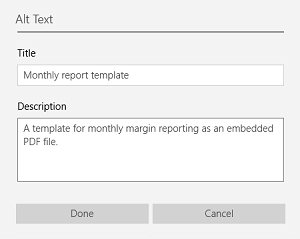
Laukos ierakstiet nosaukumu un aprakstu. Kad esat gatavs, atlasiet Gatavs.
Padoms
Aizpildiet gan lauku Virsraksts, gan Apraksts, jo dažādi ekrāna lasītāji šo informāciju var nolasīt atšķirīgi.

Uz lapas sākumu
Alternatīvā teksta pievienošana iegultajiem failiem
Ar peles labo pogu noklikšķiniet uz faila lapā.
Poga  (Alternatīvais teksts).
Ierakstiet faila nosaukumu un aprakstu un pēc tam atlasiet Gatavs.
Uz lapas sākumu
Pieejamu hipersaišu tekstu izmantošana
Cilvēki, kas izmanto ekrāna lasītājus, dažreiz pārskata saišu sarakstu. Saitēs jābūt ietvertai skaidrai un precīzai informācijai par mērķi. Piemēram, izvairieties lietot saišu tekstus, piemēram, "Noklikšķiniet šeit", "Skatīt šo lapu", "Dodieties šeit" vai "Uzzināt vairāk". Tā vietā iekļaujiet pilnu mērķa lapas nosaukumu.
Padoms
Ja hipersaites mērķa lapas nosaukums sniedz precīzu kopsavilkumu par lapas saturu, izmantojiet to kā hipersaites tekstu. Piemēram, šis hipersaites teksts atbilst mērķa lapas nosaukumam:Veidojiet vairāk, izmantojot Microsoft veidnes.
- Atlasiet tekstu, kuru vēlaties pārvērst par hipersaiti.
- Nospiediet taustiņu kombināciju Ctrl+K vai cilnē Ievietošana atlasiet saiti.
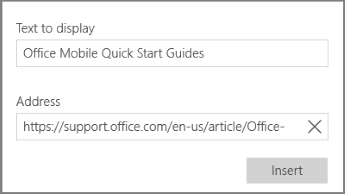
- Atlasītais teksts parādās laukā Parādāmais teksts. Tas ir hipersaites teksts. Ja nepieciešams, to var mainīt.
-
Adreses teksta laukā ierakstiet vai ielīmējiet hipersaites vietrādi URL un pēc tam atlasiet Ievietot.
Uz lapas sākumu
Sadaļu, sadaļu grupu un lapu pārdēvēšana
Ja piezīmju grāmatiņas saturam piešķirat aprakstošu un precīzu nosaukumu, lietotājiem ir vieglāk atrast konkrētu informāciju jūsu piezīmēs. Cilvēkiem, kuri izmanto ekrāna lasītājus, tas ļauj uzzināt, kāds ir sadaļas, sadaļu grupas vai lapas saturs, to neatverot.
Sadaļu vai sadaļu grupu pārdēvēšana
- Piezīmju grāmatiņā ar peles labo pogu noklikšķiniet uz tās sadaļas cilnes vai sadaļu grupas, kuru vēlaties rediģēt, un pēc tam atlasiet Pārdēvēt sadaļu vai Pārdēvēt sadaļu grupu.
- Ierakstiet jauno nosaukumu un pēc tam nospiediet taustiņu Enter.
Uz lapas sākumu
Lapas virsraksta pievienošana vai lapas pārdēvēšana
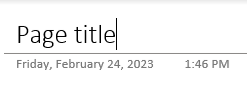
Piezīmju grāmatiņā atveriet lapu, kurai vēlaties piešķirt nosaukumu vai pārdēvēt.
Ierakstiet lapas nosaukumu virsraksta rindā virs datuma un laika.
Uz lapas sākumu
Neizmantoto sadaļu, sadaļu grupu un lapu dzēšana
- Piezīmju grāmatiņā ar peles labo pogu noklikšķiniet uz sadaļas cilnes, sadaļu grupas vai lapas cilnes, kuru vēlaties noņemt, un pēc tam atlasiet Dzēst sadaļu, Dzēst sadaļu grupu vai Dzēst lapu.
- Sadaļu un sadaļu grupu apstiprinājuma dialoglodziņā atlasiet Jā.
Uz lapas sākumu
Pieejama teksta, krāsas un formatējuma izmantošana
Jūsu piezīmju grāmatiņas tekstam jābūt lasāmam liela kontrasta režīmā, lai to labi redzētu visi, arī cilvēki ar redzes traucējumiem. Lai nodrošinātu labu teksta attēlojumu liela kontrasta režīmā, fonta krāsai izmantojiet iestatījumu Automātiski.
People kas ir akli, vājredzīgi, vai ir krāsu akls var palaist garām konkrētu krāsu nozīmi. Pārliecinieties, vai neizmantojat krāsas, lai piešķirtu nozīmi. Izveidojiet tekstu, kas dublē krāsas vai citas sensorās īpašības nozīmi. Izmantojiet papildu līdzekļus, piemēram, formu vai etiķeti, lai sniegtu informāciju. Piemēram, izmantojiet zaļu atzīmi, lai norādītu panākumus, un sarkanu krustiņu, lai norādītu neveiksmi, nevis zaļu un sarkanu ēnojumu.
Lai tekstu padarītu pieejamāku, izmantojot formatējumu, atlasiet parastu Sans Serif fontu un izmantojiet lielāku fontu.
- Atlasiet tekstu, ko vēlaties formatēt.
- Cilnē Sākums varat atlasīt, piemēram, lielāku fonta lielumu un Sans Serif fontu. Varat arī izmantot citas formatēšanas opcijas, piemēram, treknraksta fontu, lai izceltu tekstu.

- Lai mainītu uz fonta krāsu, cilnē Sākums atlasiet
 (Fonta krāsa) un pēc tam atlasiet Automātiski.
Uz lapas sākumu
Pieejama teksta līdzinājuma un atstarpju izmantošana
Cilvēki ar disleksiju uztver tekstu veidā, kas var apgrūtināt burtu un vārdu atšķiršanu. Piemēram, vienas rindiņas teksts šķietami iespiežas apakšējā rindiņā vai blakus burti sapludinās. Turklāt vairākas tukšas rindiņas vai secīgas atstarpes var padarīt navigāciju ar tastatūru lēnu un ekrāna lasītāja lietošanu apgrūtinošu.
Līdziniet rindkopu pa kreisi, lai izvairītos no nelīdzenām atstarpēm starp vārdiem, un palieliniet vai samaziniet atstarpi starp rindiņām, lai uzlabotu lasāmību. Iekļaujiet pietiekamu atstarpi starp rindiņām un rindkopām, taču neievietojiet vairāk par divām atstarpēm starp vārdiem un divām tukšām rindiņām starp rindkopām.
- Atlasiet tekstu, kuru vēlaties modificēt.
- Cilnē Sākums atlasiet
 (Rindkopu formatējums), lai izvērstu izvēlni, un pēc tam atlasiet
  (Līdzināt pa kreisi).

Uz lapas sākumu
Pieejamu sarakstu izveide
Lai ekrāna lasītājiem būtu vieglāk lasīt jūsu lapas, organizējiet informāciju nelielās daļās, piemēram, sarakstos ar aizzīmēm vai numurētos sarakstos.
Noformējiet sarakstus tā, lai jums nebūtu saraksta vidū pievienot vienkāršu rindkopu bez aizzīmēm vai numuriem. Ja sarakstu sadala vienkārša rindkopa, daži ekrāna lasītāji var nepareizi paziņot saraksta vienumu skaitu. Lietotājs saraksta vidū var arī dzirdēt, ka pamet sarakstu.
Novietojiet kursoru vietā, kur vēlaties pievienot sarakstu, vai atlasiet tekstu, kas jāiekļauj sarakstā.
Programmas (Aizzīmes) vai
  (Numerācija).
Lai mainītu aizzīmju vai numerācijas stilu, izvērsiet izvēlni Aizzīmes vai Numerācija un pēc tam atlasiet vajadzīgo stilu.
Ja nepieciešams, ierakstiet saraksta vienumus.
Padoms
Izmantojiet punktu vai komatu katra saraksta vienuma beigās, lai ekrāna lasītāji ieturētu pauzi.
Uz lapas sākumu
Pieejamu audio un video failu izveide
Lai audio un video failus padarītu pieejamus ikvienam, pirms failu ievietošanas programmā OneNote pārliecinieties, vai failiem ir subtitri, slēptie titri vai video apraksti. Vai arī ievietojiet papildu failu piezīmju grāmatiņā, lai nodrošinātu atbalsta subtitrus, parakstus vai video aprakstus.
-
Subtitri parasti ietver dialogu transkripciju (vai tulkojumu).
-
Slēptie titri parasti aprakstīti skaņas efekti un mūzika, kas nav redzami ekrānā.
-
Video apraksti nozīmē audio aprakstus par video galvenajiem vizuālajiem elementiem. Šie apraksti tiek ievietoti pārraides dialogu dabiskajās pauzēs. Video apraksti padara video pieejamākus cilvēkiem ar redzes traucējumiem.
Uz lapas sākumu
Pieejamības pārbaude, izmantojot Tīrskata lasītājs
Pamēģiniet izlasīt piezīmju grāmatiņu ar Tīrskata lasītājs, lai pārbaudītu, kā tā izklausās.
- Piezīmju grāmatiņā atlasiet Tīrskata lasītājsView>.
- Atlasiet (Play (Play), lai dzirdētu savas piezīmju grāmatiņas lasījumu balsī.
- Lai izietu no Tīrskata lasītājs, atlasiet (Iziet).
Papildinformāciju skatiet rakstā Tīrskata lasītāja izmantošana programmai OneNote.
Uz lapas sākumu
Skatiet arī
Uzlabojiet pieejamību ar pieejamības pārbaudītāju
Pieejamības pārbaudītāja kārtulas
Personām ar funkcionāliem traucējumiem pieejamu Word dokumentu izveide
Personām ar funkcionāliem traucējumiem pieejamu Excel dokumentu izveide
Personām ar funkcionāliem traucējumiem pieejamu PowerPoint prezentāciju izveide
Personām ar funkcionāliem traucējumiem pieejama Outlook e-pasta izveide
Paraugprakse pieejamu OneNote tīmeklim piezīmju grāmatiņu izveidei
Tabulā norādīta labākā prakse tādu OneNote tīmeklī piezīmju grāmatiņu izveidei, kas ir pieejamas cilvēkiem ar funkcionāliem traucējumiem.
| Kas ir jālabo? |
Kāpēc to labot |
Kā to labot? |
| Iekļaujiet alternatīvo tekstu ar visiem attēliem un iegultajiem failiem. |
Alternatīvais teksts palīdz cilvēkiem ar redzes traucējumiem saprast svarīgāko saturu attēlos, citos vizuālajos materiālos un iegultajos failos. |
Alternatīvā teksta pievienošana vizuālajai informācijai un iegultajiem failiem |
| Pievienojiet jēgpilnu hipersaites tekstu. |
Cilvēki, kas izmanto ekrāna lasītājus, dažreiz pārskata saišu sarakstu. |
Pieejama hipersaites teksta pievienošana |
| Piešķiriet sadaļām un lapām unikālus nosaukumus un noņemiet tukšos elementus. |
Piezīmju grāmatiņas ar aprakstošu satura nosaukumu ļauj vieglāk atrast konkrētu informāciju. Tas arī palīdz lietotājiem, kuri izmanto ekrāna lasītājus, jo viņi var uzzināt, kas ir vienuma saturs, to neatverot. |
Aprakstoši nosauciet sadaļas un lapas
Neizmantoto sadaļu un sadaļu grupu dzēšana
Neizmantoto lappušu dzēšana |
| Nodrošiniet, ka krāsa nav vienīgais veids, kā sniegt informāciju. |
Cilvēki ar aklumu, vājredzību vai krāsu aklumu var nepamanīt konkrētu krāsu ietverto vēstījumu. |
Pieejama teksta, krāsas un formatējuma izmantošana |
| Izmantojiet pietiekamu kontrastu tekstam un fona krāsām. |
Piezīmju grāmatiņu tekstam jābūt lasāmam liela kontrasta režīmā, lai to labi redzētu visi, arī cilvēki ar redzes traucējumiem. |
Pieejama teksta, krāsas un formatējuma izmantošana |
| Izmantojiet lielāku fontu (18pt vai lielāku), Sans Serif fontus un pietiekamu atstarpi. |
Cilvēki ar disleksiju uztver tekstu veidā, kas var apgrūtināt burtu un vārdu atšķiršanu. |
Pieejama teksta, krāsas un formatējuma izmantošana
Pieejama teksta līdzinājuma un atstarpju izmantošana |
| Izmantojiet iebūvētos virsrakstus un stilus. |
Ekrāna lasītāji atpazīst iebūvētos virsrakstu stilus kā virsrakstus un ļauj lietotājiem pārvietoties pēc virsrakstiem.
People ar lasīšanas traucējumiem, piemēram, disleksiju, izmanto virsrakstus, lai strukturētu informāciju.
Ja iespējams, sadaliet tekstu aizzīmju punktos vai numurētos sarakstos, lai uzlabotu lasāmību un navigāciju. |
Iebūvēto virsrakstu stilu lietošana
Pieejamu sarakstu izveide |
| Saglabājiet informāciju vienā piezīmju konteinerā. |
Ja piezīmes ir lapā vairākos konteineros, lietotājiem, kas izmanto ekrāna lasītājus, ir grūtāka navigācija lapā. |
Viena piezīmju konteinera izmantošana vienā lapā |
| Ja jāizmanto tabulas, izveidojiet vienkāršu tabulas struktūru tikai datiem. |
Ekrāna lasītāji seko līdzi savai atrašanās vietai tabulā, skaitot tabulas šūnas. |
Neizmantojiet tabulas |
| Ja iespējams, pārliecinieties, vai audio un video faili ir pieejami, pirms tos ievietojat programmā OneNote. |
Izveidojiet neredzīgiem vai vājredzīgiem cilvēkiem, kā arī nedzirdīgiem vai vājdzirdīgiem cilvēkiem pieejamus audio vai videoklipus. |
Pieejamu audio un video failu izveide |
Uz lapas sākumu
Pieejamības pārbaude, strādājot ar OneNote tīmeklim
Pieejamības pārbaudītājs ir rīks, kas pārskata jūsu saturu un atzīmē ar piekļuvim problēmas, ar kurām tas saskaras. Tajā ir izskaidrots, kāpēc katra problēma var radīt problēmas lietotājam ar funkcionāliem traucējumiem. Pieejamības pārbaudītājs arī iesaka, kā novērst radušās problēmas.
Lai palaistu pieejamības pārbaudītāju, atlasiet Skatīt>pieejamības pārbaudi. Tiek atvērta pieejamības rūts, un tagad varat pārskatīt un labot pieejamības problēmas. Papildinformāciju skatiet rakstā Pieejamības uzlabošana, izmantojot pieejamības pārbaudītāju.
Uz lapas sākumu
Iebūvēto virsrakstu stilu lietošana
Izmantojiet iebūvētos virsrakstu stilus, lai izveidotu dokumenta struktūru, kas domāta ekrāna lasītājiem. Ekrāna lasītāji ļauj lietotājiem pārvietoties pēc virsraksta, taču teksta rindiņu ar lielu un treknrakstā izceltu fontu nevar interpretēt kā virsrakstu, ja nav lietoti iebūvētie stili.
Organizējiet virsrakstus noteiktajā loģiskajā secībā un neizlaidiet virsrakstu līmeņus. Piemēram, izmantojiet Virsraksts 1, Virsraksts 2 un pēc tam Virsraksts 3, nevis Virsraksts 3, Virsraksts 1 un pēc tam Virsraksts 2.
Turklāt personas ar lasīšanas traucējumiem, piemēram, disleksiju, izmanto virsrakstus, lai organizētu informāciju un sadalītu to mazākās vieglāk uztveramās daļās. Ideālā gadījumā zem katra virsraksta atrodas tikai dažas rindkopas.
- Atlasiet teksta fragmentu, ko vēlaties pārvērst par virsrakstu.
- Cilnē Sākums atlasiet virsraksta stilu, piemēram, Virsraksts 2.

Uz lapas sākumu
Neizmantojiet tabulas
Parasti, ja iespējams, izvairieties no tabulām un sniedziet datus citādi, piemēram, rindkopas ar virsrakstiem un reklāmkarogus. Lupas lietotāji izmanto tabulas ar fiksētu platumu var būt grūti salasāmas, jo šādas tabulas palielina saturu noteiktā lielumā. Tādējādi fonts ir ļoti mazs, tāpēc lupas lietotājiem ir nepieciešams ritināt horizontāli, it īpaši mobilajās ierīcēs.
Ja ir jāizmanto tabulas, izpildiet tālāk sniegtos norādījumus, lai nodrošinātu, ka tabula ir pēc iespējas pieejamāka.
- Izvairieties no noteikta platuma tabulām.
- Pārliecinieties, vai tabulas tiek pareizi atveidotas visās ierīcēs, tostarp tālruņos un planšetdatoros.
- Ja tabulā ir hipersaites, rediģējiet saišu tekstu, lai tas būtu saprotams un nesadalītos teikuma vidū.
- Pārliecinieties, vai piezīmju grāmatiņa ir viegli lasāma, izmantojot lupu. Skatiet to savā datorā un mobilajā ierīcē, lai redzētu, kā tas izskatās dažādos ekrānos.
-
Pieejamības pārbaude, izmantojot tīrskata lasītāju.
Uz lapas sākumu
Alternatīvā teksta pievienošana vizuālajai informācijai, iegultajiem failiem un tabulām
Alternatīvais teksts palīdz cilvēkiem ar redzes traucējumiem saprast svarīgāko saturu attēlos, citos vizuālajos materiālos un tabulās. Alternatīvajā tekstā īsi aprakstiet vizualizāciju vai tabulu un pieminiet teksta pastāvēšanu un tā nolūku. Ekrāna lasītāji nolasa tekstu, lai aprakstītu vizuālo saturu vai tabulu tiem lietotājiem, kas to neredz.
Pievienojiet alternatīvo tekstu arī iegultajiem failiem, piemēram, papildmateriāliem, darba aprakstiem vai atskaišu veidnēm, lai ekrāna lasītāja lietotāji varētu dzirdēt failu aprakstu.
- Ar peles labo pogu noklikšķiniet uz vizualitātes vai tabulas piezīmju grāmatiņā un pēc tam atlasiet Alternatīvais teksts.
- Ierakstiet teksta lauka aprakstu. Tabulām pievienojiet virsrakstu arī alternatīvajam tekstam. Šim tekstam jābūt īsam, sāciet ar svarīgāko informāciju un centieties norādīt vizualizācijas vai tabulas saturu un funkcionalitāti. Kad esat gatavs, atlasiet Labi.

Papildinformāciju par to, kā rakstīt alternatīvo tekstu, skatiet sadaļā Viss, kas jāzina, lai rakstītu efektīvu alternatīvo tekstu. Vizuālais saturs ietver attēlus, SmartArt grafikas, formas, grupas, diagrammas, iegultus objektus, rokrakstus un videoklipus.
Lai atrastu trūkstošo alternatīvo tekstu, izmantojiet rīku Pieejamības pārbaudītājs. Papildinformāciju skatiet rakstā Pieejamības uzlabošana, izmantojot pieejamības pārbaudītāju.
Piezīme
Izvairieties lietot tekstu attēlos kā vienīgo metodi svarīgas informācijas pasniegšanai. Ja jāizmanto attēls, kurā ir teksts, atkārtojiet šo tekstu savā piezīmju grāmatiņā.
Uz lapas sākumu
Pieejamu audio un video failu izveide
Lai audio un video failus padarītu pieejamus ikvienam, pirms failu ievietošanas programmā OneNote pārliecinieties, vai failiem ir subtitri, slēptie titri vai video apraksti. Vai arī ievietojiet papildu failu piezīmju grāmatiņā, lai nodrošinātu atbalsta subtitrus, parakstus vai video aprakstus.
-
Subtitri parasti ietver dialogu transkripciju (vai tulkojumu).
-
Slēptie titri parasti aprakstīti skaņas efekti un mūzika, kas nav redzami ekrānā.
-
Video apraksti nozīmē audio aprakstus par video galvenajiem vizuālajiem elementiem. Šie apraksti tiek ievietoti pārraides dialogu dabiskajās pauzēs. Video apraksts padara video pieejamāku cilvēkiem ar redzes traucējumiem.
Uz lapas sākumu
Pieejama hipersaites teksta izmantošana
Pievienojiet hipersaitei jēgpilnu tekstu, lai lietotāji varētu uzzināt saites saturu. Cilvēki, kas izmanto ekrāna lasītājus, dažreiz pārskata saišu sarakstu. Saitēs jābūt ietvertai skaidrai un precīzai informācijai par mērķi. Piemēram, iekļaujiet pilnu mērķa lapas nosaukumu, nevis saišu tekstus, piemēram, "Noklikšķiniet šeit", "Skatiet šo lapu", "Dodieties šeit" vai "Papildinformācija".
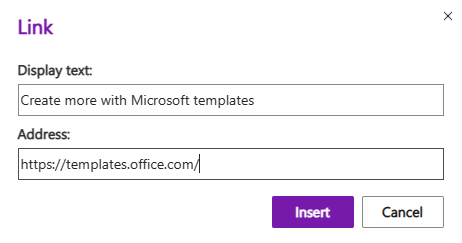
Ja hipersaites mērķa lapas nosaukums sniedz precīzu kopsavilkumu par lapas saturu, izmantojiet to kā hipersaites tekstu. Piemēram, šis hipersaites teksts atbilst mērķa lapas nosaukumam: Izveidojiet vairāk, izmantojot Microsoft veidnes.
- Atlasiet tekstu, kuram vēlaties pievienot hipersaiti.
- Nospiediet taustiņu kombināciju Ctrl+K vai cilnē Ievietošana atlasiet Ievietot saiti.
- Atlasītais teksts tiek parādīts laukā Parādāmais teksts . Tas ir hipersaites teksts. Ja nepieciešams, to var mainīt.
- Ierakstiet vai ielīmējiet hipersaites vietrādi URL adreses laukā un pēc tam atlasiet Ievietot.
Uz lapas sākumu
Viena piezīmju konteinera izmantošana vienā lapā
Programmā OneNote varat pievienot piezīmes jebkurā vietā lapā, noklikšķinot un pievienojot saturu. Šādā veidā tiek izveidots jauns piezīmju konteiners.
Ja visas piezīmes ir lapā vienā konteinerā, tas palīdz ekrāna lasītājiem izlasīt visu vienuviet bez nepieciešamības navigēt uz vairākām vietām lapā. Ja piezīmju konteiners ir pārāk liels, varat to sadalīt starp vairākām lappusēm vai pievienot aprakstošas galvenes. (Ekrāna lasītāji uztver piezīmju konteinerus kā "satura blokus".)
Uz lapas sākumu
Aprakstoša nosaukuma piešķiršana sadaļām un lapām
Ja piezīmju grāmatiņas saturam piešķirat aprakstošu un precīzu nosaukumu, lietotājiem ir vieglāk atrast konkrētu informāciju jūsu piezīmēs. Cilvēkiem, kuri izmanto ekrāna lasītājus, tas ļauj uzzināt, kāds ir sadaļas vai sadaļu grupas saturs, to neatverot.
Varat pārdēvēt sadaļu grupas programmas OneNote datora vai Windows 10 versijā. Norādījumus par to, kā pārdēvēt sadaļu grupas OneNote datora vai Windows 10 programmā, skatiet šīs tēmas attiecīgajās sadaļās.
Detalizētus norādījumus par sadaļu vai lapu pārdēvēšanu skatiet sadaļā Sadaļas pārdēvēšana programmā OneNote tīmeklim vai Lapas pārdēvēšana programmā OneNote tīmeklim.
Uz lapas sākumu
Neizmantoto sadaļu un lapu dzēšana
Lai palīdzētu ikvienam ātri atrast vajadzīgo informāciju, noņemiet neizmantotās sadaļas un sadaļu grupas, kurās nav informācijas.
Varat dzēst sadaļu grupas programmas OneNote datora vai Windows 10 versijā. Norādījumus par to, kā dzēst sadaļu grupas OneNote datora vai Windows 10 programmā, skatiet šī raksta attiecīgajās sadaļās.
Detalizētus norādījumus par to, kā dzēst sadaļas vai lapas, skatiet sadaļā Sadaļas dzēšana programmā OneNote tīmeklim vai Lapas dzēšana programmā OneNote tīmeklim.
Uz lapas sākumu
Pieejama teksta, krāsas un formatējuma izmantošana
Jūsu piezīmju grāmatiņas tekstam jābūt lasāmam liela kontrasta režīmā, lai to labi redzētu visi, arī cilvēki ar redzes traucējumiem. Lai nodrošinātu labu teksta attēlojumu liela kontrasta režīmā, fonta krāsai izmantojiet iestatījumu Automātiski .
People kas ir akli, vājredzīgi, vai ir krāsu akls var palaist garām konkrētu krāsu nozīmi. Pārliecinieties, vai neizmantojat krāsas, lai piešķirtu nozīmi. Izveidojiet tekstu, kas dublē krāsas vai citas sensorās īpašības nozīmi. Izmantojiet papildu līdzekļus, piemēram, formu vai etiķeti, lai sniegtu informāciju. Piemēram, izmantojiet zaļu atzīmi, lai norādītu panākumus, un sarkanu krustiņu, lai norādītu neveiksmi, nevis zaļu un sarkanu ēnojumu.
Lai tekstu padarītu pieejamāku, izmantojot formatējumu, atlasiet parastu Sans Serif fontu un izmantojiet lielāku fontu.
- Atlasiet tekstu, ko vēlaties formatēt.
- Cilnē Sākums varat atlasīt, piemēram, lielāku fonta lielumu un Sans Serif fontu. Varat arī izmantot citas formatēšanas opcijas, piemēram, treknraksta fontu, lai izceltu tekstu.
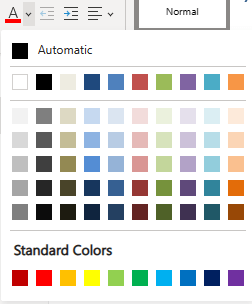
- Lai mainītu fonta krāsu, izvērsiet izvēlni Fonta krāsa un pēc tam atlasiet Automātiski.
Uz lapas sākumu
Pieejama teksta līdzinājuma un atstarpju izmantošana
Cilvēki ar disleksiju uztver tekstu veidā, kas var apgrūtināt burtu un vārdu atšķiršanu. Piemēram, vienas rindiņas teksts šķietami iespiežas apakšējā rindiņā vai blakus burti sapludinās. Turklāt vairākas tukšas rindiņas vai secīgas atstarpes var padarīt navigāciju ar tastatūru lēnu un ekrāna lasītāja lietošanu apgrūtinošu.
Līdziniet rindkopu pa kreisi, lai izvairītos no nelīdzenām atstarpēm starp vārdiem, un palieliniet vai samaziniet atstarpi starp rindiņām, lai uzlabotu lasāmību. Iekļaujiet pietiekamu atstarpi starp rindiņām un rindkopām, taču neievietojiet vairāk par divām atstarpēm starp vārdiem un divām tukšām rindiņām starp rindkopām.
- Atlasiet tekstu, kuru vēlaties modificēt.
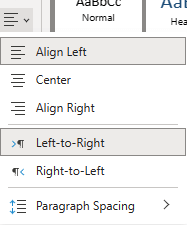
- Cilnē Sākums izvērsiet izvēlni Rindkopu līdzinājums un pēc tam atlasiet Līdzināt pa kreisi.
Uz lapas sākumu
Pieejamu sarakstu izveide
Lai ekrāna lasītājiem būtu vieglāk lasīt jūsu lapas, organizējiet informāciju nelielās daļās, piemēram, sarakstos ar aizzīmēm vai numurētos sarakstos.
Noformējiet sarakstus tā, lai jums nebūtu saraksta vidū pievienot vienkāršu rindkopu bez aizzīmēm vai numuriem. Ja sarakstu sadala vienkārša rindkopa, daži ekrāna lasītāji var nepareizi paziņot saraksta vienumu skaitu. Lietotājs saraksta vidū var arī dzirdēt, ka pamet sarakstu.
Novietojiet kursoru vietā, kur vēlaties pievienot sarakstu piezīmju grāmatiņā, vai atlasiet tekstu, kas jāiekļauj sarakstā.
Cilnē Sākums atlasiet  (aizzīmju bibliotēka) vai
  (Numerācija).
Lai mainītu aizzīmju vai numerācijas stilu, izvērsiet aizzīmju bibliotēku vai numerācijas izvēlni un pēc tam atlasiet vajadzīgo stilu.
Ja nepieciešams, ierakstiet saraksta vienumus.
Padoms
Izmantojiet punktu vai komatu katra saraksta vienuma beigās, lai ekrāna lasītāji ieturētu pauzi.
Uz lapas sākumu
Pieejamības pārbaude, izmantojot Tīrskata lasītājs
Pamēģiniet izlasīt piezīmju grāmatiņu ar Tīrskata lasītājs, lai pārbaudītu, kā tā izklausās.
- Piezīmju grāmatiņā atlasiet Tīrskata lasītājsView>.
- Atlasiet (Play (Play), lai dzirdētu savas piezīmju grāmatiņas lasījumu balsī.
- Lai izietu no Tīrskata lasītājs, atlasiet (Iziet).
Papildinformāciju skatiet rakstā Tīrskata lasītāja izmantošana programmai OneNote.
Uz lapas sākumu
Skatiet arī
Pieejamības pārbaudītāja kārtulas
Uzlabojiet pieejamību ar pieejamības pārbaudītāju
Personām ar funkcionāliem traucējumiem pieejamu Word dokumentu izveide
Personām ar funkcionāliem traucējumiem pieejamu Excel dokumentu izveide
Personām ar funkcionāliem traucējumiem pieejamu PowerPoint prezentāciju izveide
Personām ar funkcionāliem traucējumiem pieejama Outlook e-pasta izveide
Microsoft vēlas nodrošināt iespējami labāko pieredzi visiem lietotājiem. Ja jums ir traucējumi vai jums ir jautājumi saistībā ar pieejamību, lūdzu, sazinieties ar Microsoft pieejamības uzziņu vietni Answer Desk , lai saņemtu tehnisko palīdzību. Palīdzības dienesta saistībā ar funkcionāliem traucējumiem atbalsta komanda ir apmācīti daudzu populāru palīdzības tehnoloģiju lietošanā un var piedāvāt palīdzību angļu, spāņu, vācu un amerikāņu zīmju valodā. Lūdzu, apmeklējiet Microsoft palīdzības dienesta saistībā ar funkcionāliem traucējumiem vietni, lai uzzinātu kontaktinformāciju savā reģionā.
