
Šis raksts ir paredzēts personām, kuras vēlas vadīt savu datoru un autorēt tekstu, izmantojot savu balsi ar Windows. Šis raksts ir daļa no Windows pieejamības rīku satura kopas, kurā varat atrast papildinformāciju par Windows pieejamības funkcijām. Lai saņemtu vispārīgu palīdzību, apmeklējiet Microsoft atbalsta sākumlapu.
Izmantojiet balss piekļuvi, lai diktētu tekstu un ievietotu simbolus un speciālās rakstzīmes, izmantojot tikai balss komandas. Balss piekļuve var arī automātiski iezīmēt teksta pieturzīmes un filtrēt vulgārismus. Balss piekļuves komandu sarakstu skatiet balss piekļuves komandu sarakstā.
Balss piekļuve ir līdzeklis operētājsistēmā Windows 11, kas ļauj ikvienam kontrolēt savu datoru un autorēt tekstu, izmantojot tikai savu balsi. Piemēram, varat atvērt un pārslēgties starp programmām, pārlūkot tīmekli, kā arī lasīt un rediģēt e-pastu, izmantojot balsi. Papildinformāciju skatiet sadaļā Balss piekļuves izmantošana, lai vadītu datoru un autorētu tekstu ar balsi.
Balss piekļuve ir pieejama Windows 11 versijā 22H2 un jaunākās versijās. Papildinformāciju par Windows 11 22H2 jaunajiem līdzekļiem un to, kā iegūt atjauninājumu, skatiet sadaļā Jaunumi jaunākajos Windows atjauninājumos. Vai neesat pārliecināts, kura Windows versija jums ir? Skatiet: Atrast Windows versiju.
Šajā tēmā
- Fokusa pārvietošana uz tekstlodziņu
- Diktēt tekstu
- Nestandarta vārdu pareizrakstība
- Skārientastatūras izmantošana
- Simbolu un speciālo rakstzīmju ievietošana
- Automātiskās interpunkcijas ieslēgšana
- Vulgāras valodas filtrēšanas izmantošana
Fokusa pārvietošana uz tekstlodziņu
Lai tekstlodziņā diktētu tekstu, vispirms pārvietojiet fokusu uz tekstlodziņu.
Piemēram, ja vēlaties meklēt noteiktu iestatījumu Windows iestatījumos.
| Darbība | Komanda | Piemērs |
|---|---|---|
| Lai pārvietotu kursoru uz norādīto atrašanās vietu. | "Noklikšķiniet uz atrast iestatījumu" | "Displeja iestatījumi" |
| Lai peles rādītājs pārvietotos uz norādīto atrašanās vietu. | "Fokuss uz iestatījuma atrašanu" | "Displeja iestatījumi" |
Ja nezināt tekstlodziņa etiķeti, fokusa pārvietošanai varat izmantot skaitļu pārklājumu. Vienkārši pasakiet "Show numbers" (Rādīt skaitļus) un pēc tam norādiet ar tekstlodziņu saistīto skaitli. Varat arī pārvietot peli, lai fokusētu tekstlodziņu. Papildinformāciju par to, kā strādāt ar peli vai numuru pārklājumu, skatiet sadaļā Peles izmantošana ar balsi vai sadaļu "Mijiedarbība ar vienumiem, izmantojot skaitļu pārklājumus" rakstā Balss izmantošana, lai mijiedarbotos ar vienumiem ekrānā.

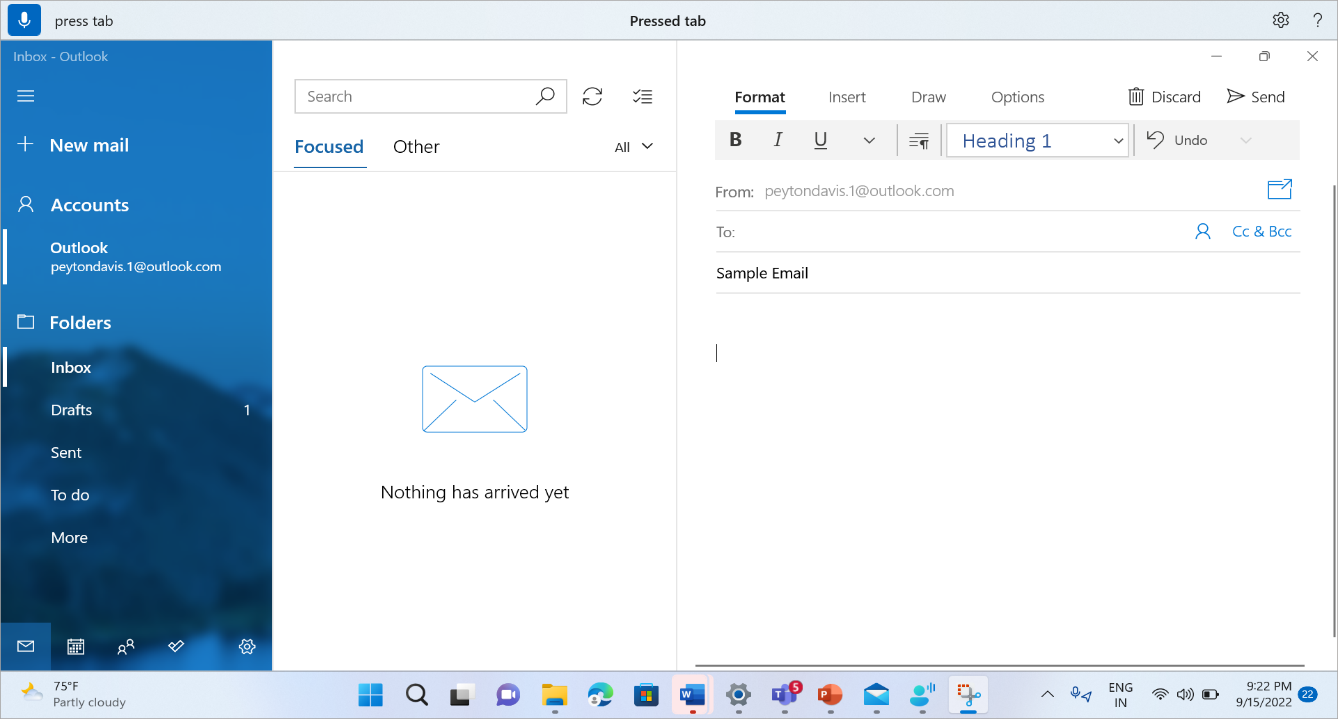
Varat pārvietot fokusu starp vairākiem tekstlodziņiem un citām pogām lapā, izmantojot komandas "Nospiest tabulēšanas taustiņu" vai "Tabulēšanas taustiņš".
Piemēram, izveidojot e-pasta ziņojumu, varat izmantot komandas "Nospiest tabulēšanas taustiņu" vai "Tabulēšanas taustiņš", lai pārvietotu fokusu starp tēmas un ziņojuma pamatteksta laukiem. Varat arī norādīt, cik reižu tabulēšanas taustiņš ir jānospiež. Piemēram, varat teikt "Press Tab five times" (Nospiediet tabulēšanas taustiņu piecas reizes), lai pārvietotu fokusu uz vienumu, ar kuru piecas reizes nospiež tabulēšanas taustiņu. Lai iegūtu papildinformāciju par to, kā izmantot balsi darbam ar tastatūru, skatiet rakstu Tastatūras izmantošana ar balsi.
Diktēt tekstu
Kad esat novietojuši fokusu uz tekstlodziņu, varat sākt diktēt tekstu ar balsi.
| Darbība | Sakiet tā |
|---|---|
| Ievietot tekstu teksta ievades apgabalā. | "<Ievietojamais> teksts" |
Padoms
- Plūstošā diktēšana atvieglo diktēšanu ar balsi — automātiski koriģē gramatiku, pareizrakstību un pieturzīmes, kamēr runājat. Papildinformāciju skatiet rakstā Dinamiskā diktēšana.
- Izmantojiet līdzekli Pievienot vārdnīcai , lai pievienotu sarežģītus vai grūti izrunājamus vārdus, tādējādi uzlabojot diktēšanas precizitāti. To var izdarīt balss piekļuves iestatījumos > Pievienot vārdnīcai vai izmantojot balss komandu "pievienot vārdnīcai".
Piezīme
Ja vēlaties tekstlodziņā ievietot īpašus vārdus, sakiet "Tips" vai "Diktēt" un pēc tam vārdus, kurus vēlaties ievietot. Piemēram, ja vēlaties ierakstīt balss piekļuves komandu "What can I say" kā tekstu (un neizpildīt komandu), sakiet "Type What can I say" (Ierakstiet, ko es varu teikt).
Ja jums jādiktē ar lielajiem burtiem rakstīti vārdi vai lielie burti, varat izmantot komandu "Caps". Piemēram, "Caps access" ievietos "Access" teksta kursorā.
Ja pirms šī teksta vēlaties pievienot teksta fragmentu bez atstarpes, varat izmantot komandu "Bez atstarpes". Piemēram, ja vēlaties ievietot "sveika", kad tekstlodziņam jau ir pievienots vārds "sveiki", varat teikt "bez vietas pasaule", lai iegūtu vēlamo tekstu. Varat izmantot šo komandu, piemēram, ievadot lietotājvārdus un e-pasta ID.
| Darbība | Komanda | Piemērs |
|---|---|---|
| Ievietot tekstu kursora vietā un katra vārda pirmo burtu rakstīt ar lielo sākumburtu. | "Rakstīt ar> lielajiem burtiem<" | "Ar lielajiem burtiem, sveika, pasaule" |
| Ievietot tekstu kursora vietā bez atstarpes pirms teksta. Piemēram, ja teksta ievades apgabalā esat pievienojis tekstu "Peyton" un pēc tam vēlaties ievietot "Davis", bet nevēlaties pirms vārda "Davis." pievienot atstarpi. Izvade būs "PeytonDavis." | "Teksts bez atstarpēm<>" | "Bez atstarpes, Deivis" |
Piezīme
Varat arī rediģēt jau diktētu tekstu, izmantojot komandas "Rakstīt ar lielo sākumburtu" un "Bez atstarpēm šo". Lai iegūtu papildinformāciju par šīm komandām, dodieties uz Teksta rediģēšana ar balsi.
Nestandarta vārdu pareizrakstība
Ja ir jāievada nestandarta vārdnīcas vārdi, kurus ir grūti diktēt, piemēram, personu vārdi, lietotājvārdi vai e-pasta adreses, varat izmantot pareizrakstības komandas, lai vienreiz diktētu šos vārdus un uzlabotu to atpazīšanu.
Lai atvērtu pareizrakstības logu, varat izrunāt "spell out". Vai arī varat izmantot "spell that", lai atlasītu pēdējo diktēto tekstu un atvērtu pareizrakstības logu. Šajā pareizrakstības logā varat diktēt burtus, ciparus, simbolus, fonētisko alfabētu un citas iespējas. Ieteikumus saņemsit arī teksta rakstīšanas laikā. Varat izrunāt "click 1" (noklikšķiniet uz 1), lai ievadītu uzrakstīto tekstu, vai pasakyti "click <number>", lai izvēlētos ieteikumu (ja tāds ir). Visi vārdi un frāzes, kas diktēti, izmantojot pareizrakstības līdzekli, tiek pievienoti Windows vārdnīcai un tiks rādīti kā ieteikumi, kad nākamreiz mēģināsit tos uzrakstīt.
Piemērs.
- Lai ievadītu "Peyton" pareizrakstības logā, ātri pēc kārtas sakiet šādu - "cap P", "e", "y", "t", "o", "n", kam seko "noklikšķiniet uz viena", lai ievadītu lietojumprogrammas tekstlodziņā.

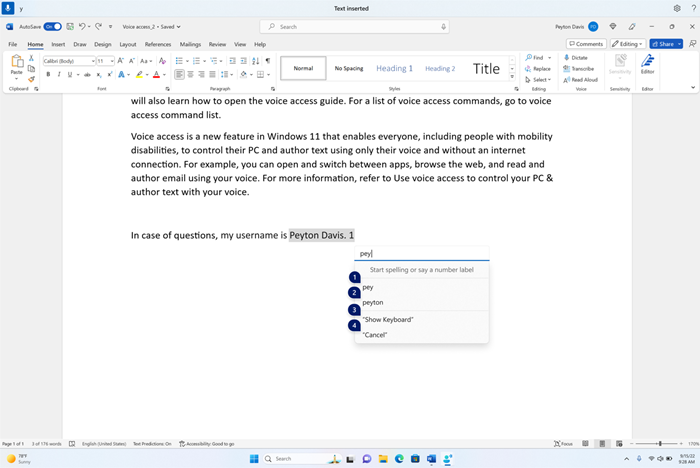
Pēc noklusējuma visi burti tiek ievadīti kā mazie burti. Izmantojiet prefiksa komandu "caps" vai "caps", lai ievadītu lielos burtus.
Labākai atpazīšanai ātri izrunājiet burtus pēc kārtas.
Lai ievadītu skaitļus, izmantojiet prefiksu "nospiest". Piemēram, sakiet "nospiediet 2", lai ievadītu "2".
Varat izmantot NATO fonētisko alfabētu, lai uzlabotu burtu atpazīšanu. Piemēram, sakiet "alpha", lai ievadītu "a", "bravo", lai ievadītu "b", "Charlie", lai ievadītu "c" utt. Plašāku informāciju skatiet rakstā NATO fonētiskie alfabēti, kods un signāli.
Jūs varat izmantot teksta atlases, dzēšanas un navigācijas komandas ar "rakstzīmju" vienību pareizrakstības logā. Piemēram, "atlasīt divas pēdējās rakstzīmes". Papildinformāciju par komandu atlasīt skatiet rakstā Teksta atlasīšana ar balsi.
| Darbība | Komanda |
|---|---|
| Burtot tekstu burtu pa burtam. | "Burtot" |
| Burtot atlasīto tekstu vai pēdējo diktēto tekstu burtu pa burtam. | "Izlasīt šo pa burtiem" |
Padoms
Ja vēlaties izlabot atpazīšanas kļūdas, kas pieļautas, izmantojot Voice Access, varat vispirms izmantot komandas "Labot to" vai "Labot <tekstu>" un pēc tam izmantot pareizrakstības komandas, ja alternatīvā teksta ieteikumi nav pieejami labošanai. Lai uzzinātu vairāk par korekcijas komandām, skatiet rakstu Teksta labošana ar balsi.
Skārientastatūras izmantošana
Līdzīgi iepriekš aprakstītajiem pareizrakstības norādījumiem, varat izmantot skārientastatūru ar balsi, lai ievadītu nestandarta vārdus. Izmantojiet šo pieredzi īpaši situācijās, piemēram, paroļu ievade, kad nevēlaties paroles tekstu saglabāt Windows vārdnīcā.
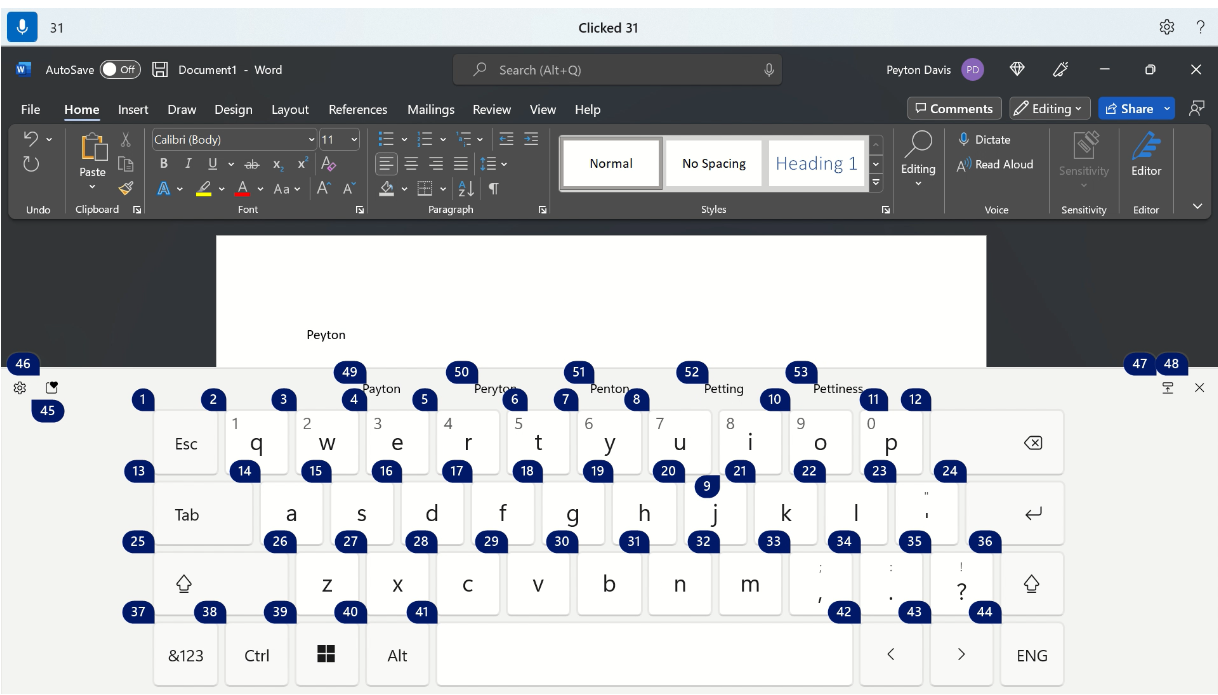
Piemēram, lai ierakstītu vārdu "Peyton", sakiet "Show keyboard" (Rādīt tastatūru). Pēc tam sakiet numuru, kas atbilst burtam, kas jāieraksta uz skārientastatūras. Katru reizi, rakstot rakstzīmi, tiks parādīti arī ieteikumi un tie tiks atjaunināti. Kad esat pabeidzis, sakiet "Hide keyboard" (Paslēpt tastatūru), lai paslēptu skārientastatūru.
| Darbība | Komanda |
|---|---|
| Rādītu skārientastatūru. | "Rādīt tastatūru" |
| Paslēpiet tastatūru. | "Paslēpt tastatūru" |
Lai ievietotu emocijzīmi, varat izmantot arī skārientastatūru. Lai atvērtu emocijzīmju izvēlni, pasakiet Emoji pogai atbilstošo skaitli. Tālāk redzamajā piemērā varat pateikt "Click 46" (Noklikšķiniet uz 46).

Lai ievietotu emocijzīmi no emocijzīmju izvēlnes, pasakiet vajadzīgo emocijzīmes numuru.
Padoms
Lai pārvietotos pa dažādiem rediģējamiem laukiem, nospiediet atpakaļatkāpes taustiņu vai Delete, lai izlabotu kļūdas, vai nospiediet taustiņu Enter, lai pārietu uz jaunu rindiņu, varat izrunāt "Tab", "Backspace", "Delete" vai "Enter", nesakot "nospiest" pirms komandas. Lai uzzinātu vairāk par skārientastatūras izmantošanu ar balsi, skatiet rakstu Tastatūras izmantošana ar balsi.
Simbolu un speciālo rakstzīmju ievietošana
| Lai ievietotu šo | Sakiet tā |
|---|---|
| . (punkts) | "Punkts" vai "Punkts" |
| , (komats) | "Komats" |
| ? (Jautājuma zīme) | "Jautājuma zīme" |
| ! (Izsaukuma zīme) | "Izsaukuma zīme" vai "Izsaukuma zīme" |
| 's (apostrofs, kam seko s) | "Apostrofs" |
| : (kols) | "Kols" |
| ; (Semikols) | "Semikols" |
| " (Kreisās dubultpēdiņas) | "Atvērt pēdiņas" |
| " (labā dubultpēdiņa) | "Aizvērt pēdiņas" |
| - (Defise) | "Pārnesumzīme" |
| ... (Trīs punkti) | "Ellipses" vai "Dot, dot, dot" (Punkts, punkts, punkts) |
| ' (vienpēdiņa kreisajā pusē) | "Sākt vienpēdiņas" vai "Atvērt vienpēdiņas" |
| ' (labā vienpēdiņa) | "Beigt vienpēdiņas" vai "Aizvērt vienpēdiņas" |
| ( (Kreisā iekava) | "Kreisā iekava" vai "Atverošā iekava" |
| ) (Labā iekava) | "Labā iekava" vai "Aizvērt iekavu" |
| [ (kreisā kvadrātiekava) | "Atvērt iekavu" |
| ] (labā kvadrātiekava) | "Aizvērt iekavu" |
| { (kreisā figūriekava) | "Kreisā figūriekava" vai "Atvērtā figūriekava" |
| } (labā figūriekava) | "Labā figūriekava" vai "Aizverošā figūriekava" |
| * (Zvaigznīte) | "Zvaigznīte" |
| \ (Atpakaļvērstā slīpsvītra) | "Atpakaļvērstā slīpsvītra" |
| / (slīpsvītra) | "Uz priekšu vērstā slīpsvītra" |
| | (Vertikālā josla) | "Vertikālas joslas zīme" vai "vertikālas svītras rakstzīme" |
| _ (Pasvītrojums) | "Pasvītra" |
| ¶ (Rindkopas vai rindas zīme) | "Rindkopas zīme" vai "Rindkopas atzīme" |
| § (Sadaļas zīme) | "Paragrāfa zīme" |
| & (zīme "un" ) | "Ampersand" vai "And sign" |
| @ (zīme at) | "Zīme At" |
| © (Autortiesību zīme) | "Autortiesību zīme" |
| ® (Reģistrācijas zīme) | "Reģistrācijas zīme" |
| ° (Grāda zīme) | "Grādu simbols" |
| % (procentu zīme) | "Procentu zīme" |
| # (Numura zīme) | "Numura zīme" vai "Mārciņas zīme" |
| + (Plus zīme) | "Pluszīme" |
| - (Mīnus zīme) | "Mīnuszīme" |
| x (reizināšanas zīme) | "Reizināšanas zīme" |
| ÷ (dalīšanas zīme) | "Dalīšanas zīme" |
| = (vienādības zīme) | "Vienādības zīme" |
| < (Zīme mazāks par) | "Zīme Mazāks par" |
| > (zīme lielāks par) | "Zīme Lielāks par" |
| $ (dolāra zīme) | "Dolāra zīme" |
| £ (sterliņu mārciņas zīme) | "Sterliņu mārciņas zīme" |
| € (eiro zīme) | "Eiro zīme" |
| ¥ (Jenas zīme) | "Jenas zīme" |
Padoms
Vienā izrunā varat diktēt simbolu vai speciālo rakstzīmi, ko vēlaties ievietot kopā ar pārējo tekstu. Piemēram, sakiet "Sveiks komats, kā jūs jautājat", lai ievietotu "Sveiki, kā jums klājas?"
Automātiskās interpunkcijas ieslēgšana
Balss piekļuve automātiski ievietos pieturzīmes tekstā, kamēr to diktējat. Pēc noklusējuma automātiskā interpunkcija ir izslēgta. Varat to ieslēgt no balss piekļuves joslas.
- Lai ieslēgtu automātisko interpunkciju, balss piekļuves joslā atlasiet
 (Iestatījumi) >Pārvaldīt opcijas>Ieslēgt automātiskās pieturzīmes.
Vulgāras valodas filtrēšanas izmantošana
Ja balss piekļuve tver rupju vārdu, tas tiek maskēts runas atsauksmēs. Ja diktējot tekstu tiek konstatēti vulgāri vārdi, tiek drukāta maskētā versija. Pēc noklusējuma šī opcija ir ieslēgta. Varat izslēgt vai ieslēgt vulgārismu filtrēšanu balss piekļuves joslā.
- Lai ieslēgtu vai izslēgtu vulgārismu filtrēšanu, balss piekļuves joslā atlasiet (Iestatījumi)>Pārvaldīt opcijas>Filtrēt vulgārismus.
Skatiet arī
Lietojiet tastatūru, izmantojot balsi
Lietojiet balsi, lai mijiedarbotos ar vienumiem ekrānā
Izmantojiet balsi darbam ar Windows un programmām
Lietojiet peli, izmantojot balsi
Balss piekļuves komandu saraksts
Bieži uzdotie jautājumi par balss piekļuvi
Tehniskais atbalsts lietotājiem ar funkcionāliem traucējumiem
Microsoft vēlas nodrošināt iespējami labāko pieredzi visiem lietotājiem. Ja jums ir traucējumi vai jums ir jautājumi saistībā ar pieejamību, lūdzu, sazinieties ar Microsoft pieejamības uzziņu vietni Answer Desk , lai saņemtu tehnisko palīdzību. Palīdzības dienesta saistībā ar funkcionāliem traucējumiem atbalsta komanda ir apmācīti daudzu populāru palīdzības tehnoloģiju lietošanā un var piedāvāt palīdzību angļu, spāņu, vācu un amerikāņu zīmju valodā. Lūdzu, apmeklējiet Microsoft palīdzības dienesta saistībā ar funkcionāliem traucējumiem vietni, lai uzzinātu kontaktinformāciju savā reģionā.
Ja esat lietotājs valsts iestādē, komercsektorā vai uzņēmumā, lūdzu, sazinieties ar palīdzības dienestu uzņēmumiem saistībā ar funkcionāliem traucējumiem.