
Šis raksts ir paredzēts personām, kuras vēlas vadīt savu datoru un autorēt tekstu, izmantojot savu balsi ar Windows. Šis raksts ir daļa no Windows pieejamības rīku satura kopas, kurā varat atrast papildinformāciju par Windows pieejamības funkcijām. Lai saņemtu vispārīgu palīdzību, apmeklējiet Microsoft atbalsta sākumlapu.
Izmantojot balss piekļuvi, lai diktētu tekstu un autorētu dokumentus, varat izmantot balss komandas, lai atlasītu tekstu un rediģētu atlasīto tekstu. Varat atlasīt tekstu, ko diktējāt pēdējo, konkrētu teksta daļu vai atlasīt vairākas rakstzīmes, vārdus, rindiņas vai rindkopas. Balss piekļuves komandu sarakstu skatiet balss piekļuves komandu sarakstā.
Balss piekļuve ir līdzeklis operētājsistēmā Windows 11, kas ļauj ikvienam kontrolēt savu datoru un autorēt tekstu, izmantojot tikai savu balsi. Piemēram, varat atvērt un pārslēgties starp programmām, pārlūkot tīmekli, kā arī lasīt un rediģēt e-pastu, izmantojot balsi. Papildinformāciju skatiet sadaļā Balss piekļuves izmantošana, lai vadītu datoru un autorētu tekstu ar balsi.
Balss piekļuve ir pieejama Windows 11 versijā 22H2 un jaunākās versijās. Papildinformāciju par Windows 11 22H2 jaunajiem līdzekļiem un to, kā iegūt atjauninājumu, skatiet sadaļā Jaunumi jaunākajos Windows atjauninājumos. Vai neesat pārliecināts, kura Windows versija jums ir? Skatiet: Atrast Windows versiju.
Ja vēlaties atlasīt un rediģēt tikko diktēto tekstu, sakiet "Select that" (Atlasīt šo).
Lai atlasītu konkrētas iepriekš diktētā teksta daļas, sakiet "Select previous" (Atlasīt iepriekšējo) vai "Select next" (Atlasīt nākamo), kam seko vārdu, rakstzīmju, rindiņu vai rindkopu skaits, ko vēlaties atlasīt. Teksts tiek atlasīts relatīvi pret pašreizējo kursora pozīciju.
Piemēram, ja kursors atrodas vārda "mijiedarboties" sākumā un jūs sakāt "atlasīt divus iepriekšējos vārdus", tiek atlasīti vārdi "palīdz".

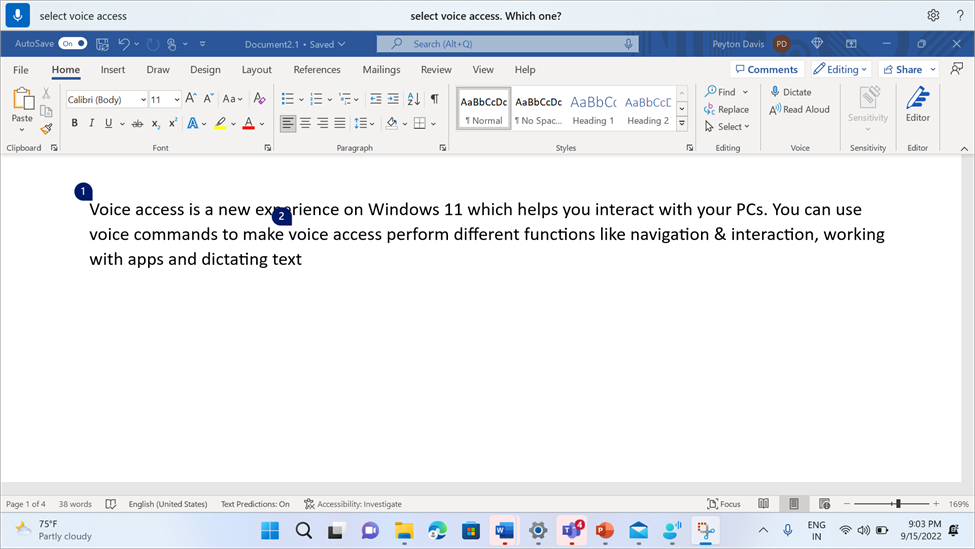
Lai tekstlodziņā atlasītu jebkuru frāzi neatkarīgi no kursora pozīcijas, sakiet "Select" (Atlasīt), kam seko frāze. Piemēram, lai atlasītu frāzi "voice access", sakiet "Select voice access". Ja frāze "balss piekļuve" atkārtojas vairākos gadījumos, balss piekļuve visiem gadījumiem novieto numurētu etiķeti un lūdz atlasīt vajadzīgo instanci. Pēc tam izrunājiet "Click" un pēc tam norādiet numuru, kas saistīts ar meklējamās frāzes instanci. Piemēram, "Click one" atlasa pirmo balss piekļuves gadījumu pirmajā rindiņā.
Tekstlodziņā varat arī atlasīt teksta diapazonu. Lai to izdarītu, sakiet "Select from" (Atlasīt no), kam seko diapazona sākuma teksts un pēc tam "To" (Kam), kam seko diapazona beigu teksts. Piemēram, "Select from commands to functions" (Atlasīt no komandām līdz funkcijām) atlasa visu tekstu starp abiem vārdiem.

| Darbība | Komanda | Piemērs |
|---|---|---|
| Atlasīt pēdējo diktēto tekstu. | "Atlasīt šo" | |
| Atlasīt visu tekstu teksta ievades apgabalā. | "Atlasīt visu" | |
| Atlasīt noteiktu teksta daļu teksta ievades apgabalā. | "Atlasīt <tekstu>" | "Izvēlieties sveiku pasauli" |
| Atlasīt teksta diapazonu teksta ievades apgabalā. | "Atlasīt no teksta 1 <> līdz <tekstam 2>" | "Atlasīt no komandām līdz funkcijām" |
| Atlasīt iepriekšējo(s) vai nākamo(s) vārdu(s). | "Atlasīt iepriekšējo <vārdu> skaitu" vai "Atlasīt nākamo <vārdu> skaitu" |
"Atlasīt iepriekšējo vārdu" vai "Atlasīt nākamos divus vārdus" |
| Atlasīt iepriekšējo(-ās) vai nākamo(ās) rakstzīmi(-es). | "Atlasīt iepriekšējo <rakstzīmju> skaitu" vai "Atlasīt nākamo <rakstzīmju> skaitu" | "Atlasīt iepriekšējo rakstzīmi" vai "Atlasīt nākamās trīs rakstzīmes" |
| Atlasīt iepriekšējo vai nākamo(-ās) rindiņu(-es). | "Atlasīt iepriekšējo <rindiņu> skaitu" vai "Select next number of lines" (Atlasīt nākamo <rindiņu> skaitu) |
"Atlasīt iepriekšējās divas rindiņas" vai "Atlasīt nākamās četras rindiņas" |
| Atlasīt iepriekšējo vai nākamo(-ās) rindkopu(-as). | "Atlasīt iepriekšējo <rindkopu> skaitu" vai "Atlasīt nākamo <rindkopu> skaitu" |
"Atlasīt iepriekšējās divas rindkopas" vai "Atlasīt nākamās trīs rindkopas" |
| Notīrīt atlasīto tekstu. | "Noņemt atlasi šo" |
Lai atlasītu nerediģējamu tekstu, izmantojiet režģa pārklājuma vilkšanas funkcionalitāti. Lai atlasītu attēlus un citu saturu bez teksta, izmantojiet režģa pārklājumu. Papildinformāciju skatiet rakstā Peles izmantošana ar balsi.
Piezīme
Ja kāda no atlases komandām rada kļūdu, varat izmantot cita veida atlasi vai režģa pārklājumu.
Skatiet arī
Lietojiet tastatūru, izmantojot balsi
Lietojiet balsi, lai mijiedarbotos ar vienumiem ekrānā
Lietojiet peli, izmantojot balsi
Bieži uzdotie jautājumi par balss piekļuvi
Tehniskais atbalsts lietotājiem ar funkcionāliem traucējumiem
Microsoft vēlas nodrošināt iespējami labāko pieredzi visiem lietotājiem. Ja jums ir traucējumi vai jums ir jautājumi saistībā ar pieejamību, lūdzu, sazinieties ar Microsoft pieejamības uzziņu vietni Answer Desk , lai saņemtu tehnisko palīdzību. Palīdzības dienesta saistībā ar funkcionāliem traucējumiem atbalsta komanda ir apmācīti daudzu populāru palīdzības tehnoloģiju lietošanā un var piedāvāt palīdzību angļu, spāņu, vācu un amerikāņu zīmju valodā. Lūdzu, apmeklējiet Microsoft palīdzības dienesta saistībā ar funkcionāliem traucējumiem vietni, lai uzzinātu kontaktinformāciju savā reģionā.
Ja esat lietotājs valsts iestādē, komercsektorā vai uzņēmumā, lūdzu, sazinieties ar palīdzības dienestu uzņēmumiem saistībā ar funkcionāliem traucējumiem.