
Šis raksts ir paredzēts personām, kuras vēlas vadīt savu datoru un autorēt tekstu, izmantojot savu balsi ar Windows. Šis raksts ir daļa no Windows pieejamības rīku satura kopas, kurā varat atrast papildinformāciju par Windows pieejamības funkcijām. Lai saņemtu vispārīgu palīdzību, apmeklējiet Microsoft atbalsta sākumlapu.
Balss piekļuve ir līdzeklis operētājsistēmā Windows 11, kas ļauj ikvienam kontrolēt savu datoru un autorēt tekstu, izmantojot tikai savu balsi. Piemēram, varat atvērt un pārslēgties starp programmām, pārlūkot tīmekli, kā arī lasīt un rediģēt e-pastu, izmantojot balsi. Papildinformāciju skatiet sadaļā Balss piekļuves izmantošana, lai vadītu datoru un autorētu tekstu ar balsi.
Balss piekļuve ļauj mijiedarboties ar vienumiem ekrānā un pārvietot peli, izmantojot skaitļu pārklājumu un režģa pārklājuma līdzekļus. Tagad varat arī izmantot balss piekļuvi, lai vilktu un nomestu failus, kā arī pārslēgtos starp displejiem, ja dators ir savienots ar vairākiem monitoriem.
Lai izmantotu balss piekļuvi vairāku displeju konfigurācijā, vispirms ir jāiespējo balss piekļuve. Papildinformāciju skatiet rakstā Balss piekļuves iestatīšana.
Šajā tēmā
Režģa pārklājuma izmantošana vairāku displeju konfigurācijā
Skaitļu pārklājumu izmantošana vairāku displeju konfigurācijā
Režģa pārklājuma izmantošana vairāku displeju konfigurācijā
Režģa pārklājums ir skaitlisks režģa ekrāna pārklājums, kas ļauj pārvietot peles rādītāju uz norādīto vietu. Režģa pārklājums ļauj ekrānā veikt vairākus uzdevumus, tostarp noklikšķināt, ritināt, vilkt un nomest.
Sakiet komandas "rādīt režģi" vai "peles režģis", lai aktivizētu režģa pārklājuma līdzekli vairākos displejos, kas ir savienoti ar jūsu ierīci.
- Pasakiet komandu "<skaitlis>", lai rādītāju pārvietotu uz noteiktu ekrāna sadaļu un noklikšķinātu, veiktu dubultklikšķi vai ar peles labo pogu uz objekta.
- Pārslēdzieties starp vairākiem displejiem, izmantojot režģa pārklājuma līdzekli, izrunājot tā displeja burtu vai NATO fonētisko identifikatoru, kuram vēlaties pievērst uzmanību, piemēram, A, B, C vai Alpha, Bravo, Charlie. Atpazīšanas burtus varat atrast katra displeja centrā.
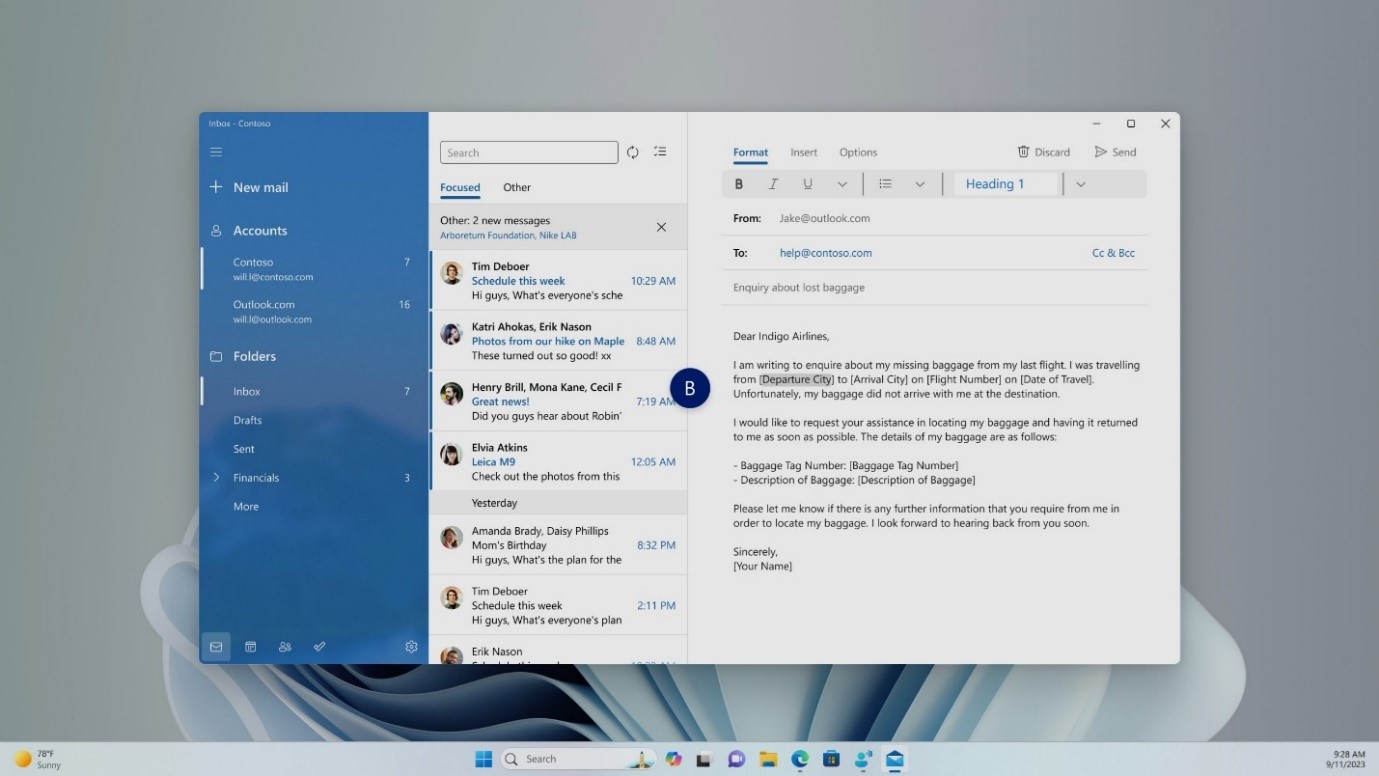
- Piemēram, ja vēlaties pārslēgties uz attēlojuma opciju ar identifikatoru B, varat teikt "B" vai "Bravo". Abas ir derīgas komandas.

Piezīme
Varat arī izmantot īsinājumtaustiņu, lai pārvietotu peli uz noteiktu punktu konkrētā displejā. Pasakiet "mouse grid" (peles režģis), pēc tam parādāmā identifikatora vai frāzes un režģa numura nosaukumu. Piemēram, varat pateikt "peles režģis A 114", kā parādīts iepriekš redzamajā ekrānuzņēmumā.
- Lai pārvietotu failus, lietojumprogrammas un dokumentus no viena displeja uz citu, izmantojiet vilkšanas un nomešanas līdzekli ar režģa pārklājumu. Papildinformāciju skatiet rakstā Peles izmantošana ar balsi.

-
Piezīme
Balss piekļuves josla jūsu primārajā displejā paliks fiksēta. To nevarēsit pārvietot starp displejiem.
Skaitļu pārklājumu izmantošana vairāku displeju konfigurācijā
- Vēl viena balss piekļuves iezīme ir skaitļu pārklājumi. Šis līdzeklis piešķir skaitļus elementiem ekrānā, piemēram, ikonām, pogām, saitēm un teksta laukiem. Izrunājiet vienuma numuru, lai mijiedarbotos ar to.
- Tagad varat izmantot skaitļu pārklājumus, strādājot vairāku displeju konfigurācijā. Komandas "rādīt skaitļus, rādīt skaitļus šeit/visur/<programmas nosaukums>" darbosies programmā, kurā pašlaik strādājat, vai displejā, kurā atrodas lietojumprogramma, kurā strādājat.
Skatiet arī
Izmantojiet balsi darbam ar Windows un programmām
Lietojiet balsi, lai mijiedarbotos ar vienumiem ekrānā
Lietojiet tastatūru, izmantojot balsi
Tehniskais atbalsts lietotājiem ar funkcionāliem traucējumiem
Microsoft vēlas nodrošināt iespējami labāko pieredzi visiem lietotājiem. Ja jums ir traucējumi vai jums ir jautājumi saistībā ar pieejamību, lūdzu, sazinieties ar Microsoft pieejamības uzziņu vietni Answer Desk , lai saņemtu tehnisko palīdzību. Palīdzības dienesta saistībā ar funkcionāliem traucējumiem atbalsta komanda ir apmācīti daudzu populāru palīdzības tehnoloģiju lietošanā un var piedāvāt palīdzību angļu, spāņu, vācu un amerikāņu zīmju valodā. Lūdzu, apmeklējiet Microsoft palīdzības dienesta saistībā ar funkcionāliem traucējumiem vietni, lai uzzinātu kontaktinformāciju savā reģionā.
Ja esat lietotājs valsts iestādē, komercsektorā vai uzņēmumā, lūdzu, sazinieties ar palīdzības dienestu uzņēmumiem saistībā ar funkcionāliem traucējumiem.