
Šis raksts ir paredzēts personām, kuras vēlas vadīt savu datoru un autorēt tekstu, izmantojot savu balsi ar Windows. Šis raksts ir daļa no Windows pieejamības rīku satura kopas, kurā varat atrast papildinformāciju par Windows pieejamības funkcijām. Lai saņemtu vispārīgu palīdzību, apmeklējiet Microsoft atbalsta sākumlapu.
Šis raksts palīdz jums iepazīties ar lietotāja interfeisu, iestatījumiem un balss piekļuves režīmiem. Uzzināsit arī, kā atvērt balss piekļuves ceļvedi. Balss piekļuves komandu sarakstu skatiet balss piekļuves komandu sarakstā.
Balss piekļuve ir līdzeklis operētājsistēmā Windows 11, kas ļauj ikvienam kontrolēt savu datoru un autorēt tekstu, izmantojot tikai savu balsi. Piemēram, varat atvērt un pārslēgties starp programmām, pārlūkot tīmekli, kā arī lasīt un rediģēt e-pastu, izmantojot balsi. Papildinformāciju skatiet sadaļā Balss piekļuves izmantošana, lai vadītu datoru un autorētu tekstu ar balsi.
Balss piekļuve ir pieejama Windows 11 versijā 22H2 un jaunākās versijās. Papildinformāciju par Windows 11 22H2 jaunajiem līdzekļiem un to, kā iegūt atjauninājumu, skatiet sadaļā Jaunumi jaunākajos Windows atjauninājumos. Vai neesat pārliecināts, kura Windows versija jums ir? Skatiet: Atrast Windows versiju.
Šajā tēmā
Balss piekļuves ceļvedis
Balss piekļuves ceļvedis palīdz apgūt un praktizēt pamata balss piekļuves komandas, kas nepieciešamas, lai sāktu darbu ar balss piekļuvi. Katrā ceļveža lapā pa kreisi ir redzami dažādi norādījumi, bet labajā pusē - prakses apgabals. Varat sekot norādījumiem pa kreisi, lai apgūtu balss komandas, lai mijiedarbotos ar dažādām izvēlnēm un opcijām, izmantotu peles rādītāju un diktētu tekstu.
Kad esat pabeidzis balss piekļuves iestatīšanu, ieteicams sākt ceļvedi un iepazīties ar komandām. Ceļvedim jebkurā brīdī varēsit piekļūt vēlāk, piekļūstot tai no balss piekļuves palīdzības izvēlnes.

Lai ātri atvērtu balss piekļuves ceļvedi, veiciet kādu no tālāk norādītajām darbībām.
- Pēc mikrofona iestatīšanas varat sākt izmantot balss piekļuvi uzreiz vai vispirms atvērt ceļvedi. Papildinformāciju skatiet rakstā Balss piekļuves iestatīšana.
- Balss piekļuves UI atlasiet pogu Palīdzība un pēc tam atlasiet Sākt interaktīvo ceļvedi.
- Kad balss piekļuve klausās, sakiet "Open voice access guide" (Atvērt balss piekļuves ceļvedi).
Iepazīšanās ar balss piekļuves lietotāja interfeisu
Balss piekļuves UI ir josla, kas tiek dokota ekrāna augšdaļā pēc tam, kad esat sekmīgi palaidis balss piekļuvi. Josla ļauj vadīt mikrofonu, skatīt komandas to izrunāšanas laikā un saņemt informāciju par komandu norisi un izpildes statusu. Dažādiem balss piekļuves iestatījumiem varat piekļūt arī iestatījumu izvēlnē un dažādiem palīdzības resursiem, ko piedāvā balss piekļuve, izmantojot palīdzības izvēlni.

Šajā sadaļā ir aprakstītas balss piekļuves lietotāja interfeisa vadības pogas.
Mikrofona poga un statusi
Balss piekļuvei ir trīs mikrofonu stāvokļi:
- Miega režīms: balss piekļuve nereaģē uz jūsu teikto, izņemot komandu pārslēgt to klausīšanās stāvoklī. Lai pārslēgtos uz klausīšanās stāvokli, izrunājiet balss piekļuves aktivizēšanas vārdu "Voice access wake up" (Balss piekļuves aktivizēšana) vai noklikšķiniet uz mikrofona pogas.

- Klausīšanās statuss: balss piekļuve klausās visu, ko sakāt, un izpilda norādījumus, ja atpazīst derīgu komandu. Pretējā gadījumā tiek parādīts kļūdas ziņojums.
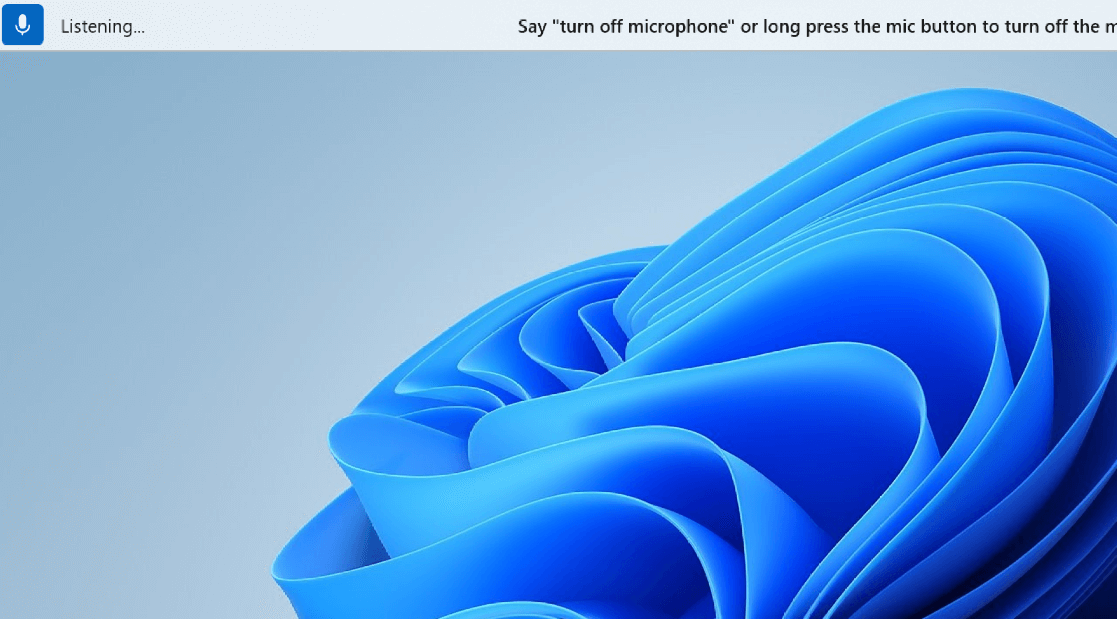
- Mikrofona izslēgšanas stāvoklis: šajā brīdī balss piekļuve ir pilnībā izslēgta, un neklausās jūsu runu. Lai to pārslēgtu klausīšanās stāvoklī, noklikšķiniet uz mikrofona pogas.

Pastāv trīs veidi, kā pārslēgties starp stāvokļiem:
- Izmantojot balss komandas
- Īsinājumtaustiņi
- Ar peles klikšķiem
| Darbība | Komanda | Tastatūras īsinājumtaustiņš | Peles klikšķi (uz mikrofona pogas) |
|---|---|---|---|
| Pamodināt balss piekļuvi. | "Balss piekļuves aktivizēšana" "Ieslēgt skaņu" |
Alt+Shift+B | No miega režīma: noklikšķiniet ar peles kreiso pogu No mikrofona izslēgšanas stāvokļa: ilgi nospiediet |
| Iestatīt balss piekļuves miega režīmu. | "Balss piekļuves miega režīms" "Izslēgt skaņu" |
Alt+Shift+B | No klausīšanās stāvokļa: noklikšķiniet ar peles kreiso pogu |
| Izslēdziet mikrofonu. | "Izslēgt mikrofonu" | Alt+Shift+C | No klausīšanās stāvokļa: ilgi nospiediet |
| Ieslēdziet mikrofonu. | Neattiecas | Alt+Shift+C | Kreisais klikšķis |
Piezīme
Ja jums ir nepieciešama palīdzība mikrofona iestatīšanā un testēšanā, skatiet rakstu Kā iestatīt un testēt mikrofonus operētājsistēmā Windows.
Vizuālā atgriezeniskā saite
Balss piekļuvei ir jaudīgas atgriezeniskās saites sistēmas, kas palīdz saprast, kas notiek no brīža, kad kaut ko izrunājat, līdz brīdim, kad balss piekļuve to apstrādā un izpilda.
- Reāllaika atgriezeniskā saite: kad balss piekļuve ir klausīšanās stāvoklī, balss piekļuves UI kreisajā pusē tiek rādīts jūsu runātais. Tā ir jūsu runas transkripcija uz tekstu. Skatiet šeit, lai uzzinātu, kāda balss piekļuve tika atskaņota.

- Komandas izpildes statuss: šī ir atgriezeniskā saite, kas tiek parādīta balss piekļuves UI centrā. Kad izrunājat komandu, balss piekļuve šeit paziņo, ka tā apstrādā jūsu runu.
- Komandas izpildes atsauksmes: pēc tam, kad balss piekļuve apstrādā jūsu runu, ja tā ir derīga komanda, tā veic attiecīgo darbību. Pretējā gadījumā tiek parādīts kļūdas ziņojums. Šī informācija tiek parādīta, kad tiek veikta darbība vai kad balss piekļuve nevar veikt norādīto darbību.


Balss piekļuves iestatījumi

Noklikšķinot uz pogas Iestatījumi, ir pieejamas tālāk norādītās opcijas.
Atlasīt noklusējuma mikrofonu: šī izvēlne ļauj pārslēgties uz citu mikrofonu, nevis to, kuru izmantojat, vai pievienot jaunu mikrofonu, ja neatrodat meklēto. Šajā izvēlnē ir arī ātra piekļuve Windows skaņas iestatījumiem.
Pārvaldīt opcijas: Šajā izvēlnē ir šādas opcijas:
- Šķidruma diktēšana: Šis līdzeklis pašlaik ir pieejams angļu valodā un tikai Copilot+ PC ierīcēs. Papildinformāciju skatiet rakstā Dinamiskā diktēšana.
- Automātiskās interpunkcijas ieslēgšana: skatiet rakstu Automātiskās interpunkcijas ieslēgšana.
- Filtrēt vulgārismus: skatiet tēmu Izmantot vulgārismu filtrēšanu.
- Automātiskās startēšanas iestatījums: tiek atvērta sadaļa Runas ievade sadaļā Pieejamības iestatījumi, šeit varat iespējot balss piekļuves automātisku palaišanu pirms vai pēc pieteikšanās datorā.
Valodas: šajā izvēlnē ir to valodu saraksts, kurās varat izmantot balss piekļuvi. Ir lietošanai gatavas valodas, uz kurām varat nekavējoties pārslēgties, kā arī "lejupielādei" valodas, kurām nepieciešams lejupielādēt runas ievades pakotni, pirms varat sākt to lietot.
Gaidīšanas laiks pirms rīkoties: Izvēlieties kādu no dažādajām opcijām, lai atlasītu gaidīšanas laiku, kas atbilst jūsu runas tempam. Balss piekļuve sāks apstrādāt jūsu komandu vai ievadi pēc iestatītā laika perioda gaidīšanas. Pēc noklusējuma tā ir iestatīta uz Vidēja (0,5 sekundes).
Pievienot vārdnīcai: Pievienojiet savus vārdus, tostarp grūti izrunājamus vārdus, vārdnīcai balss piekļuvē, lai uzlabotu diktēšanas precizitāti. Tas palielina varbūtību atpazīt šos vārdus precīzāk, radot aizspriedumus, kas palīdz balss piekļuvei labāk apzināties kontekstu un proaktīvi izprast jūsu konkrēto vārdu krājumu. To var izdarīt arī tieši ar balss komandu "Pievienot vārdnīcai".
Izslēdziet balss piekļuvi: Tādējādi no ekrāna augšas tiek noņemta balss piekļuves lietotāja saskarne un aizvērta balss piekļuve. Lai vēlreiz palaistu balss piekļuvi, dodieties uz Iestatījumi>Pieejamības>runa.
Balss piekļuves palīdzība

Noklikšķinot uz pogas Palīdzība, ir pieejamas šādas opcijas:
Skatīt visas komandas: tiek atvērts visu balss piekļuves komandu saraksts, kas palīdz dažādu uzdevumu veikšanai strādājot ar balss piekļuvi. Jebkuru nepieciešamo komandu varat meklēt komandu kategoriju sarakstā kreisajā pusē vai izmantot meklēšanas joslu, lai ātri ierakstītu nepieciešamo informāciju.
Padoms
Varat arī atvērt komandu palīdzības sarakstu, sakot "Ko es varu teikt" vai "Rādīt visas komandas".

Lai uzzinātu vairāk par to, ko nozīmē noteikta komanda, kā to var izmantot un iegūtu piemērus, noklikšķiniet uz komandas palīdzības lapā.Sākt interaktīvo ceļvedi: tiek atvērta tā pati rokasgrāmata, kas tiek atvērta, pirmo reizi palaižot un iestatot balss piekļuvi. Varat to izmantot, lai praktizētos darbā ar dažādām balss komandām.
Padoms
Rokasgrāmatu varat arī atvērt, sakot: "Atvērt balss piekļuves ceļvedi".
Papildinformācija par balss piekļuvi: Izmantojot šo opciju, varat ātri piekļūt balss piekļuves dokumentācijai.
Skatīt Microsoft paziņojumu par konfidencialitāti: Izmantojot šo opciju, varat piekļūt un skatīt Microsoft paziņojumu par konfidencialitāti.
Sniegt atsauksmes: tiek atvērts programmu Atsauksmju centrmezgls, kur varat reģistrēt visas problēmas, kas tiek novērotas, strādājot ar balss piekļuvi, vai nosūtīt mums jebkādus produktu uzlabošanas ieteikumus.
Piezīme
Balss piekļuves lietotāja interfeiss tiek noņemts, kad izslēdzat balss piekļuvi. To var izdarīt no iestatījumu izvēlnes vai izmantojot balss komandu "Izslēgt balss piekļuvi" vai "Apturēt balss piekļuvi".
Dažādi balss piekļuves režīmi
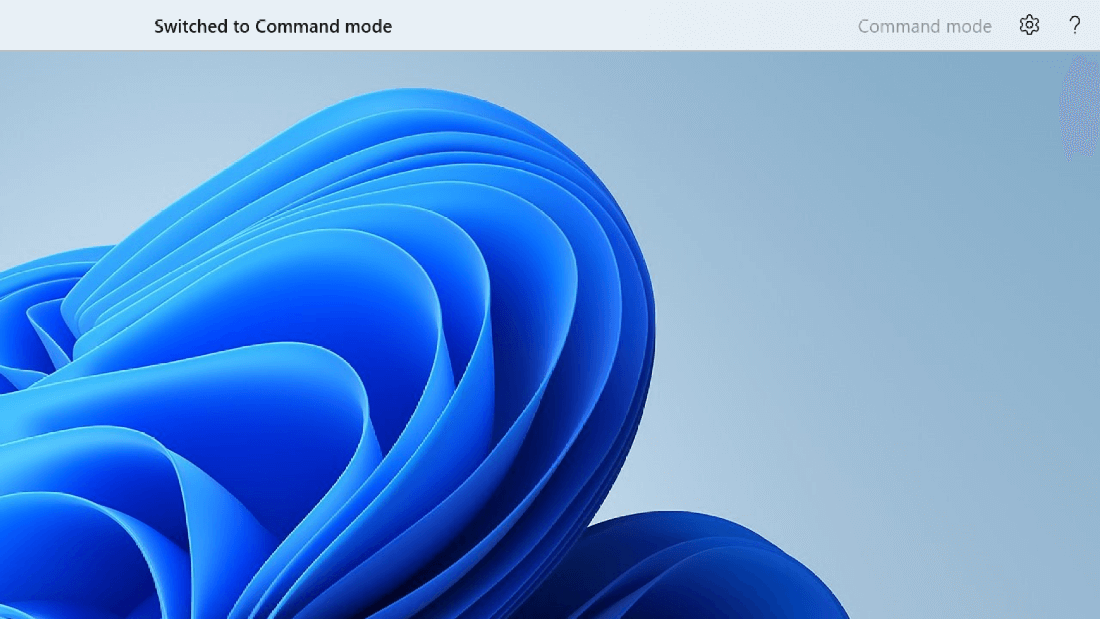
Varat strādāt trīs dažādos režīmos atkarībā no uzdevumiem, kurus vēlaties veikt. Noklusējuma režīmā varat nemanāmi pārslēgties starp komandām un teksta autorēšanu. Ja vēlaties izdot tikai komandas visu uzdevumu izpildei, bet ne diktēšanu, izmantojiet komandu režīmu. Ja vēlaties diktēt tekstu un nedot nekādas komandas, izmantojiet diktēšanas režīmu, kas katru ievadi uztver kā ievadi rediģējamā laukā.
| Funkcija | Komanda |
|---|---|
| Pārslēgt uz tikai komandu režīmu. | "Komandu režīms" |
| Pārslēgt uz tikai diktēšanas režīmu. | "Diktēšanas režīms" |
| Pārslēgt uz noklusējuma režīmu (komandas & diktēšana). | "Noklusējuma režīms" |
Piezīme
Balss piekļuve arī sniedz vizuālu norādi par to, kādā režīmā ierīce darbojas. Ja tas ir komandu režīmā vai diktēšanas režīmā, režīms tiek parādīts lietotāja interfeisā. Ja tas ir noklusējuma režīmā, lietotāja interfeisā nebūs nekāda konkrēta ziņojuma.
Skatiet arī
Izmantojiet balsi darbam ar Windows un programmām
Lietojiet peli, izmantojot balsi
Lietojiet balsi, lai mijiedarbotos ar vienumiem ekrānā
Lietojiet tastatūru, izmantojot balsi
Bieži uzdotie jautājumi par balss piekļuvi
Tehniskais atbalsts lietotājiem ar funkcionāliem traucējumiem
Microsoft vēlas nodrošināt iespējami labāko pieredzi visiem lietotājiem. Ja jums ir traucējumi vai jums ir jautājumi saistībā ar pieejamību, lūdzu, sazinieties ar Microsoft pieejamības uzziņu vietni Answer Desk , lai saņemtu tehnisko palīdzību. Palīdzības dienesta saistībā ar funkcionāliem traucējumiem atbalsta komanda ir apmācīti daudzu populāru palīdzības tehnoloģiju lietošanā un var piedāvāt palīdzību angļu, spāņu, vācu un amerikāņu zīmju valodā. Lūdzu, apmeklējiet Microsoft palīdzības dienesta saistībā ar funkcionāliem traucējumiem vietni, lai uzzinātu kontaktinformāciju savā reģionā.
Ja esat lietotājs valsts iestādē, komercsektorā vai uzņēmumā, lūdzu, sazinieties ar palīdzības dienestu uzņēmumiem saistībā ar funkcionāliem traucējumiem.