
Dažādās OneDrive versijās tiek piedāvāti dažādi iestatījumi, izvēlieties programmu tālāk esošajā sarakstā.
Piezīme
Ja pierakstāties ar darba vai mācību kontu, daži iestatījumi, iespējams, jums nav pieejami. Lai saņemtu palīdzību, sazinieties ar IT administratoru.
Kā piekļūt OneDrive iestatījumiem operētājsistēmā Windows
Lai piekļūtu OneDrive iestatījumiem, noklikšķiniet uz zilās vai baltās OneDrive ikonas uzdevumjoslā vai paziņojumu apgabalā.
Padoms
- Ja neredzat OneDrive ikonu, iespējams, ka OneDrive nedarbojas. PC datorā dodieties uz sākuma ekrānu, meklēšanas lodziņā ierakstiet OneDrive un pēc tam meklēšanas rezultātos noklikšķiniet uz OneDrive . Iespējams, būs jānoklikšķina uz bultiņas Rādīt paslēptās ikonas
 blakus paziņojumu apgabalam, lai redzētu OneDrive ikonas. Mac datorā izmantojiet Aktualitātes , lai meklētu OneDrive un atvērtu to.
 - Ja datorā ir iestatīts gan pakalpojums OneDrive, gan OneDrive darbam vai mācībām, iestatījumiem piekļuve notiek vienādi, bet tie ir unikāli katram kontam.
- Ja joprojām neredzat OneDrive ikonu, pārbaudiet Kura OneDrive programma man ir?
- Ja neredzat OneDrive ikonu, iespējams, ka OneDrive nedarbojas. PC datorā dodieties uz sākuma ekrānu, meklēšanas lodziņā ierakstiet OneDrive un pēc tam meklēšanas rezultātos noklikšķiniet uz OneDrive . Iespējams, būs jānoklikšķina uz bultiņas Rādīt paslēptās ikonas
Atlasiet
 , pēc tam izvēlnē Iestatījumi .
Sākuma ekrānā tiek parādīts krātuves lietojums un iekļauta saite uz krātuves pārvaldību.
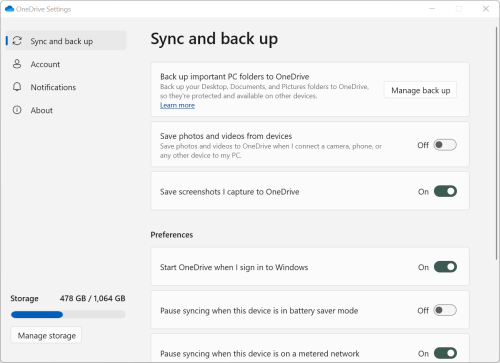
Sinhronizācija un dublēšana
Dublējiet svarīgas datora mapes pakalpojumā OneDrive. Datora mapes Darbvirsma, Dokumenti un Attēli, iespējams, netiek automātiski iekļautas jūsu pakalpojumā OneDrive. Lai sāktu atlases procesu, atlasiet Pārvaldīt dublēšanu .
OneDrive individuālai lietošanai lietotāji savā OneDrive kolekcijā var iekļaut arī mapes Fotoattēli, video un ekrānuzņēmumi .
Preferences ļauj izvēlēties, kā OneDrive darbosies startēšanas laikā, kad ierīce ir enerģijas taupītāja režīmā vai kad ir izveidots savienojums ar mērāmu tīklu (tīklājs).
Papildu iestatījumi ietver:
- Failu sadarbība kontrolē failu sinhronizācijas virzienu un ļauj strādāt ar failiem vienlaikus kopā ar citām personām. Lai automātiskā saglabāšana darbotos vislabāk, atstājiet šo opciju ieslēgtu.
- Augšupielādes un lejupielādes tarifus var pielāgot, ja vēlaties piemērot "ātruma ierobežojumu". Biznesa klientiem var būt ierobežojums, ko noteicis jūsu IT administrators.
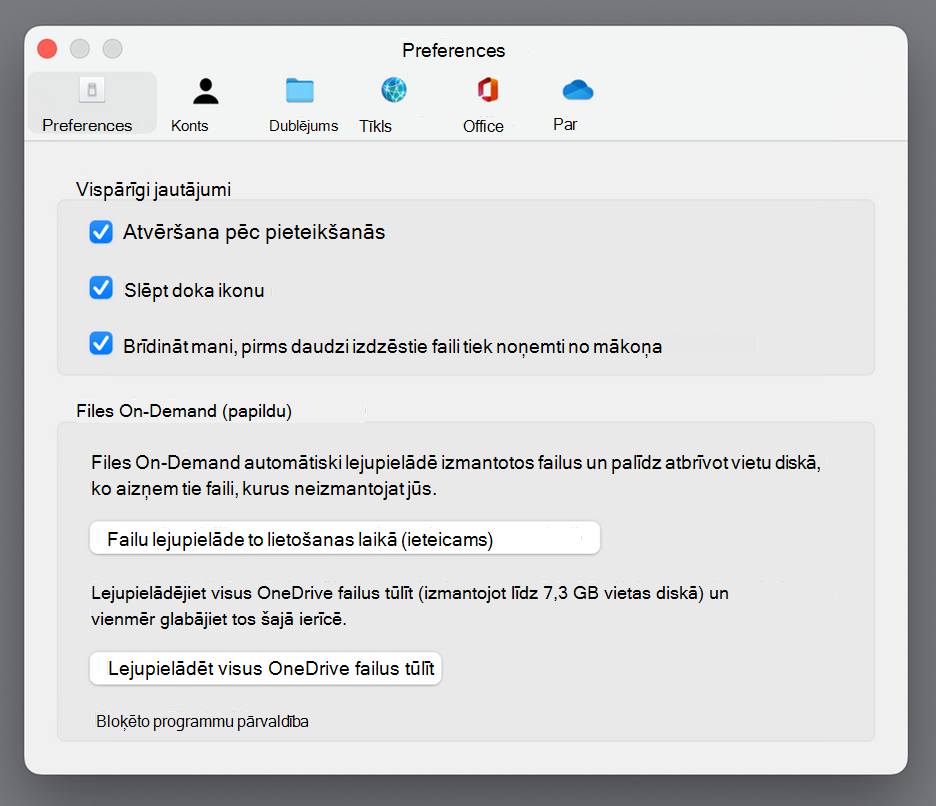
- Files on Demand ļauj ietaupīt vietu datorā. Uzziniet vairāk par to, kā pilnībā izmantot līdzekli Files on Demand operētājsistēmai Windows 10 un Mac 10.14 vai jaunākām versijām.
Konts
- Varat atsaistīt vai pievienot citu kontu, taču ņemiet vērā, ka katrā datorā var būt aktīvs tikai viens personiskais konts.
- Atlasiet Izvēlēties mapes , lai izvēlētos, kuras OneDrive mapes sinhronizēt ar jūsu datoru. Piemēram, tas ļauj tiešsaistē glabāt visus svētku fotoattēlus, tikai rādīt un sinhronizēt ar datoru pagājušā gada kolekciju. Papildinformācija par mapju izvēli.
- Personiskās glabātavas automātiskās bloķēšanas laika maiņa.
Paziņojumi
- Dažiem pasākumiem varat ieslēgt vai izslēgt paziņojumus .
Par
- OneDrive informācijā ir iekļauts jūsu ierīces ID un versijas numurs. Šeit netiek rādīta personiska informācija. Sazinoties ar atbalsta dienestu, norādot savu unikālo OneDrive ierīces ID , atbalsta dienesta pārstāvji palīdz jums palīdzēt efektīvāk. Noklikšķinot uz versijas numura, tiks parādītas OneDrive piezīmes par laidienu.
- OneDrive Insider programma piedāvā iespēju iegūt OneDrive pirmsizlaides versijas.
Citas opcijas sadaļā Palīdzība & iestatījumi
- Lai pauzētu OneDrive, atlasiet , pēc tam atlasiet Pauzēt sinhronizēšanu un atlasiet, cik ilgi vēlaties apturēt sinhronizēšanu vai atsākt sinhronizēšanu. Papildinformāciju skatiet rakstā Kā pauzēt un atsākt sinhronizēšanu pakalpojumā OneDrive.
- Lai aizvērtu OneDrive, atlasiet pēc tam atlasiet Aizvērt OneDrive. Savus failus un mapes joprojām varat skatīt tiešsaistē vietnē www.onedrive.com.
Piezīme
Lai piekļūtu izdzēstajiem failiem savā tiešsaistes atkritnē, uzdevumjoslā vai paziņojumu apgabalā atlasiet ikonu OneDrive un pēc tam atlasiet  atkritni. Papildinformāciju skatiet rakstā Izdzēsto failu un mapju atjaunošana pakalpojumā OneDrive.


Papildinformācija
Vai neesat pārliecināts, kuru OneDrive versiju izmantojat? Lasīt Kura OneDrive programma man ir?
Pierakstieties, lai piekļūtu saviem konfidencialitātes iestatījumiem un pārskatītu savas darbības.
Vai nepieciešama papildu palīdzība?
Konta atbalsts. Lai saņemtu palīdzību saistībā ar jūsu Microsoft kontu un abonementiem, apmeklējiet konta & norēķinu palīdzību.
Tehniskais atbalsts. Lai saņemtu tehnisko atbalstu, tālāk atlasiet Sazināties ar Microsoft atbalsta dienestu , ievadiet savu problēmu un atlasiet Saņemt palīdzību.
Mobilo ierīču lietotāji var sazināties ar atbalsta dienestu, atverot programmu OneDrive un uzmanīgi pakratot ierīci.
Kopienas atbalsts. Kopienas palīdz uzdot jautājumus, sniegt atsauksmes un dzirdēt ekspertus ar bagātīgām zināšanām. Jautājiet Microsoft kopienai. Neizpaudiet personisku vai sensitīvu informāciju publiskos forumos.