
OneDrive faili pēc pieprasījuma palīdz piekļūt visiem failiem mākoņkrātuvē pakalpojumā OneDrive, tos nelejupielādējot un neizmantojot datora krātuves vietu.
Piezīme
Sākot ar OneDrive būvējumu 23.066, līdzeklis Files On-Demand pēc noklusējuma ir iespējots visiem lietotājiem.
Izmantojot līdzekli Files On-Demand, Failu pārlūkā visi faili tiek rādīti kā tikai tiešsaistē pieejami faili, taču tie neaizņems vietu. Ja ir izveidots savienojums ar internetu, failus varēsit izmantot tāpat kā jebkuru citu failu savā ierīcē.
Varat arī atlasīt failus un mapes, lai tie vienmēr būtu pieejami pat bezsaistē. OneDrive tos lejupielādēs, un tie aizņems vietu jūsu datorā.
Taupiet vietu, izmantojot OneDrive
Izmantojot OneDrive faili pēc pieprasījuma, jūs varat:
- Taupiet vietu savā ierīcē, padarot failus tikai tiešsaistē
- Failu un mapju iestatīšana, lai tās vienmēr būtu pieejamas lokāli jūsu ierīcē
- Skatīt svarīgu informāciju par failiem, piemēram, vai tie tiek koplietoti
- Skatiet vairāk nekā 300 dažādu failu tipu sīktēlus pat tad, ja neesat instalējis tās atvēršanai nepieciešamo lietojumprogrammu
Jūsu failiem būs šādi statusi Failu pārlūkā:

|
Zila mākoņa ikona blakus OneDrive failam vai mapei norāda, ka fails ir pieejams tikai tiešsaistē. Tikai tiešsaistē pieejami faili neaizņem vietu jūsu datorā. Katram tikai tiešsaistē pieejamam failam Failu pārlūkā tiek rādīta mākoņa ikona, taču fails netiek lejupielādēts ierīcē, kamēr to neatverat. Failus, kuri pieejami tikai tiešsaistē, nevar atvērt, ja ierīcē nav izveidots savienojums ar internetu. |
|---|---|

|
Atverot tikai tiešsaistē glabātu failu, tas tiek lejupielādēts ierīcē un kļūst par lokāli pieejamu failu. Lokāli pieejamu failu var atvērt jebkurā laikā, arī bez piekļuves internetam. Ja jums ir nepieciešams vairāk vietas, failu varat atkal mainīt uz tikai tiešsaistē. Vienkārši ar peles labo pogu noklikšķiniet uz faila un atlasiet "Atbrīvot vietu". Ieslēdzot krātuves sensoru, šie faili pēc atlasītā laika perioda kļūs par tikai tiešsaistē pieejamiem failiem. |

|
Zaļš aplis ar baltu atzīmi ir tikai tiem failiem, kurus atzīmējat kā "Vienmēr paturēt šajā ierīcē". Šie vienmēr pieejamie faili tiek lejupielādēti jūsu ierīcē un aizņem vietu, bet tie vienmēr ir jums pieejami pat tad, ja esat bezsaistē. |
Kā ieslēgt Files on Demand
Ja līdzeklis Files On-Demand nav iespējots, pārliecinieties, vai esat pierakstījies pakalpojumā OneDrive savā ierīcē.
Atveriet OneDrive iestatījumus (paziņojumu apgabalā atlasiet OneDrive mākoņa ikonu un pēc tam atlasiet OneDrive palīdzības un iestatījumu ikonu  , pēc tam Iestatījumi.)
Dodieties uz cilni Sinhronizācija un dublēšana, izvērsiet Papildu iestatījumus un ieslēdziet opciju Files On-Demand
Atbrīvojiet vietu vai atstājiet failu vienmēr pieejamu bezsaistē
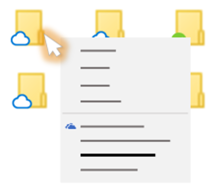
- Ar peles labo pogu noklikšķiniet uz faila vai mapes.
- Atlasiet Vienmēr paturēt šajā ierīcē vai Atbrīvot vietu.
Piezīme
- Jauni faili vai mapes, kas izveidoti tiešsaistē vai citā ierīcē, tiek parādīti kā pieejami tikai tiešsaistē, lai ietaupītu maksimālu vietu. Tomēr, atzīmējot mapi kā "Vienmēr paturēt šajā ierīcē", jaunie faili šajā mapē tiek lejupielādēti jūsu ierīcē kā vienmēr pieejamie faili.
- Ja mape ir pieejama tikai tiešsaistē, atsevišķus failus šajā mapē varat atzīmēt kā vienmēr pieejamus.
- Meklēšana datorā var meklēt tikai tiešsaistē pieejamus failus pēc nosaukuma, bet nevar meklēt saturu tikai tiešsaistē glabātos failos, jo tie netiek glabāti ierīcē.
Bieži uzdotie jautājumi
Kas ir nepieciešams, lai izmantotu līdzekli Files On-Demand?
Līdzeklim Files On-Demand ir nepieciešama versija Windows 10 1709 vai jaunāka versija vai Windows Server 2019
OneDrive būvējumā 23.066 vai jaunākā versijā līdzeklis Files On-Demand pēc noklusējuma ir iespējots.
Files On-Demand var nebūt saderīgs ar dažiem trešo pušu pretvīrusu risinājumiem.
Files On-Demand vēl netiek atbalstīts, ja ir iespējota WIP.
Files On-Demand darbojas ar visiem jūsu personiskajiem un darba failiem no OneDrive, SharePoint pakalpojumā Microsoft 365 un SharePoint Server 2019 grupas vietnēm.
Vai savā OneDrive mapē var pārvietot tikai tiešsaistē glabātus failus?
Jā, tikai tiešsaistē glabātus failus varat pārvietot uz šī OneDrive konta OneDrive mapi. Pārvietojot failus ārpus OneDrive mapes, faili tiek lejupielādēti jaunajā mapē un tiek noņemti no pakalpojuma OneDrive.
Ja nejauši kaut ko izdzēšat, savus failus un mapes varat atjaunot no OneDrive atkritnes, ja nejauši esat kaut ko izdzēsis.
Kas notiek, ja failu izdzēšu vai pārvietoju to uz atkritni?
Dzēšot no ierīces tikai tiešsaistē pieejamu failu, jūs to izdzēšat no pakalpojuma OneDrive visās ierīcēs un tiešsaistē. Varat atjaunot izdzēstos failus un mapes no OneDrive atkritnes tīmeklī līdz 30 dienām attiecībā uz vienumiem, kas ir saglabāti pakalpojumā OneDrive individuālai lietošanai (ja esat pierakstījies ar Microsoft kontu), vai līdz pat 93 dienām attiecībā uz vienumiem, kas tiek glabāti pakalpojumā OneDrive darbam vai mācībām vai SharePoint pakalpojumā Microsoft 365 (ja esat pierakstījies ar darba vai mācību kontu). Izdzēšot lokāli pieejamu failu, tas tiek parādīts arī ierīces atkritnē.
Ja vēlaties paslēpt mapi savā ierīcē, skatiet rakstu Mapes izvēle, ko paslēpt savā ierīcē.
Vai, mainot failu uz pieejamu tikai tiešsaistē, tas tiek izdzēsts no pakalpojuma OneDrive?
Nē, mainot failu uz pieejamu tikai tiešsaistē, tas netiek izdzēsts no jūsu OneDrive. Fails vairs neaizņem vietu jūsu ierīcē, un jūs joprojām varēsit skatīt failu no OneDrive mobilajām programmām vai tīmekļa vietnē.
Kāpēc OneDrive iestatījumos nav redzamas opcijas Files On-Demand?
Vispirms pārliecinieties, vai datorā nav konfigurēta Windows Informācijas aizsardzība (WIP), kas iepriekš bija pazīstama kā uzņēmuma datu aizsardzība (EDP). Files On-Demand vēl netiek atbalstīts, ja ir iespējota WIP.
Ja neredzat opcijas Files On-Demand, jaunākā OneDrive versija jums vēl nav pieejama. Lūk, kā iegūt jaunāko OneDrive versiju.
- Pārliecinieties, vai izmantojat Windows 10 Fall Creators Update (versija 16299.15 vai jaunāka).
- Lejupielādējiet un instalējiet jaunāko OneDrive versiju, kas tiek izlaista ar Windows 10 Fall Creators Update.
- Restartējiet datoru.
- Pēc datora restartēšanas atlasiet pogu Sākums , meklējiet "OneDrive" un pēc tam atlasiet OneDrive datora programmu.
- Kad sākas OneDrive iestatīšana, ievadiet savu personisko kontu vai darba vai mācību kontu un pēc tam atlasiet Pierakstīties.
- Izpildiet norādījumus, lai ieslēgtu Files On-Demand.
Kāpēc es neredzu opciju atspējot Files On-Demand?
Mēs atjauninām OneDrive sinhronizācijas programmas papildu iestatījumus līdzeklim Files On-Demand lietotājiem, kuriem šis līdzeklis ir iespējots.
Darbības izmaiņas notiek lietotājiem, kuriem ir iespējots līdzeklis Files On-Demand. Pašlaik nav nekādu izmaiņu lietotājiem, kuriem šis līdzeklis ir atspējots OneDrive iestatījumos vai administratora politikā.
Pēc šīm izmaiņām lietotāji, kuriem ir iespējots līdzeklis Files On-Demand, redzēs divas pogas:
- Vietas diskā atbrīvošana: šī ir noklusējuma un ieteicamā darbība. Jauni faili no mākoņa pēc noklusējuma ir pieejami tikai tiešsaistē un neaizņem vietu diskā. Files tiek lejupielādēti ierīcē, ja lietotājs tos atver vai izvēlas opciju "Vienmēr paturēt šajā ierīcē" no konteksta izvēlnes Failu pārlūks. Ierīcē izveidotie Files pēc noklusējuma ir pieejami bezsaistē.
- Lejupielādēt visus failus: Šis iestatījums ir līdzvērtīgs opcijas "Vienmēr paturēt šajā ierīcē" izvēlei no Failu pārlūka kontekstizvēlnes visai OneDrive mapei. Atlasot šo opciju, tiks lejupielādēti visi faili no mākoņa, aizņemot vietu ierīces diskā. Šī iestatījuma darbība ir līdzvērtīga mantotajai iespējai izslēgt režīmu Files On-Demand ar dažiem uzlabojumiem, piemēram, atjauninātām ikonām.
Papildinformācija
- Izvēlieties, kuras OneDrive mapes rādīt datorā.
- Lai iegūtu papildinformāciju par paziņojumiem, kad operētājsistēma Windows automātiski lejupielādē tikai tiešsaistē glabātus failus jūsu programmām, skatiet rakstu Automātiskās failu lejupielādes paziņojumi operētājsistēmā Windows 10.
- OneDrive diska vieta un faila lielums nesakrīt
- Jautājumi par OneDrive krātuves plānu un norēķiniem
Vai nepieciešama papildu palīdzība?
Konta atbalsts. Lai saņemtu palīdzību saistībā ar jūsu Microsoft kontu un abonementiem, apmeklējiet konta & norēķinu palīdzību.
Tehniskais atbalsts. Lai saņemtu tehnisko atbalstu, tālāk atlasiet Sazināties ar Microsoft atbalsta dienestu , ievadiet savu problēmu un atlasiet Saņemt palīdzību.
Mobilo ierīču lietotāji var sazināties ar atbalsta dienestu, atverot programmu OneDrive un uzmanīgi pakratot ierīci.
Kopienas atbalsts. Kopienas palīdz uzdot jautājumus, sniegt atsauksmes un dzirdēt ekspertus ar bagātīgām zināšanām. Jautājiet Microsoft kopienai. Neizpaudiet personisku vai sensitīvu informāciju publiskos forumos.
Padoms
IT Administrēšanas administratoram jālasa OneDrive faili pēc pieprasījuma uzņēmumiem.