
Ja nejauši izdzēšat failu vai mapi pakalpojumā OneDrive, iespējams, vēlāk varēsit to atkopt no OneDrive atkritnes, un, ja esat Microsoft 365 abonents, varat pat atjaunot visu OneDrive , ja kaut kas noiet greizi.
Piezīme
- Papildinformāciju par faila vecākas versijas atjaunošanu skatiet rakstā Faila iepriekšējās versijas atjaunošana pakalpojumā OneDrive.
- Informāciju par izdzēsta SharePoint faila vai mapes atjaunošanu skatiet rakstā par vienumu atjaunošanu no SharePoint atkritnes.
Piezīme
Video rāda OneDrive darba vai mācību kontu. Noskatieties šo videoklipu, lai uzzinātu , kā izdzēst vai atjaunot failus, izmantojot Microsoft kontu.
Dodieties uz OneDrive tīmekļa vietni un pierakstieties ar savu Microsoft kontu vai arī darba vai mācību kontu.
Navigācijas rūtī atlasiet Atkritne.
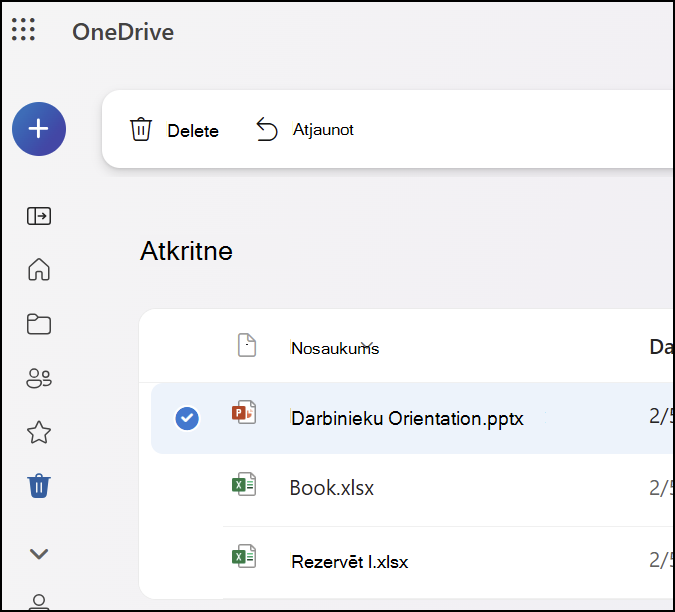
Atlasiet failus vai mapes, ko vēlaties atjaunot, norādot uz katru vienumu un noklikšķinot uz parādītā izvēles rūtiņas apļa, un pēc tam noklikšķiniet uz Atjaunot.
Piezīme
- Ja pakalpojumā OneDrive esat pierakstījies ar Microsoft personisko kontu, vienumi atkritnē tiek automātiski izdzēsti 30 dienas pēc to ievietošanas tajā. Files deleted of your Personal Vajet will shown to can be shown to cycle cycle do when your Personal Vafee is been atbloķēta pirms atkritnes pārbaudes. Varat izmantot komandu Rādīt personiskās glabātavas vienumus atkritnē, lai atbloķētu personisko glabātavu un skatītu šos vienumus.
- Ja esat pierakstījies ar darba vai mācību kontu , vienumi atkritnē tiek automātiski izdzēsti pēc 93 dienām, ja vien administrators nav mainījis šo iestatījumu. Skatiet papildinformāciju par to, cik ilgi izdzēstie vienumi tiek glabāti darba vai mācību kontiem.
Izdzēsto failu un mapju atjaunošana no datora
Ja izdzēsāt failus vai mapes no pakalpojuma OneDrive, pārbaudiet savu atkritni (Windows) vai atkritni (Mac), lai redzētu, vai faili tajā atrodas.
Piezīme
- Izdzēstie tikai tiešsaistē (
 ) faili netiks rādīti datora atkritnē vai atkritnē.
 - Files izdzēstie no mākoņa netiks parādīti jūsu datora atkritnē vai atkritnē, bet tos var atgūt no OneDrive vai SharePoint tīmekļa atkritnes.
- Ja saņemat e-pasta ziņojumu vai paziņojumu, kurā teikts: "[Mapes nosaukums] tika noņemta no jūsu OneDrive", tas nozīmē, ka koplietojamā mape tika izdzēsta. Jūs nevarēsit atjaunot vai atkopt mapi, kas ir kopīgota ar jums. Ja koplietojāt mapi ar citiem lietotājiem un viņi ir izdzēsuši tās saturu, šo saturu varat atrast savā atkritnē.
- Lai atjaunotu failus no atkritnes operētājsistēmā Windows, atveriet atkritni, atlasiet failus vai mapes, kurus vēlaties atkopt, pēc tam ar peles labo pogu noklikšķiniet uz tiem un atlasiet Atjaunot. Fails vai mape tiks atjaunota sākotnējā mapē.

- Lai Mac datorā atjaunotu failus no atkritnes, atveriet atkritni, atlasiet failus vai mapes, kuras vēlaties atkopt, pēc tam ar peles labo pogu noklikšķiniet uz tiem un atlasiet Ievietot atpakaļ. Fails vai mape tiks atjaunota sākotnējā mapē.

Papildinformācija
- Uzziniet, kā atrast pazaudētus vai trūkstošus failus pakalpojumā OneDrive
- Skatīt Microsoft 365 failu vēsturiskās versijas
Vai nepieciešama papildu palīdzība?
Konta atbalsts. Lai saņemtu palīdzību saistībā ar jūsu Microsoft kontu un abonementiem, apmeklējiet konta & norēķinu palīdzību.
Tehniskais atbalsts. Lai saņemtu tehnisko atbalstu, tālāk atlasiet Sazināties ar Microsoft atbalsta dienestu , ievadiet savu problēmu un atlasiet Saņemt palīdzību.
Mobilo ierīču lietotāji var sazināties ar atbalsta dienestu, atverot programmu OneDrive un uzmanīgi pakratot ierīci.
Kopienas atbalsts. Kopienas palīdz uzdot jautājumus, sniegt atsauksmes un dzirdēt ekspertus ar bagātīgām zināšanām. Jautājiet Microsoft kopienai. Neizpaudiet personisku vai sensitīvu informāciju publiskos forumos.