Jūsu failiem meklētājā būs šādi statusi:

|
Tikai tiešsaistē pieejami faili neaizņem vietu jūsu datorā. Katram failam, kas pieejams tikai tiešsaistē, meklētājā tiek parādīta mākoņa ikona, bet fails netiek lejupielādēts ierīcē, kamēr neesat to atvēris. Nevar atvērt tikai tiešsaistē pieejamus failus, ja ierīcē nav izveidots savienojums ar internetu. |

|
Atverot tikai tiešsaistē glabātu failu, tas tiek lejupielādēts ierīcē un kļūst par lokāli pieejamu failu. Lokāli pieejamu failu var atvērt jebkurā laikā, arī bez piekļuves internetam. Ja jums ir nepieciešams vairāk vietas, failu varat atkal mainīt uz tikai tiešsaistē. Vienkārši ar peles labo pogu noklikšķiniet uz faila un atlasiet Atbrīvot vietu. |

|
Zaļš aplis ar baltu atzīmi ir tikai tiem failiem, kurus atzīmējat kā Vienmēr paturēt šajā ierīcē . Šie vienmēr pieejamie faili tiek lejupielādēti jūsu ierīcē un aizņem vietu, bet tie vienmēr ir jums pieejami pat tad, ja esat bezsaistē. |
OneDrive faili pēc pieprasījuma lejupielāde un iestatīšana
Lejupielādējiet un instalējiet OneDrive faili pēc pieprasījuma Mac datoriem.
Jauniem OneDrive kontiem operētājsistēmā Mac OS Mojave, iestatot OneDrive, līdzeklis Files On-Demand ir ieslēgts pēc noklusējuma. Esošajiem lietotājiem OneDrive preferencēs ir jāieslēdz līdzeklis Files On-Demand.
Piezīme
- Failu sinhronizēšanai OneDrive faili pēc pieprasījuma ir nepieciešams Apple failu sistēmas (APFS) formatēts sējums. Ja izmantojāt iepriekšējo failu sistēmu, tā tiks automātiski atjaunināta, jauninot uz Mac OS Mojave.
- Files On-Demand iestatījumi ir unikāli katrai ierīcei, tāpēc pārliecinieties, vai tie ir ieslēgti katrai ierīcei, kurā vēlaties to izmantot.
- Lai uzzinātu, kā administrators var ieslēgt līdzekli Files On-Demand, skatiet rakstu "Files On-Demand konfigurēšana Mac datoriem (IT administratoriem)".
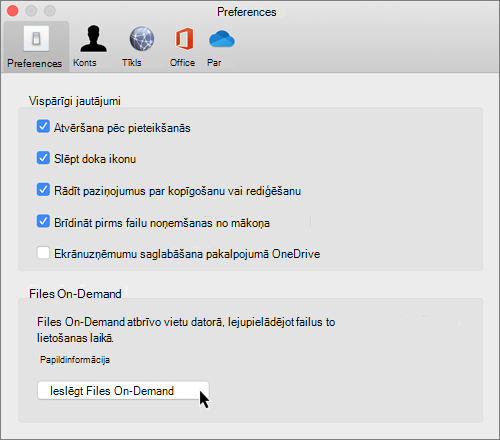
Faila vai mapes atzīmēšana lietošanai bezsaistē vai kā tikai tiešsaistē
Kad līdzeklis Files On-Demand ir ieslēgts, jūs redzēsit tālāk norādītās jaunās opcijas, atlasot failus vai mapes meklētājā.
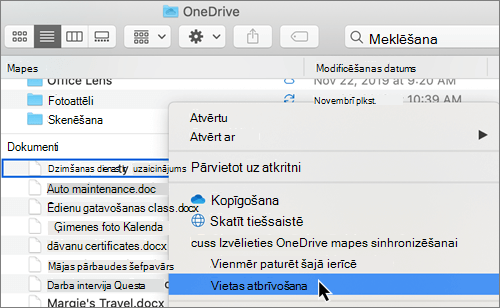
Ja iepriekš norādītās opcijas nav redzamas, atkārtoti palaidiet meklētāju:
- Nospiediet un turiet nospiestus taustiņus Control un Option .
- Dokā atlasiet Meklētājs .
- Atlasiet Relaunch.
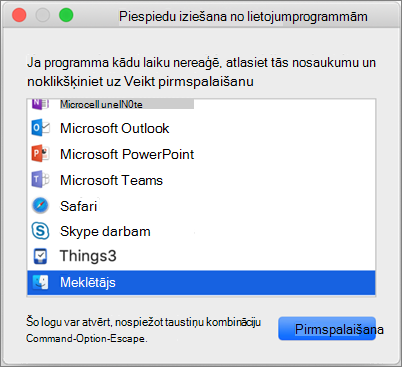
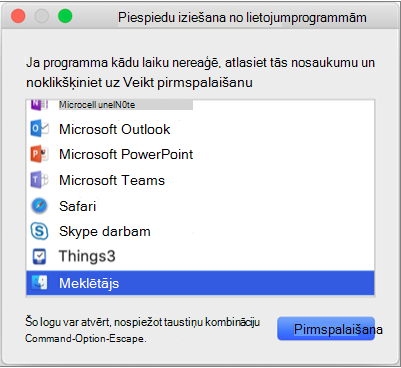
Varat arī atkārtoti palaist meklētāju no dialoglodziņa Piespiedu aišana:
- Palaidiet Force Quit no Apple izvēlnes (vai nospiediet Option + Command + Escape).
- Atlasiet Finder un nospiediet Relaunch.
Piezīme
- Jauni faili vai mapes, kas izveidoti tiešsaistē vai citā ierīcē, tiek parādīti kā pieejami tikai tiešsaistē, lai ietaupītu maksimālu vietu. Tomēr, atzīmējot mapi kā "Vienmēr paturēt šajā ierīcē", jaunie faili šajā mapē tiek lejupielādēti jūsu ierīcē kā vienmēr pieejamie faili.
- Ja mape ir pieejama tikai tiešsaistē, atsevišķus failus šajā mapē varat atzīmēt kā vienmēr pieejamus.
- Meklētājs var meklēt tikai tiešsaistē pieejamus failus pēc nosaukuma, bet nevar meklēt saturu tikai tiešsaistē pieejamos failos, jo tie netiek glabāti ierīcē.
Izvēlieties mapi, ko paslēpt savā ierīcē
Dažkārt, iespējams, vēlēsities pārliecināties, vai mape netiek rādīta ierīcē konfidencialitātes apsvērumu dēļ. Piemēram, varat paslēpt personisko mapi darba datorā. Lūk, kā to paveikt.
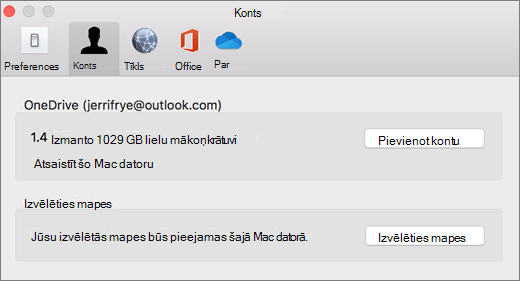
- Izvēļņu joslā augšup atlasiet OneDrive mākoņa ikonu, atlasiet trīs punktus, lai atvērtu izvēlni, un atlasiet Preferences.
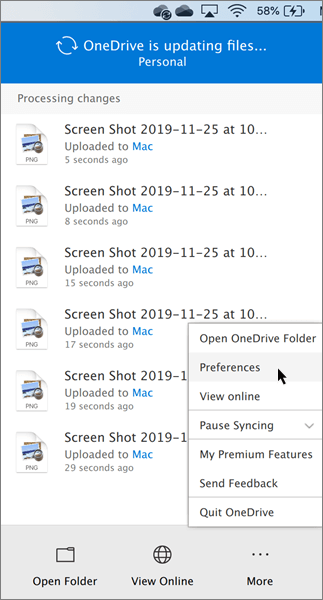
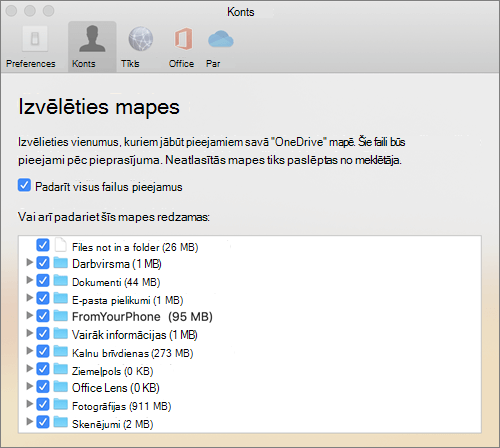
- Atlasiet cilni Konts un pēc tam atlasiet Izvēlēties mapes.
- Notīriet izvēles rūtiņu blakus mapei, kuru nevēlaties izslēgt no šīs ierīces.
Svarīgi!
Files On-Demand iestatījumi ir unikāli katrai ierīcei, tāpēc tas var būt jādara katrā ierīcē, kurā vēlaties paslēpt mapi.
Files On-Demand un failu dzēšana
Vai savā OneDrive mapē var pārvietot tikai tiešsaistē glabātus failus?
Jā, tikai tiešsaistē glabātus failus varat pārvietot uz šī OneDrive konta OneDrive mapi. Pārvietojot failus ārpus OneDrive mapes, faili tiek lejupielādēti jaunajā mapē un tiek noņemti no pakalpojuma OneDrive. Ja kaut ko nejauši izdzēšat, failus vai mapes varat atjaunot , dodoties uz OneDrive atkritni.
Kas notiek, ja failu izdzēšu vai pārvietoju to uz atkritni?
Dzēšot no ierīces tikai tiešsaistē pieejamu failu, jūs to izdzēšat no pakalpojuma OneDrive visās ierīcēs un tiešsaistē. Varat atjaunot izdzēstos failus un mapes no OneDrive atkritnes tīmeklī līdz pat 30 dienām. Izdzēšot lokāli pieejamu failu, tas tiek parādīts arī ierīces atkritnē.
Ja vēlaties paslēpt mapi savā ierīcē, skatiet rakstu Mapes izvēle, ko paslēpt savā ierīcē.
Vai, mainot failu uz pieejamu tikai tiešsaistē, tas tiek izdzēsts no pakalpojuma OneDrive?
Nē, mainot failu uz pieejamu tikai tiešsaistē, tas netiek izdzēsts no jūsu OneDrive. Fails vairs neaizņem vietu jūsu ierīcē, un jūs joprojām varēsit skatīt failu no OneDrive mobilajām programmām vai tīmekļa vietnē.
Drīzumā pamanīsiet Files On-Demand atjauninājumus operētājsistēmā macOS 12.1 Monterey.
- Files in OneDrive tiks parādīti ar jaunām statusa ikonām
- Jūsu OneDrive mape būs redzama sadaļā Atrašanās vietas meklētāja sānjoslā
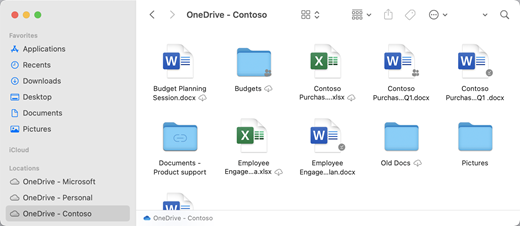
Files On-Demand operētājsistēmā macOS 12.1 Monterey pēc noklusējuma ir iespējota. Jaunākie atjauninājumi ļaus jums skatīt visus failus meklētājā sānjoslas sadaļā Atrašanās vieta un iegūt jaunu informāciju par katru failu. Jūsu failiem meklētājā būs šādi statusi:

|
Tikai tiešsaistē pieejami faili neaizņem vietu jūsu ierīcē. Katram failam, kas pieejams tikai tiešsaistē, meklētājā tiks parādīta mākoņa ikona, bet fails netiks lejupielādēts ierīcē, kamēr to neatvērsit. Jūs nevarēsit atvērt tikai tiešsaistē pieejamus failus, ja ierīcē nebūs izveidots savienojums ar internetu. |

|
Atverot tikai tiešsaistē glabātu failu, tas tiek lejupielādēts ierīcē un kļūst par lokāli pieejamu failu. Lokāli pieejamu failu var atvērt jebkurā laikā, arī bez piekļuves internetam. Ja jums ir nepieciešams vairāk vietas, failu varat atkal mainīt uz tikai tiešsaistē. Vienkārši ar peles labo pogu noklikšķiniet uz faila un atlasiet Atbrīvot vietu. |

|
Tikai tie faili, kurus atlasījāt kā Vienmēr paturēt šajā ierīcē, tiek rādīti ar ikonu, kurā ir aplis ar atzīmi. Šie vienmēr pieejamie faili tiek lejupielādēti jūsu ierīcē, un tiem būs nepieciešama krātuves vieta, bet tie vienmēr ir jums pieejami pat tad, ja strādājat bezsaistē. |
OneDrive faili pēc pieprasījuma lejupielāde un iestatīšana
Lejupielādējiet un instalējiet OneDrive faili pēc pieprasījuma Mac datoriem.
Jauniem OneDrive kontiem operētājsistēmā macOS 10.14 Mojave un jaunākās versijās līdzeklis Files On-Demand ir ieslēgts pēc noklusējuma, kad iestatāt OneDrive. Esošajiem lietotājiem būs ieslēgts līdzeklis Files On-Demand, atjauninot uz macOS 12.1 Monterey.
Piezīme
- Failu sinhronizēšanai OneDrive faili pēc pieprasījuma ir nepieciešams Apple failu sistēmas (APFS) formatēts sējums. Ja izmantojāt iepriekšējo failu sistēmu, tā tiks automātiski atjaunināta, jauninot uz Mac OS Mojave.
- Files On-Demand iestatījumi ir unikāli katrai ierīcei, tāpēc pārliecinieties, vai tie ir ieslēgti katrai ierīcei, kurā vēlaties to izmantot.
- Lai uzzinātu, kā administrators var ieslēgt līdzekli Files On-Demand, skatiet rakstu "Files On-Demand konfigurēšana Mac datoriem (IT administratoriem)".
Faila vai mapes atzīmēšana lietošanai bezsaistē vai kā tikai tiešsaistē
Atlasot failus vai mapes meklētājā, redzēsit šādas jaunas opcijas.
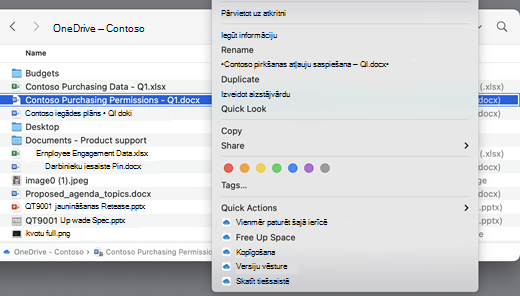
Ja iepriekš norādītās opcijas nav redzamas, atkārtoti palaidiet meklētāju:
- Nospiediet un turiet nospiestus taustiņus Control un Option .
- Dokā atlasiet Meklētājs .
- Atlasiet Relaunch.
Varat arī atkārtoti palaist meklētāju no dialoglodziņa Piespiedu aišana:
Palaidiet Force Quit no Apple izvēlnes (vai nospiediet Option + Command + Escape).
Atlasiet Finder un nospiediet Relaunch.
Piezīme
- Ja vēlaties, lai viss konteksts vienmēr būtu pieejams jūsu ierīcē un netiktu apstrādāti mākoņa faili, atlasiet visas mapes un failus savā OneDrive saknes mapē un atzīmējiet kā "Vienmēr paturēt šajā ierīcē".
- Jauni faili vai mapes, kas izveidoti tiešsaistē vai citā ierīcē, tiek parādīti kā pieejami tikai tiešsaistē, lai ietaupītu maksimālu vietu. Tomēr, atzīmējot mapi kā "Vienmēr paturēt šajā ierīcē", jaunie faili šajā mapē tiek lejupielādēti jūsu ierīcē kā vienmēr pieejamie faili.
- Ja mape ir pieejama tikai tiešsaistē, atsevišķus failus šajā mapē varat atzīmēt kā vienmēr pieejamus.
- Meklētājs var meklēt tikai tiešsaistē pieejamus failus pēc nosaukuma, bet nevar meklēt saturu tikai tiešsaistē pieejamos failos, jo tie netiek glabāti ierīcē.
Files On-Demand un failu dzēšana
Vai savā OneDrive mapē var pārvietot tikai tiešsaistē glabātus failus?
Jā, tikai tiešsaistē glabātus failus varat pārvietot uz šī OneDrive konta OneDrive mapi. Pārvietojot failus ārpus OneDrive mapes, faili tiek lejupielādēti jaunajā mapē un tiek noņemti no pakalpojuma OneDrive. Ja kaut ko nejauši izdzēšat, failus vai mapes varat atjaunot , dodoties uz OneDrive atkritni.
Kas notiek, ja failu izdzēšu vai pārvietoju to uz atkritni?
Dzēšot no ierīces tikai tiešsaistē pieejamu failu, jūs to izdzēšat no pakalpojuma OneDrive visās ierīcēs un tiešsaistē. Varat atjaunot izdzēstos failus un mapes no OneDrive atkritnes tīmeklī līdz pat 30 dienām. Izdzēšot lokāli pieejamu failu, tas tiek parādīts arī ierīces atkritnē.
Ja vēlaties paslēpt mapi savā ierīcē, skatiet rakstu Mapes izvēle, ko paslēpt savā ierīcē.
Vai, mainot failu uz pieejamu tikai tiešsaistē, tas tiek izdzēsts no pakalpojuma OneDrive?
Nē, mainot failu uz pieejamu tikai tiešsaistē, tas netiek izdzēsts no jūsu OneDrive. Fails vairs neaizņem vietu jūsu ierīcē, un jūs joprojām varēsit skatīt failu no OneDrive mobilajām programmām vai tīmekļa vietnē.
Kāpēc visi mani faili tiek atkārtoti lejupielādēti, izmantojot atjaunināto Files On-Demand pieredzi, kas izlaista ar macOS 12.1? Kāpēc mani vienmēr pieejamie faili rāda ikonu "nav lejupielādēts"?
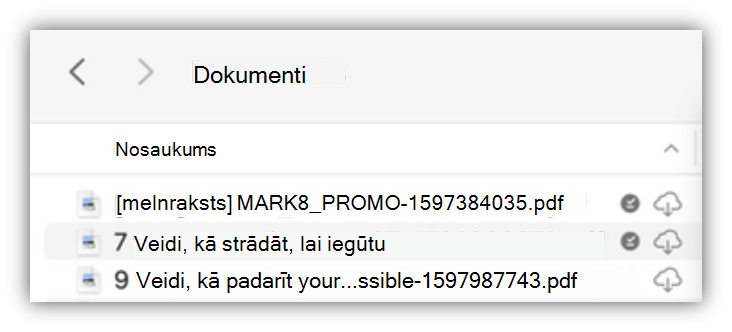
Jūsu faili netiek atkārtoti lejupielādēti, tie tikai tiek pārvietoti uz citu atrašanās vietu.
Kad jūsu OneDrive instance tiek jaunināta uz jauno Files On-Demand, macOS izveido jaunu mapi jūsu OneDrive failiem, un vecā mape tiek pārvietota uz kešatmiņas atrašanās vietu. Tas ir jādara tā, lai OneDrive varētu saglabāt jūsu iestatījumus, kuriem faili vienmēr ir pieejami, un lai neļautu sinhronizācijas klientam veikt dārgu visa jūsu satura atkārtotu indeksēšanu.
Kad jūsu faili tiek ievietoti kešatmiņā, macOS failu nodrošinātāja platforma tiek informēta un tai tiek sniegti failu metadati. Tādējādi operētājsistēma izveido failus jaunajā OneDrive mapē, kuru izmantojat. Metadati ietver tādu informāciju kā failu lielums un kādas ikonas rādīt.
Programmas versijā 22.033 ikona Nav lejupielādēts ( ) vairs netiks rādīta failos, kas vienmēr ir pieejami.
Kāpēc manas Finder izlases mapes tika noņemtas?
Jaunināšanas uz failu nodrošinātāja platformu laikā OneDrive noņem šo izlasi, jo tā vairs nenorāda uz derīgu atrašanās vietu. Ja OneDrive mapi esat pievienojis izlasei vai pārvietojāt mapi uz sānjoslu, lai ātri piekļūtu, arī tie tiks noņemti.
Lai atgūtu šīs izlases un ātrās piekļuves mapes, pievienojiet tās vēlreiz, velkot mapes uz meklētāja sānjoslu.
Kā visus OneDrive failus padarīt pieejamus bezsaistes piekļuvei?
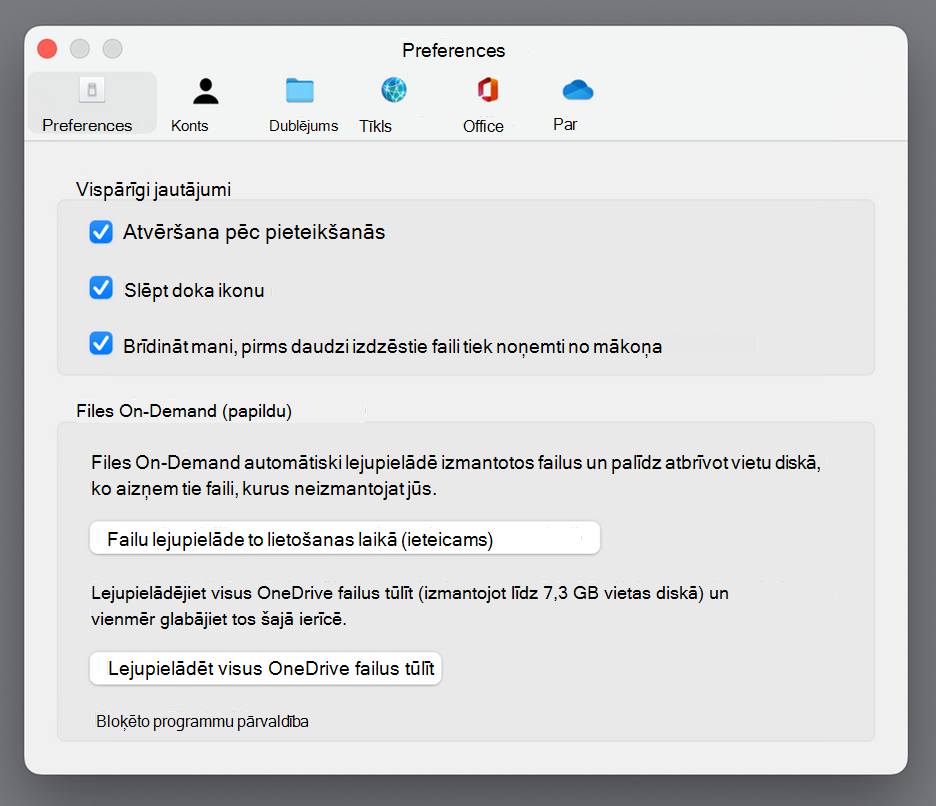
Ar programmas versiju 22.033 tagad to varat paveikt OneDrive preferencēs.
- Izvēļņu joslā ekrāna augšdaļā atlasiet OneDrive ikonu.
- Atlasiet OneDrive preferences>Preferences
- Atlasiet Lejupielādēt visus OneDrive failus tūlīt.
Kāpēc Files On Demand-vienmēr ir iespējots?
Tā kā failu nodrošinātājs ir vienīgais OneDrive faili pēc pieprasījuma risinājums, kas tiek atbalstīts operētājsistēmā macOS 12.3, un tas neatbalsta kodola paplašinājumu, kas iepriekš tika atbalstīts, līdzeklis Files On-Demand vienmēr ir jāiespējo operētājsistēmā macOS Monterey. Lai mainītu šo iestatījumu, skatiet iepriekšējo jautājumu.
Kā ielādēt OneDrive mapes ātrāk?
Lai taupītu vietu un taupītu sistēmas resursus, failu nodrošinātāja platforma neizveido OneDrive pārvaldītos failus līdz brīdim, kad tie ir nepieciešami pirmo reizi. Pirmo reizi atverot OneDrive mapi, macOS to parādīs pēc pieprasījuma. Tas dažkārt var ilgt kādu brīdi.
Lai izvairītos no šīs aizkaves, varat piespiest sistēmu iepriekš izveidot visus šos failus un mapes, nelejupielādējot saturu. Lai to paveiktu, atveriet termināļa logu un ierakstiet "ls -alR ~/OneDrive" (vai ceļu uz jūsu OneDrive). Tādējādi pirms pārlūkošanas tiks nodrošināts, ka jūsu faili un mapes tiek izveidoti, bet ne lejupielādēti.
Vai OneDrive var glabāt ārējā diskā? Vai pastāv vairākas manu datu kopijas?
Ārējie diski tiek pilnībā atbalstīti pakalpojumā OneDrive.
Izvēloties ceļu, lai sinhronizētu savu OneDrive, šis ceļš tiek izmantots, lai noteiktu, kur novietot OneDrive kešatmiņas ceļu. Ja ceļš atrodas ārējā diskā, kešatmiņas ceļš tiks novirzīts tur.
Kad kešatmiņas ceļš tiek novietots ārējā diskā, OneDrive cenšas līdz minimumam samazināt izveidoto datu kopiju skaitu, un vairumā gadījumu pastāv tikai viena kopija, parasti sinhronizācijas saknē. Ja jūsu mājas diskā rodas spiediens diskā, operētājsistēma izliks (bezdatu) failus no sinhronizācijas saknes, bet tos vienmēr var iegūt no mākoņa, ja nepieciešams. Dažos gadījumos fails var īsu laiku pastāvēt abās vietās, bet laika gaitā OneDrive atjauninājumi šo procesu optimizēs.
Ar peles labo pogu noklikšķiniet uz >Vienmēr paturēt šajā ierīcē
Dubultklikšķis uz faila (atvērts)
Operētājsistēmā macOS rodas spiediens diskā
Ar peles labo pogu noklikšķiniet uz >Atbrīvot vietu
Kā faila piespraušana darbojas, ja izmantoju ārējo disku?
Ja failu piespraužat, tas tiks lejupielādēts tikai kešatmiņas ceļā, un, sākot ar programmas versiju 22.045, tajā vienlaicīgi tiks rādīta ikona Pieejams šajā ierīcē ( ) un ikona "Nav lejupielādēts" ( ).
Tas ir tāpēc, ka fails ir bezdatu sinhronizācijas saknē, bet pastāv kā pilns fails kešatmiņas ceļā. Tomēr, ja failu piespraužat un pēc tam veicat uz tā dubultklikšķi, lai to atvērtu, tas tiks ievietots sinhronizācijas saknē, tāpēc katrā atrašanās vietā būs pieejamas divas kopijas, pa vienai.
Files, kas tiek ievietoti sinhronizācijas saknē, piespraužot un atverot failu, macOS joprojām var izlikt, ja rodas diska spiediens, bet šādā gadījumā tiek izlikts tikai sinhronizācijas saknē esošais fails. Dati joprojām atrodas kešatmiņas ceļā, tāpēc faila saturam vienmēr varat piekļūt pat tad, ja esat bezsaistē. Būtībā, ja failu piespraužat, dati vienmēr būs pieejami lokāli. Vienīgais gadījums, kad dati nav lokāli, ir noklusējuma stāvoklī vai tad, kad ar peles labo pogu noklikšķināt uz >Atbrīvot vietu.
Kā darbojas diska vietas lietojums sinhronizācijas saknē?
Sistēmas loģiku, lai izlemtu, kādi faili tiek ieskaitīti izmantotajā diska vietā un kādi faili netiek ieskaitīti, nodrošina failu nodrošinātāja platforma, nevis OneDrive vai Microsoft. Saskaņā ar failu nodrošinātāju faili, kuru dati ir sinhronizācijas saknē, netiek ieskaitīti jūsu izmantotajā diska vietā. Ja lietojumprogramma jautā "Cik daudz brīvas vietas ir šajā diskā?", šī atbilde neiekļaus šos failus.
Ir daži īpaši gadījumi, kad šie noteikumi netiek piemēroti:
Piesprausti faili, ja kešatmiņas ceļš ir mājas diskā. Šajā situācijā fails kešatmiņas ceļā un fails sinhronizācijas saknē ir viens otra Apple failu sistēmas (APFS) kloni, un, lai gan ir divi faili, tie dala to pašu vietu diskā, līdz viens mainās. Failu nodrošinātājs neizliks failus, kuriem ir klons, un šādi faili tiks ieskaitīti izmantotajā diska vietā.
Ja kešatmiņas ceļš atrodas ārējā diskā, klona nav, tāpēc piespraustos failus var izlikt no sinhronizācijas saknes un tie netiks ieskaitīti izmantotajā vietā jūsu mājas diskā.
OneDrive noteiktus failu tipus apzīmē kā neizliekamus, un tāpēc šie faili tiek ieskaitīti izmantotajā vietā.
Vai līdzeklis Files On-Demand darbosies ar lokālo failu indeksēšanu (piemēram, Apple Spotlight)?
Jā. Aktualitātes indeksē visu, kas atrodas sinhronizācijas saknē, bet tas nepadarīs lokālus pieejamus bezdatu failus. Ja aktualitātēs meklējat kaut ko, ko var lasīt tikai no pilnā faila (piemēram, attēla EXIF dati), tiks indeksēti tikai lokāli pieejamie faili.
Tematiskais ekrāns neindeksēs kešatmiņas mapi.
Man ir citas problēmas ar Files On-Demand, uz kurām šeit nav atbildēts.
Skatiet šo emuāra ziņu, lai iegūtu vairāk atjauninājumu par Files On-Demand pieredzi.
