
Varat izvēlēties, kuras OneDrive mapes sinhronizēt ar jūsu Windows vai macOS ierīci, lai tikai svarīgi faili būtu pieejami bezsaistē. Šajā rakstā paskaidrots, kā pārvaldīt mapes atlasi OneDrive sinhronizācijas programmā un kas notiek, kad pārtraucat mapes sinhronizēšanu.
Padoms
Skatot OneDrive, izmantojot tīmekļa pārlūkprogrammu vai mobilo lietojumprogrammu, vienmēr redzēsit visas savas mapes.
Darbības, kas jāveic, lai izvēlētos mapes sinhronizēšanai sistēmā Windows
- Atveriet OneDrive iestatījumus (paziņojumu apgabalā atlasiet OneDrive mākoņa ikonu un pēc tam atlasiet OneDrive palīdzības un iestatījumu ikonu
 , pēc tam Iestatījumi.)
 - Dodieties uz cilni Konts .
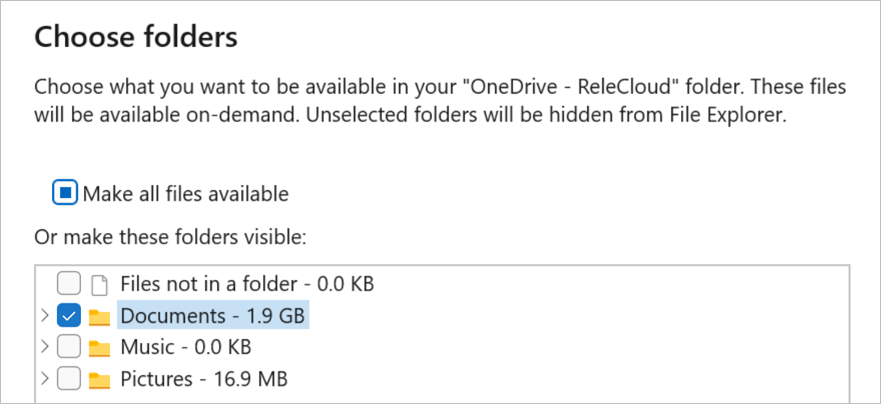
- Atlasiet Izvēlēties mapes.
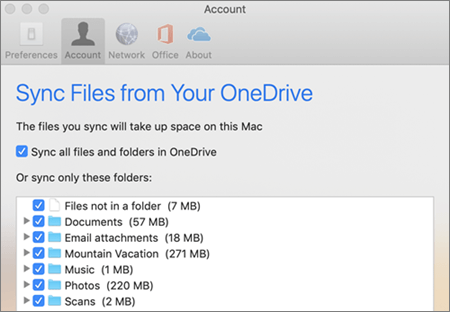
- Dialoglodziņā Mapju izvēle notīriet to mapju izvēles rūtiņas, kuras nevēlaties sinhronizēt ar datoru, un pēc tam atlasiet Labi.
Piezīme
- Varat atzīmēt vai notīrīt tikai tās mapes, kuras jau ir iekļautas jūsu OneDrive kontā. Mapes, kas nav jūsu OneDrive (piemēram, ārējais USB disks), nevar iekļaut sinhronizācijai. Papildinformācija.
- Nevar noņemt atzīmes atsevišķās mapēs, kas ir svarīgas datoram, tostarp mapē Dokumenti, Darbvirsma, Attēli un mapē Personiskais glabātava .
- Ja noņemsit atzīmi no mapes, kuru sinhronizējat ar datoru, mape tiks noņemta datorā, bet mape un tās saturs joprojām būs pieejami tiešsaistē.
- Pielāgotie sinhronizācijas iestatījumi, kurus izvēlaties, ir unikāli katram datoram un katram kontam.
Papildinformācija
- Darbs ar sinhronizētiem failiem Failu pārlūkā
- Fails vai mape jau pastāv OneDrive krātuvē
- OneDrive sinhronizācijas problēmu novēršana
Vai nepieciešama papildu palīdzība?
Konta atbalsts. Lai saņemtu palīdzību saistībā ar jūsu Microsoft kontu un abonementiem, apmeklējiet konta & norēķinu palīdzību.
Tehniskais atbalsts. Lai saņemtu tehnisko atbalstu, tālāk atlasiet Sazināties ar Microsoft atbalsta dienestu , ievadiet savu problēmu un atlasiet Saņemt palīdzību.
Mobilo ierīču lietotāji var sazināties ar atbalsta dienestu, atverot programmu OneDrive un uzmanīgi pakratot ierīci.
Kopienas atbalsts. Kopienas palīdz uzdot jautājumus, sniegt atsauksmes un dzirdēt ekspertus ar bagātīgām zināšanām. Jautājiet Microsoft kopienai. Neizpaudiet personisku vai sensitīvu informāciju publiskos forumos.