
Brīdinājums
- Veicot šīs darbības, visi jūsu OneDrive faili tiks neatgriezeniski noņemti.
- Ja vēlaties dzēst konkrētus failus, fotoattēlus vai mapes pakalpojumā OneDrive, lasiet, kā izdzēst failus vai mapes pakalpojumā OneDrive.
- Varat arī ietaupīt vietu diskā, izmantojot OneDrive Files on Demand operētājsistēmai Windows / Mac. Varat arī izvēlēties, kuras OneDrive mapes sinhronizēt ar savu datoru, vai vienkārši atsaistīt datoru no OneDrive.
- Dzēšot failus vai mapes, ko esat kopīgojis ar citām personām, šīm personām šis saturs vairs nebūs pieejams.
- Files, kas ir izdzēsti no OneDrive atkritnes, nevar atkopt.
Neatgriezeniski izdzēst visus failus no OneDrive operētājsistēmā Windows (un apturēt to atgriešanos)
OneDrive sinhronizēšanas apturēšana
- Ar peles labo pogu noklikšķiniet uz OneDrive mākoņa ikonas uzdevumjoslā un atlasiet Iestatījumi.
- Atlasiet Konti un pēc tam Atsaistīt šo datoru.
Visu failu dzēšana no OneDrive mākoņa
Pēc datora atsaistīšanas varat sākt dzēst OneDrive mākoņfailus.
Brīdinājums
Dzēšot failus tiešsaistē, tie tiks izdzēsti.
Pierakstieties pakalpojumā onedrive.com un skatiet manu Files.
Atzīmējiet izvēles rūtiņu failu saraksta augšdaļā:
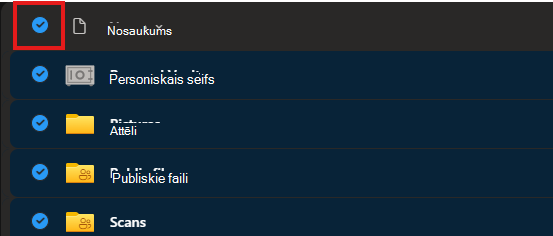
Noņemiet atzīmi visām koplietotajām mapēm un personiskajai glabātavai.

Lapas augšdaļā esošajās vadīklās atlasiet Dzēst .
Atlasiet visas koplietojamās mapes un izvēlieties saīsni Noņemt.
Ja esat pilnīgi pārliecināts, ka vēlaties iztīrīt visu OneDrive, atveriet OneDrive atkritni un atlasiet Iztukšot atkritni. Atlasiet Jā, lai apstiprinātu.
Padoms
Iespējams, ir ieteicams nedaudz uzgaidīt pēc OneDrive failu dzēšanas un tikai pirms OneDrive atkritnes iztukšošanas.
Noņemiet OneDrive mapi no Windows datora.
Atveriet Failu pārlūku, ar peles labo pogu noklikšķiniet uz OneDrive mapes un atlasiet Dzēst.
Padoms
Iespējams, ir ieteicams nedaudz uzgaidīt pēc OneDrive mapes dzēšanas un tikai iztukšot datora atkritni.
Atinstalējiet OneDrive, dodoties uz Iestatījumi>Programmas>OneDrive>atinstalēšana.
Skatiet arī
Failu un mapju dzēšana pakalpojumā OneDrive
Kā noņemt kontu pakalpojumā OneDrive
Vai nepieciešama papildu palīdzība?
Konta atbalsts. Lai saņemtu palīdzību saistībā ar jūsu Microsoft kontu un abonementiem, apmeklējiet konta & norēķinu palīdzību.
Tehniskais atbalsts. Lai saņemtu tehnisko atbalstu, tālāk atlasiet Sazināties ar Microsoft atbalsta dienestu , ievadiet savu problēmu un atlasiet Saņemt palīdzību.
Mobilo ierīču lietotāji var sazināties ar atbalsta dienestu, atverot programmu OneDrive un uzmanīgi pakratot ierīci.
Kopienas atbalsts. Kopienas palīdz uzdot jautājumus, sniegt atsauksmes un dzirdēt ekspertus ar bagātīgām zināšanām. Jautājiet Microsoft kopienai. Neizpaudiet personisku vai sensitīvu informāciju publiskos forumos.