Varat dzēst konkrētus failus vai fotoattēlus pakalpojumā Microsoft OneDrive vai dzēst visas mapes un tajās noglabātos vienumus. Ja nepieciešams, iespējams, varēsit atjaunot izdzēstos failus no OneDrive atkritnes.
- Uzdevumjoslā atlasiet Failu pārlūksFailu
 .
.
- Atlasiet savu OneDrive mapi, atlasiet dzēšamos vienumus un nospiediet tastatūras taustiņu Delete.
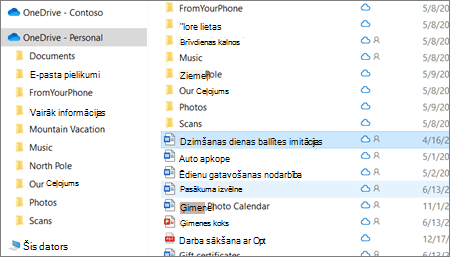
Vai dzēst koplietojamos vienumus?
Izdzēšot vienumu, kas ir kopīgots, tas tiks izdzēsts visiem lietotājiem. OneDrive var prasīt apstiprināt, vai tas bija apzināti:
Vienumu dzēšana no OneDrive, cietā diska vai abiem
Dzēšana no pakalpojuma OneDrive, bet ne datorā
Ja vēlaties paturēt failu, fotoattēlu vai mapi datorā, bet ne pakalpojumā OneDrive, izmantojiet Failu pārlūku vai Mac Finder, lai failu pārvietotu ārpus OneDrive mapes uz citu mapi datorā.
Dzēšana no datora, bet ne pakalpojumā OneDrive
Ja vēlaties paturēt failu, fotoattēlu vai mapi pakalpojumā OneDrive, bet ne datorā (jo nevēlaties, lai tas aizņemtu vietu), ievietojiet failu savā OneDrive mapē un pēc tam ieslēdziet Files On-Demand (Windows) vai Files On-Demand (Mac). Fails joprojām būs redzams datora OneDrive mapē, bet cietajā diskā tas aizņems nulles vietu.
Varat arī izvēlēties, kuras OneDrive mapes sinhronizēt ar savu datoru , lai redzētu tikai noteiktas datora mapes.
Dzēšana gan no OneDrive, gan datora
Ja fails vai mape atrodas pakalpojumā OneDrive, izmantojiet Failu pārlūku vai Mac meklētāju, lai atrastu un izdzēstu failu, fotoattēlu vai mapi.
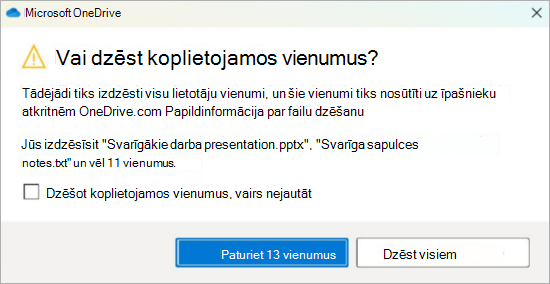
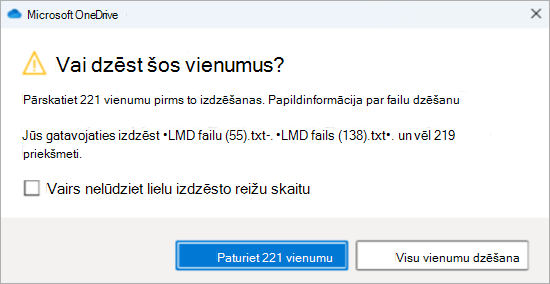
Vienlaikus dzēšot lielu skaitu vienumu
Ja vairāki faili tiek izdzēsti vienlaikus, OneDrive var prasīt apstiprināt, vai tas bija apzināti.
Failu dzēšana, lai atbrīvotu vietu krātuvē
Kad izdzēšat failus no OneDrive un OneDrive atkritnes, var būt īsa kavēšanās, lai redzētu šo atspoguļojumu jūsu OneDrive konta krātuves pieejamībā.
Pierakstieties savā Microsoft kontā un skatiet savu krātuves kvotu.
Piezīme
Ja Microsoft 365 abonementa derīguma termiņš ir beidzies, jums būs jāatjauno, lai atkal iegūtu to pašu krātuves kvotu.
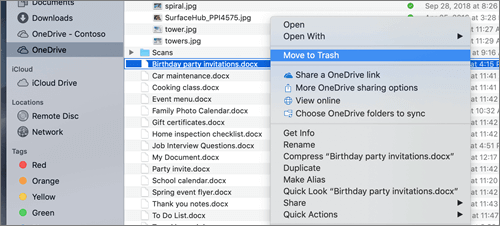
- Atveriet Mac Finder logu.
- Naviģējiet uz pareizo OneDrive mapi un atlasiet vienumu(s), ko vēlaties dzēst.
- Ar peles labo pogu noklikšķiniet uz vienuma vai vienumiem un pēc tam atlasiet Pārvietot uz atkritni. Varat arī vilkt un nomest vienumu vai vienumus no mapes uz atkritni.
Vienumu dzēšana no OneDrive, cietā diska vai abiem
Dzēšana no pakalpojuma OneDrive, bet ne datorā
Ja vēlaties paturēt failu, fotoattēlu vai mapi datorā, bet ne pakalpojumā OneDrive, izmantojiet Failu pārlūku vai Mac Finder, lai failu pārvietotu ārpus OneDrive mapes uz citu mapi datorā.
Dzēšana no datora, bet ne pakalpojumā OneDrive
Ja vēlaties paturēt failu, fotoattēlu vai mapi pakalpojumā OneDrive, bet ne datorā (jo nevēlaties, lai tas aizņemtu vietu), ievietojiet failu savā OneDrive mapē un pēc tam ieslēdziet Files On-Demand (Windows) vai Files On-Demand (Mac). Fails joprojām būs redzams datora OneDrive mapē, bet cietajā diskā tas aizņems nulles vietu.
Varat arī izvēlēties, kuras OneDrive mapes sinhronizēt ar savu datoru , lai redzētu tikai noteiktas datora mapes.
Dzēšana gan no OneDrive, gan datora
Ja fails vai mape atrodas pakalpojumā OneDrive, izmantojiet Failu pārlūku vai Mac meklētāju, lai atrastu un izdzēstu failu, fotoattēlu vai mapi.
Vienlaikus dzēšot lielu skaitu vienumu
Ja vairāki faili tiek izdzēsti vienlaikus, OneDrive var prasīt apstiprināt, vai tas bija apzināti.
Failu dzēšana, lai atbrīvotu vietu krātuvē
Kad izdzēšat failus no OneDrive un OneDrive atkritnes, var būt īsa kavēšanās, lai redzētu šo atspoguļojumu jūsu OneDrive konta krātuves pieejamībā.
Pierakstieties savā Microsoft kontā un skatiet savu krātuves kvotu.
Piezīme
Ja Microsoft 365 abonementa derīguma termiņš ir beidzies, jums būs jāatjauno, lai atkal iegūtu to pašu krātuves kvotu.
Dodieties uz OneDrive tīmekļa vietni. Iespējams, būs jāpierakstās ar Microsoft kontu vai darba vai mācību kontu.
Atlasiet failus vai mapes, ko vēlaties dzēst, norādot uz katru vienumu un noklikšķinot uz parādītā izvēles rūtiņas apļa.
Piezīme
Pirmajā attēlā redzami vienumi skatā "Saraksts", bet otrajā attēlā ir redzami vienumi skatā "Elementi" vai "Fotoattēli".
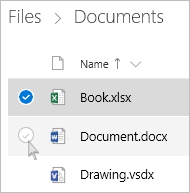
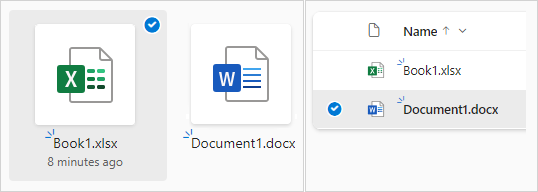
Lai atlasītu visus failus mapē, noklikšķiniet uz apļa pa kreisi no galvenes rindas vai nospiediet taustiņu kombināciju CTRL + A. (Varat arī atlasīt vairākus failus vienlaikus, atlasot vienu failu, ritinot uz leju sarakstā, pēc tam turot nospiestu taustiņu Shift un vienlaikus noklikšķinot ar kreiso pogu uz pēdējā vienuma, ko vēlaties atlasīt.)

Joslā lapas augšdaļā atlasiet Dzēst. (Varat arī ar peles labo pogu noklikšķināt uz atlasītā faila vai mapes un atlasīt Dzēst.)
Piezīme
Ja neredzat ikonu Dzēst augšējā navigācijas joslā vai ar peles labo pogu noklikšķināt uz atlasīta vienuma, iespējams, jums nav atļaujas dzēst šo failu vai mapi.
Lai izdzēstu mapi, nevis tikai tās saturu, iespējams, ir jāpāriet uz augšu vai atpakaļ un atlasīt visu mapi.


Piezīme
- Personiskajai OneDrive mapei nav jābūt tukšai, pirms to izdzēšat. Tomēr varat iepriekš pārbaudīt, vai tajā nav failu vai apakšmapju, ko vēlaties paturēt.
- Ja jūsu administrators ir iespējojis saglabāšanu OneDrive darba vai mācību kontiem, pirms dzēšanas mape ir pilnībā jāiztukšo.
Vienumu noņemšana no koplietojamā saraksta
Atveriet koplietoto skatu un atlasiet failus vai mapes, ko vēlaties noņemt, norādot uz katru vienumu un noklikšķinot uz parādītā izvēles rūtiņas apļa.
Lai noņemtu vienumu no sadaļas Kopīgojis jūs , atlasiet vienumu un pēc tam atlasiet Pārvaldīt piekļuvi.
Failiem, kas kopīgoti ar saiti, atlasiet Ikviens, kam ir šī saite... un pēc tam atlasiet Noņemt saiti.
Failiem, kas tiek kopīgoti ar citām personām, atlasiet Var rediģēt vai Var skatīt zem personas vārda un pēc tam atlasiet Noņemt tiešo piekļuvi.
Neatgriezeniska vienumu dzēšana pakalpojumā OneDrive
Izdzēstie faili un mapes tiek pārvietoti uz OneDrive atkritni, no kuras nepieciešamības gadījumā varat atjaunot failus .
Vispirms OneDrive kreisās puses navigācijas sadaļā atlasiet Atkritne .
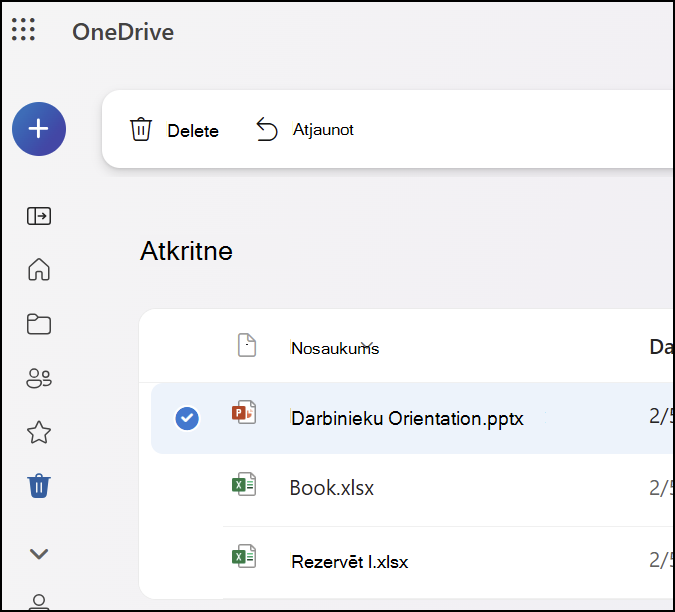
Lai no atkritnes neatgriezeniski izdzēstu konkrētus failus vai mapes, atlasiet šos vienumus un pēc tam augšējā navigācijas sadaļā atlasiet Dzēst .
Failu dzēšana, lai atbrīvotu vietu krātuvē
Kad izdzēšat failus no OneDrive un OneDrive atkritnes, var būt īsa kavēšanās, lai redzētu šo atspoguļojumu jūsu OneDrive konta krātuves pieejamībā.
Pierakstieties savā Microsoft kontā un skatiet savu krātuves kvotu.
Piezīme
Ja Microsoft 365 abonementa derīguma termiņš ir beidzies, jums būs jāatjauno, lai atkal iegūtu to pašu krātuves kvotu.
Pieskarieties un turiet failu, kuru vēlaties izdzēst. (Lai izdzēstu vairākus failus, pēc faila atlasīšanas atzīmējiet apļus blakus katram papildu failam, kuru vēlaties dzēst).
Piezīme
Vienlaikus var izdzēst tikai 200 failus. Ja nepieciešams izdzēst vairāk nekā 200 failu vienlaikus, dodieties uz OneDrive.com.
Pieskarieties pie 
Pēc tam pieskarieties pie Dzēst , lai apstiprinātu.
Atkritnes iztukšošana
Pieskarieties ikonai Es Personas  ekrāna apakšējā labajā malā pieskarieties kontam, kuru izmantojat, un pēc tam pieskarieties pie Atkritne.
Skatā Atkritne atlasiet dzēšamo failus.
Lai neatgriezeniski noņemtu failus, pieskarieties pie Dzēst.
Piezīme
Android lietotājiem ir iespēja uzreiz iztukšot visu atkritni, augšējā labajā stūrī pieskaroties pie Dzēst visu .
Failu dzēšana, lai atbrīvotu vietu krātuvē
Kad izdzēšat failus no OneDrive un OneDrive atkritnes, var būt īsa kavēšanās, lai redzētu šo atspoguļojumu jūsu OneDrive konta krātuves pieejamībā.
Pierakstieties savā Microsoft kontā un skatiet savu krātuves kvotu.
Piezīme
Ja Microsoft 365 abonementa derīguma termiņš ir beidzies, jums būs jāatjauno, lai atkal iegūtu to pašu krātuves kvotu.
Pieskarieties un turiet failu, kuru vēlaties izdzēst. (Lai izdzēstu vairākus failus, pēc faila atlasīšanas atzīmējiet apļus blakus katram papildu failam, kuru vēlaties dzēst).
Piezīme
Vienlaikus var izdzēst tikai 20 failus. Ja nepieciešams izdzēst vairāk nekā 20 failus vienlaikus, dodieties uz OneDrive.com.
Pieskarieties pie  un pēc tam pieskarieties
Kad tiek prasīts apstiprināt dzēšanu, atlasiet Dzēst.
Atkritnes iztukšošana
- Pieskarieties ikonai Es Personas Ekrāna augšējā kreisajā stūrī pieskarieties kontam, kuru izmantojat, un pēc tam pieskarieties pie Atkritne.
- Skatā Atkritne atlasiet dzēšamo failus.
- Lai neatgriezeniski noņemtu failus, pieskarieties pie Dzēst.
Failu dzēšana, lai atbrīvotu vietu krātuvē
Kad izdzēšat failus no OneDrive un OneDrive atkritnes, var būt īsa kavēšanās, lai redzētu šo atspoguļojumu jūsu OneDrive konta krātuves pieejamībā.
Pierakstieties savā Microsoft kontā un skatiet savu krātuves kvotu.
Piezīme
Ja Microsoft 365 abonementa derīguma termiņš ir beidzies, jums būs jāatjauno, lai atkal iegūtu to pašu krātuves kvotu.
