
Surface doks un dokstacija ievērojami paplašina jūsu Surface ierīces iespējas. Savienojot tastatūras, peles, tīmekļa kameras un ārējos monitorus, varat pārvērst savu Surface par daudzfunkcionālu darbstaciju.
Ja neesat pārliecināts, kurš Surface doks vai Surface dokstacija ir jūsu ierīcei Surface, izmantojiet šo lapu, lai to identificētu.
- Surface USB4 doks
- Surface Thunderbolt™ 4 dokstacija
- Microsoft vai Surface USB-C Travel Hub
- Surface Dock 2
- Surface doks
- Ierīces Surface Pro 3 dokstacija
- Ierīces Surface 3 dokstacija
- Dokstacija modeļiem Surface Pro 1 un Surface Pro 2
Surface dokus un citus piederumus var iegādāties veikalā Microsoft Store un no citiem mazumtirgotājiem.
Surface USB4 doks
Īpaši ātrs datu pārsūtīšanas ātrums, paplašinātas portu opcijas svarīgākajiem piederumiem, līdz pat 65 W jaudas caurlaide ierīču uzlādei un divu 4k monitoru atbalsts padara Surface USB4® doku darbam ideāli piemērotu jūsu darbvietai. Pateicoties saderībai ar USB-C® un USB4/Thunderbolt™ 4 ierīcēm, tas ir ideāls ātruma, jaudas un daudzpusības apvienojums.
Papildinformāciju skatiet rakstā Surface USB4 doka izmantošana.

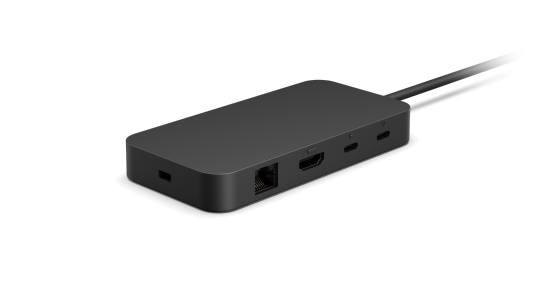
Surface Thunderbolt™ 4 dokstacija
Paaugstiniet savu darbvietu, izmantojot Surface Thunderbolt™ 4 dokstaciju, kas nodrošina īpaši ātru datu pārsūtīšanu. Astoņi daudzpusīgi savienojumi nodrošina tīmekļa kameras, tālruņa un citu piederumu darbināšanu, vienlaikus pievienojot līdz pat diviem 4K monitoriem.
Papildinformāciju skatiet rakstā Surface Thunderbolt 4 doka izmantošana.

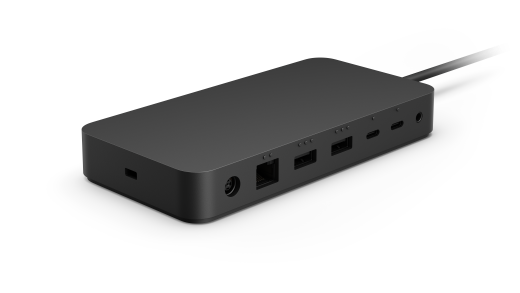
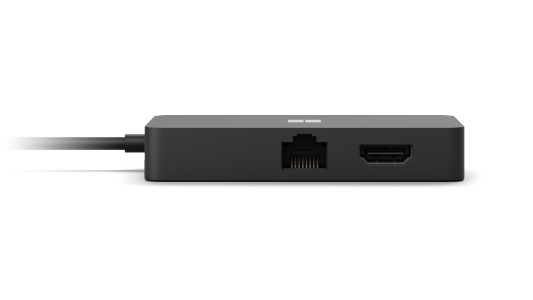
Microsoft vai Surface USB-C Travel Hub
Paplašiniet sava datora veiktspēju ar Microsoft vai Surface USB-C Travel Hub. Ierīce ir paredzēta savas jomas profesionāļiem, kas daudz ceļo, nodrošinot papildu portus un savienojumus tad, kad esat ceļā. Ierīce ir saderīga ar datoriem un Surface ierīcēmar USB-C portu.
Papildinformāciju skatiet rakstā Microsoft vai Surface USB-C Travel Hub izmantošana.

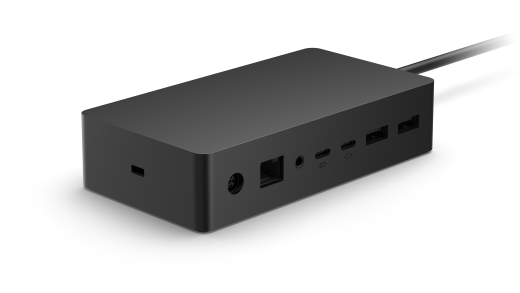
Surface Dock 2
Piešķiriet klēpjdatoram vairāk jaudas. Surface doks 2 pārveido jūsu Surface par galddatoru ar 199 W barošanas avotu, lai uzlādētu lielāko daļu Surface ierīču, kā arī USB-C portiem, kas atbalsta divus 4K monitorus 60 Hz frekvencē. Vienkārši iespraudiet Surface Connect kabeli, lai uzlādētu ierīci un piekļūtu ārējiem monitoriem, tastatūrai, pelei un citām ierīcēm.
Papildinformācijai skatiet rakstu Surface doka 2 izmantošana

Citi doki
Surface doks
Pārveidojiet savu īpaši portatīvo ierīci Surface par galddatoru un uzlabojiet produktivitāti ar Surface doku.
Papildinformācijai skatiet rakstu Surface doka izmantošana

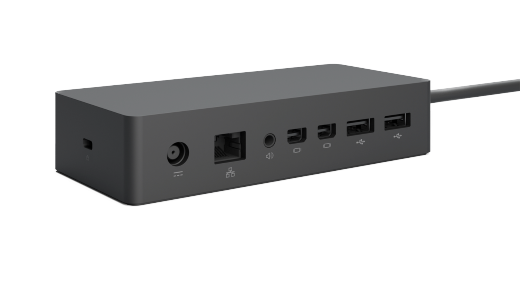
Ierīces Surface Pro 3 dokstacija
Papildinformāciju skatiet rakstā Surface dokstaciju izmantošana ar Surface Pro 3 un vecākiem modeļiem.
Piezīme
Šī dokstacija ir saderīga tikai ar ierīci Surface Pro 3.

Surface Pro 3 dokstacijas aizmugure un sāni — porti un līdzekļi
1. Drošības bloķēšanas slots
2. Uzlādes ports
3. Mazs DisplayPort
4. USB 2.0
5. USB 3.0
6. Gigabit Ethernet
7. Audio
8. USB 3.0
Piezīme
Ierīces Surface 3 ports Mini DisplayPort ir pieejams lietošanai, kad tā atrodas dokstacijā.
Ierīces Surface 3 dokstacija
Papildinformāciju skatiet rakstā Surface dokstaciju izmantošana ar Surface Pro 3 un vecākiem modeļiem.
Piezīme
Šī dokstacija ir saderīga tikai ar ierīci Surface 3.
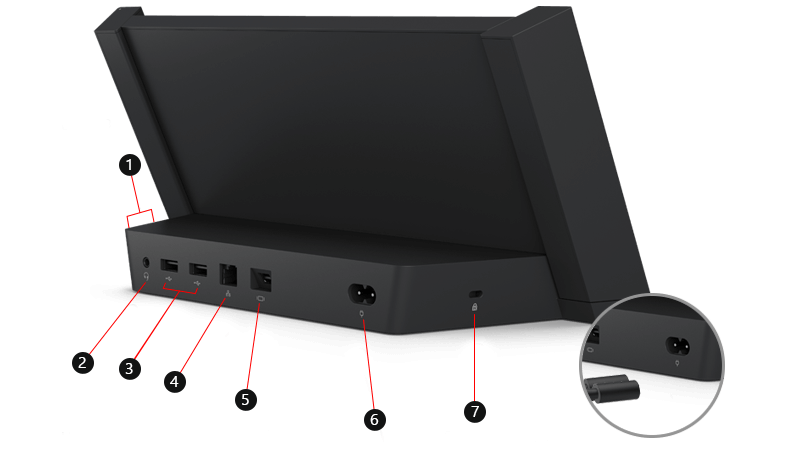
Ierīces Surface 3 dokstacijas aizmugure un sāni — porti un līdzekļi
1. USB 3.0
2. Audio
3. USB 2.0
4. Gigabit Ethernet
5. Mazs DisplayPort
6. Uzlādes ports
7. Drošības bloķēšanas slots
Dokstacija modeļiem Surface Pro 1 un Surface Pro 2
Papildinformāciju skatiet rakstā Surface dokstaciju izmantošana ar Surface Pro 3 un vecākiem modeļiem.
Piezīme
Šī dokstacija ir saderīga tikai ar Surface Pro 1 un Surface Pro 2.
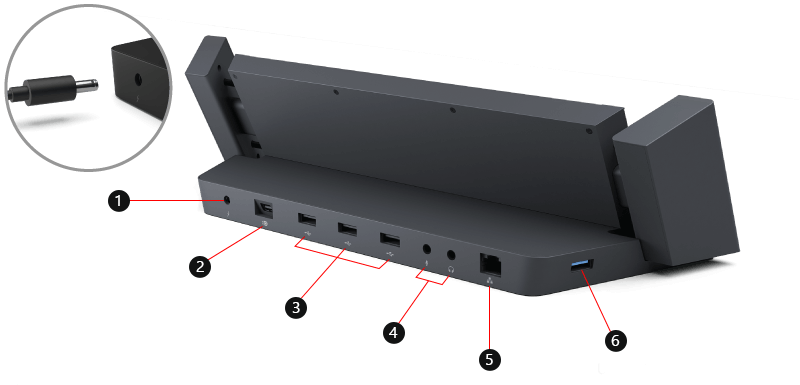
Surface Pro 1 un Surface Pro 2 dokstacijas aizmugure un sāni — porti un līdzekļi
1. Uzlādes ports
2. Mazs DisplayPort
3. USB 2.0
4. Audio
5. Ethernet
6. USB 3.0
Saistītās tēmas
Vai nepieciešama papildu palīdzība?
Tehniskais atbalsts

Lai saņemtu tehnisko atbalstu, atveriet programmu Surface, aprakstiet savu problēmu un atlasiet Saņemt palīdzību.
Kopienas atbalsts

Kopienas var palīdzēt uzdot jautājumus un dzirdēt ekspertus ar bagātīgām zināšanām. Jautājiet kopienai.
Cits atbalsts

Ja nevarat izmantot savu Surface ierīci vai rodas jautājumi par kaut ko citu, atveriet sadaļu Palīdzības saņemšana , lai saņemtu citu atbalstu tiešsaistē.


