Iepazīstiet Surface Laptop 5G darbam un visus jaunākos Copilot+ PC līdzekļus un iespējas. Pieejams kā Surface Laptop 13,8 collu.
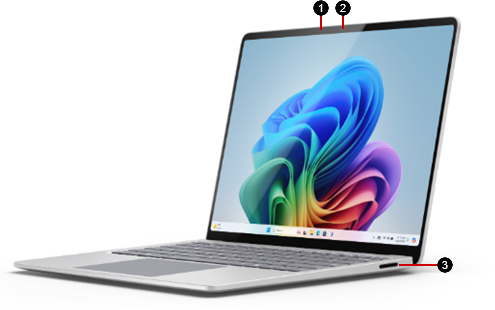
- Windows Hello kamera
- Priekšējā kamera
- Surface Connect ports

- Studijas mikrofoni
- Austiņu ligzda
- USB-A ports
- Divi USB-C/USB4 porti
- Ieslēgšanas/izslēgšanas poga
Papildinformācija par Surface Laptop darbam, Copilot+PC
Lai nodrošinātu vislabāko jūsu Surface Laptop 5G darbību, skatiet jaunākos Surface atjauninājumus.
Mobilo datu savienojuma izveide
Ir divi veidi, kā izveidot mobilo datu savienojumu ierīcē Surface.
Izmantojiet eSIM. Izmantojot eSIM, nepieciešama mobilo sakaru operatora SIM karte un jūs varat ātri pārslēgt mobilo sakaru operatorus un datu plānus.
Izmantojiet eSIM karti, lai izveidotu mobilo datu savienojumu savā Windows datorā
Ievietojiet SIM karti. Pirms varat sākt darbu, jums ir nepieciešama nano SIM karte no jūsu mobilo sakaru operatora.
Izpildiet tālāk sniegtos norādījumus.
SIM kartes ievietošana
Lai sāktu, jums būs nepieciešama nano SIM karte no jūsu mobilo sakaru operatora.
SIM kartes izņemšanas rīks
Jūsu Surface komplektācijā ietilpst SIM kartes izņemšanas rīks. Lai to atrastu, sameklējiet norādījumus norādījumu kartē kastē, kurā bija iepakota Surface. Šis rīks būs nepieciešams, lai ievietotu SIM karti savā Surface.

Ievietojiet SIM karti
Atrodiet SIM kartes paliktni klēpjdatora sānos tuvu aizmugures labajam stūrim pirms Surface Connect porta.
Ievietojiet SIM kartes izņemšanas rīku nelielajā atverē un uzmanīgi piespiediet, lai izbīdītu SIM kartes paliktni. Kad tas ir paveikts, ievietojiet SIM kartes izņemšanas rīku atpakaļ norādījumu kartē, lai vēlāk varētu to atkal atrast.
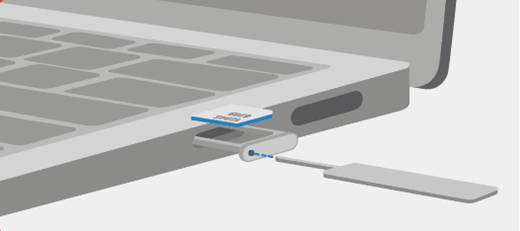
Ievietojiet SIM karti SIM kartes paliktnī, vērstu uz leju. Pārliecinieties, ka nelielais robs SIM kartes stūrī ir salāgots ar robu SIM kartes paliktnī, lai tā tiktu ievietota pareizi.
Iebīdiet SIM kartes paliktni atpakaļ SIM kartes slotā, līdz tas ar klikšķi nofiksējas. Nelielajai atverei SIM kartes paliktnī jāatrodas tuvāk klēpjdatora priekšpusei. Pārliecinieties, ka SIM kartes paliktni var iebīdīt bez pretestības — nespiediet to ar spēku.
Labojamāks ierīces dizains
Daudzus komponentus var aizstāt pilnvaroti pakalpojumu sniedzēji vai prasmīgi tehniķi, kuri atbalsta vairāk labojamu ierīces noformējumu. Aizstāšanas komponenti, piemēram, klēpjdatora kājas, ir pieejami pēcgarantijas labošanai. Pieejamības un pakalpojumu iespējas var atšķirties atkarībā no produkta, tirgus un laika gaitā.
Papildinformāciju skatiet rakstā Pašlabošanas informācija jūsu Surface ierīcei.
Saistītās tēmas
- Produktu drošības brīdinājumi un norādījumi
- Surface reglamentējošā informācija
- Garantijas un aizsardzības plāna noteikumi & nosacījumi
Vai nepieciešama papildu palīdzība?
Tehniskais atbalsts

Lai saņemtu tehnisko atbalstu, atveriet programmu Surface, aprakstiet savu problēmu un atlasiet Saņemt palīdzību.
Kopienas atbalsts

Kopienas var palīdzēt uzdot jautājumus un dzirdēt ekspertus ar bagātīgām zināšanām. Jautājiet kopienai.
Cits atbalsts

Ja nevarat izmantot savu Surface ierīci vai rodas jautājumi par kaut ko citu, atveriet sadaļu Palīdzības saņemšana , lai saņemtu citu atbalstu tiešsaistē.