
Piezīme
- Iepazīstieties ar jaunajiem Surface PC
- Neticams ātrums un akumulatora darbības laiks apvienojumā ar nākamā līmeņa AI iespējām un raksturīgo Surface dizainu.
- Izpētiet jaunākos Surface PC
Iepazīstiet Surface Book 2
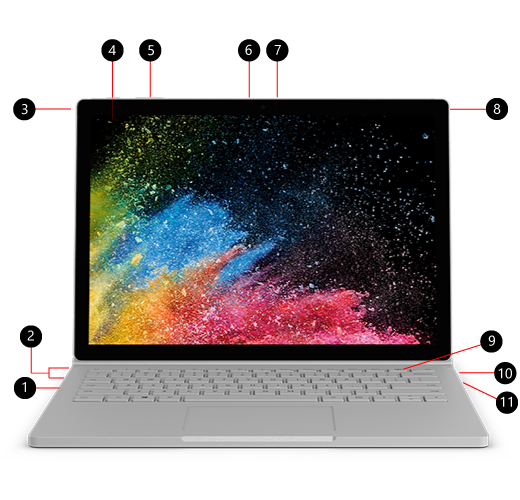
- SDXC™ karšu lasītājs
- USB 3.0
- Aizmugurējā kamera
- Ieslēgšanas/izslēgšanas poga
- Skaļums
- Windows Hello ar sejas pierakstīšanās līdzekli
- Priekšējā kamera
- Austiņu ligzda
- Atvienošanas taustiņš
- Surface Connect
- USB-C
Surface Book 2 un Windows 10
Surface Book 2 komplektācijā ir iekļauts Windows 10 Pro izdevums. Surface Book 2 modeļiem, kuriem ir tikai 8. paaudzes Intel® Core™ i5-8350U vai i7-8650U procesors, varat jaunināt savu Surface Book 2 no Windows 10 uz Windows 11. Papildinformācijai skatiet rakstu Kuras Surface ierīces var jaunināt uz Windows 11?
Surface uzlāde
Varat uzlādēt ierīci Surface, izmantojot USB-C portu vai Surface Connect. Papildinformāciju skatiet sadaļā Kā uzlādēt Surface.
Surface Book 2 padomi
Ja esat tikko ieguvis jaunu Surface Book, apsveicam! Tālāk ir sniegti daži padomi, kas noderēs, sākot lietošanu.

Displeju atvienotu četros dažādos režīmos
Surface Book ir daudzpusīgs klēpjdators, jaudīgs planšetdators un pārnēsājama studija, kas pielāgojas veidiem, kā jūs strādājat un radāt.
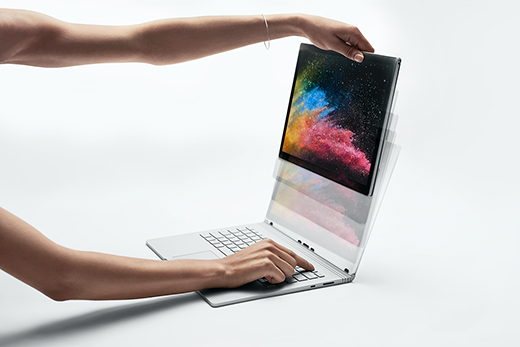
Displeja atvienošana
Nospiediet un turiet nospiestu taustiņu Atvienot, līdz indikators kļūst zaļš un ekrānā tiek parādīts ziņojums Gatavs atvienošanai. Pēc tam pavelciet displeju prom no tastatūras.
Tagad varat ieslēgt Surface Book jebkurā režīmā atkarībā no tā, ko vēlaties darīt.
Surface Book izmantošana planšetdatora režīmā
Surface Book ir planšetdators, kuru varat lietot jebkurā vietā. Vienkārši nospiediet un turiet nospiestu tastatūras taustiņu Atvienot, noņemiet displeju, un varat sākt darboties.
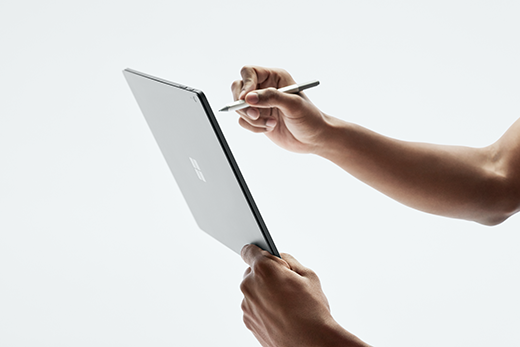
Padoms: ja ceļojat un jums nav nepieciešama tastatūra, ņemiet līdzi tikai displeju un strāvas vadu. Displeja centra apakšpusē ir strāvas uzlādes ports. Ja neņemat līdzi tastatūru, noteikti aizsargājiet ekrānu ar polsterētu apvalku vai izmantojiet cita veida aizsardzību.
Filmu skatīšanās un fotoattēlu kopīgošana skata režīmā
Skata režīms ir ideāli piemērots, ja vēlaties veikt tālāk minētās darbības.
- Pakalpojumā Binge noskatīties savas iecienītākās pārraides.
- Kopīgot fotoattēlus ģimenes sanākšanā.
- Prezentēt idejas dažiem kolēģiem vai klases biedriem.
- Izmēģināt recepti, ko esat atradis tiešsaistē.
- Spēlēt Xbox spēles ar Xbox bezvadu kontrolleri (uzzināt vairāk par spēļu spēlēšanu ierīcē Surface).
Lai ieslēgtu Surface Book skata režīmā, vispirms nospiediet un turiet nospiestu tastatūras taustiņu Atvienot, lai noņemtu displeju. Apgrieziet ekrānu otrādi, salāgojiet tastatūras izciļņus ar displeja atverēm un spiediet displeju uz leju. Tā tiks nofiksēts savā vietā, un ekrānā tiks parādīts ziņojums Pievienots.

Tagad tastatūra ir stabils statīvs displejam skatīšanai brīvroku režīmā.
Skicēšana, rakstīšana un radīšana dabiskā vidē studijas režīmā
Kad Surface Book ir skatīšanas režīmā, nolokiet displeju lejup, lai būtu pieejama horizontāla virsma, uz kuras rakstīt. Izmantojiet skārienu vai Surface pildspalvu, lai zīmētu vai veiktu piezīmes tāpat kā uz papīra. Ja vēlaties gūt patiesi aizraujošu radošu pieredzi, pievienojiet Surface Dial.

Papildinformāciju skatiet rakstā Kā izmantot Surface pildspalvu
Surface Book izmantošana klēpjdatora režīmā
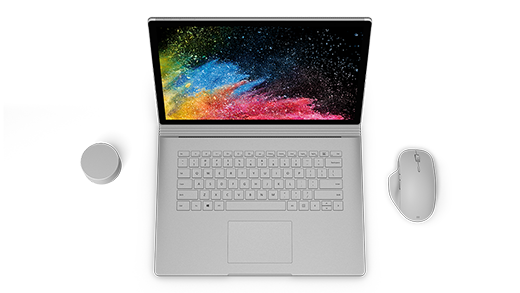
Protams, Surface Book 2 ir jaudīgs klēpjdators — tajā darbojas profesionāla līmeņa programmatūra ar ātrdarbīgiem Intel procesoriem, satriecošām NVIDIA grafikām, zibenīga ātruma krātuvi, kā arī tiek nodrošināts līdz pat 17 stundu ilgs akumulatora darbības laiku, lai varat izdarīt visu nepieciešamo.
Rakstīšana un zīmēšana — dabiskā veidā ar Surface pildspalvu
Surface pildspalva ir lielisks Surface Book piederums. Veiciet piezīmes sapulcēs vai klasē, zīmējiet un rediģējiet Word dokumentus. Kļūdījāties? Apgrieziet to otrādi un izmantojiet kā dzēšgumiju. Surface pildspalva ar magnētu palīdzību piestiprinās pie ekrāna, tāpēc tā vienmēr ir gatava lietošanai.

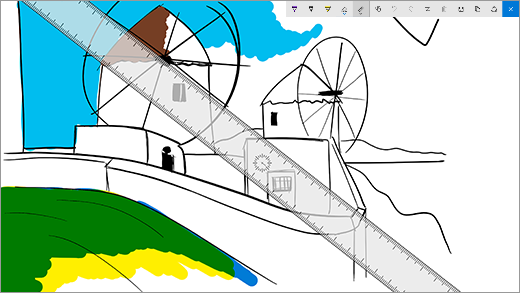
Skicēšana un zīmēšana
Pateicoties precīzajam rokrakstam, noliekšanai ēnojuma iegūšanai un virtuālas nobīdes trūkumam, Surface pildspalva ir ideāli piemērota ikvienam — no grafikas dizaineriem līdz aktīviem skicētājiem. Lai to izmēģinātu, vienreiz noklikšķiniet uz Surface pildspalvas augšējās pogas, kas atvērs Windows Ink darbvietu, pēc tam atlasiet skiču bloku un sāciet zīmēt. Surface pildspalva darbojas arī kopā ar profesionālu grafikas programmatūru.
Word dokumentu rediģēšana
Izmantojiet Surface pildspalvu, lai rediģētu Word dokumentus un pievienotu tiem komentārus.

Tālāk aprakstīts, kā to izdarīt.
- Atlasītu tekstu
Atlasiet Zīmēt>rokraksta redaktoru, pēc tam izmantojiet Surface pildspalvu, lai apvilktu vārdu, frāzi vai rindkopu, un pēc tam izgrieziet, kopējiet vai ielīmējiet. - Teksta dzēšana
Atlasiet Zīmēt>rokraksta redaktoru un pēc tam izmantojiet Surface pildspalvu, lai zīmētu diagonālu līniju pār vārdiem, fāzēm vai rindkopām. - Teksta iezīmēšana
Atlasiet Zīmēt>marķieri, pēc tam izmantojiet Surface pildspalvu, lai atlasītu tekstu nevainojamai iezīmēšanai. - Pildspalvas līniju atkārtošana
Atlasiet Zīmēt>rokraksta pakāpenisku parādīšanu , lai skatītu visu dokumentā veikto atzīmju atkārtotu demonstrēšanu.
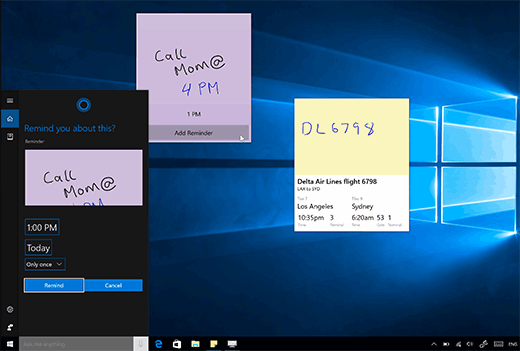
Atcerēties, izmantojot piezīmju lapiņu
Noklikšķiniet un turiet nospiestu Surface pildspalvas augšējo pogu, lai atvērtu programmu Piezīmju lapiņas, un pēc tam pierakstiet atgādinājumus, veicamo uzdevumu sarakstus, tālruņa numurus vai jebko citu, ko vēlaties atcerēties.
Uzņemiet ekrānuzņēmumu, pēc tam zīmējiet uz tā
Divreiz noklikšķiniet uz augšējās pogas, lai uzņemtu ekrānuzņēmumu, un tas tiks automātiski atvērts ekrāna skicē, kur varat zīmēt attēlā vai pievienot piezīmes — ideāli, ja vēlaties kopīgot kaut ko, ko esat atradis tiešsaistē vai skicēt drauga profila attēlā.

Dzēst gluži kā ar zīmuli
Apgrieziet Surface pildspalvu otrādi un izmantojiet augšējo pogu kā dzēšgumiju.
Surface pildspalvas augšējās pogas pielāgošana
Atlasiet Sākuma iestatījumi>>Ierīces>pildspalva & Windows Ink. Sadaļā Pildspalvas saīsnes izvēlieties programmu, kuru vēlaties atvērt, kad noklikšķināt vai veicat dubultklikšķi uz augšējās pogas.
Visu ierīču savienošana ar USB-C
Surface Book 2 ir USB-C, kas paredzēts ierīču uzlādei, failu pārsūtīšanai un video rādīšanai ārējos monitoros.
Adapteri USB-C ar HDMI un USB-C ar VGA ir ideāli piemēroti, ja vēlaties koplietot attēlus vai videoklipus lielākā ekrānā.
USB-C ar HDMI adapteris

USB-C ar VGA adapteris

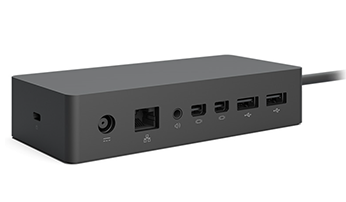
Pārveidošana par darbstaciju, izmantojot Surface doku
Iespraudiet Surface doku, lai uzlādētu Surface Book un izmantotu divus ārējus 4K monitorus, tastatūru, peli, printeri un citas ierīces.
Papildinformācija par piederumu Surface doks
Vēlaties vairāk padomu?
Varat atvērt programmu Padomi, kas atrodas ierīcē Surface. Atlasiet Sākums un pēc tam programmu sarakstā atlasiet Padomi. Papildinformācija par padomiem

Surface Book 2 tehniskā specifikācija
| Izmēri |
Surface Book 2, 13,5 collas i5: 12,3" x 9,14" x 0,51"-0,90" (312 mm x 232 mm x 13 mm-23 mm) i7: 12,3" x 9,14" x 0,59"-0,90" (312 mm x 232 mm x 15 mm-23 mm) Surface Book 2, 15 collas 13,5" x 9,87" x 0,568-0,90" (343 mm x 251 mm x 15 mm-23 mm) |
| Displejs |
Surface Book 2 13,5" PixelSense™ displejs Ekrāns: 13,5” PixelSense™ displeja Izšķirtspēja: 3000 x 2000 (267 PPI) Proporcijas: 3:2 Kontrasta attiecība: 1600:1 Skāriens: 10 punktu daudzskārienu G5 Surface Book 2 15" PixelSense™ displejs Ekrāns: 15" PixelSense™ displejs Izšķirtspēja: 3240 x 2160, (260 PPI) 10 punktu daudzskārienu G5 Proporcijas: 3:2 Kontrasta attiecība: 1600:1 |
| Atmiņa |
Surface Book 2, 13,5 collas 8 GB vai 16 GB RAM 1866Mhz LPDDR3 Surface Book 2, 15 collas 16GB RAM 1866Mhz LPDDR3 |
| Procesors |
Surface Book 2, 13,5 collas 7th Gen Intel® Core™ i5-7300U divkodolu procesors, 3.5GHz Max Turbo 8. paaudzes Intel® Core™ i5-8350U četrkodolu procesors, 3,6 GHz Max Turbo 8. paaudzes Intel® Core™ i7-8650U četrkodolu procesors, 4,2 GHz Max Turbo Surface Book 2, 15 collas 8. paaudzes Intel® Core™ i5-8350U četrkodolu procesors, 3,6 GHz Max Turbo 8. paaudzes Intel® Core™ i7-8650U četrkodolu procesors, 4,2 GHz Max Turbo |
| Drošība | HW TPM 2.0 mikroshēma uzņēmuma drošībai Uzņēmuma līmeņa aizsardzība, izmantojot Windows Hello sejas atpazīšanas pierakstīšanos |
| Programmatūra |
2. grāmata Windows 10 Pro atjauninājums jaunradei (64 bitu versija) Microsoft 365 30 dienu izmēģinājumversija Book 2 for Business Windows 10 Pro atjauninājums jaunradei (64 bitu versija) Microsoft 365 30 dienu izmēģinājumversija |
| Sensori | Apgaismojuma sensors Tuvuma sensors Akselerometrs Žiroskops Magnetometrs |
| Kas ir iepakojumā |
Surface Book 2 13,5" PixelSense™ displejs 44 W (integrēts GPU) vai 102 W (diskrēts GPU) Surface barošanas avots ar USB-A (5W) uzlādes portu Īsā lietošanas pamācība Drošības un garantijas dokumenti Surface Book 2 15" PixelSense™ displejs 102 W Surface barošanas avots ar USB-A (5W) uzlādes portu Īsā lietošanas pamācība Drošības un garantijas dokumenti |
| Svars |
Surface Book 2 13,5" PixelSense™ displejs Intel® Core™ i5: 3,38 lbs (1534 g), ieskaitot tastatūru Intel® Core™ i7: 3,62 lbs (1642 g), ieskaitot tastatūru Surface Book 215" PixelSense™ displejs Intel® Core™ i7: 4,20 lbs (1905 g), ieskaitot tastatūru |
| 2. krātuve | Cietvielu diska (Solid state Drive — SSD) opcijas: 256 GB, 512 GB vai 1 TB PCIe SSD |
| Akumulatora darbības laiks | Līdz 17 video atskaņošanas stundām1 |
| Grafika |
Surface Book 2 13,5" PixelSense™ displejs Intel® HD Graphics 620 integrētais GPU (Intel® i5-7300U modelī) Intel® HD Graphics 620 integrētais GPU (Intel® i5-8350U modelī) NVIDIA® GeForce® GTX 1050 diskrētā GPU ar /2 GB GDDR5 grafikas atmiņu (Intel® i7-8650U modeļiem) Surface Book 2 15" PixelSense™ displejs Intel® HD Graphics 620 integrētais GPU (Intel® i5-8350U modelī) NVIDIA® GeForce® GTX 1060 diskrētā GPU w/6GB GDDR5 grafikas atmiņa |
| Savienojumi | 2 x USB type-A (versija 3.1 Gen 1) 1 x USB type-C (versija 3.1 Gen 1 ar USB Power Delivery versiju 3.0) 3,5 mm mikrofona austiņu ligzda 2 x Surface Connect porti Pilna izmēra SDXC karšu lasītājs (UHS-I / UHS-II) Saderīgs ar Surface Dial* mijiedarbību ekrānā un ārpus tā |
| Kameras, video un audio | Windows Hello sejas atpazīšanas autentifikācijas kamera (pretskata) 5,0 MP priekšējā kamera ar 1080p HD video 8,0 MP aizmugurējā automātiskā fokusa kamera ar 1080p HD video Divi mikrofoni Priekšējie stereo skaļruņi ar Dolby® Audio™ Atbalsts Windows Sonic austiņām |
| Bezvadu režīms | Wi-Fi: saderīgs ar IEEE 802.11 a/b/g/n/ac Bluetooth Wireless 4.1 tehnoloģija Iebūvēts bezvadu Xbox savienojums (tikai 15 collas) |
| Ārpuse | Apvalks: magnijs Krāsa: sudraba Fiziskās pogas: skaļums, Izslēgt |
| Garantija | 1 gada ierobežotā aparatūras garantija |
* Microsoft 365, Surface pildspalva un daža programmatūra un piederumi, kas tiek pārdoti atsevišķi.
[1] Surface Book 2 akumulatora darbības laiks:
Surface Book 2 13,5": līdz 17 video atskaņošanas stundām. Korporācija Microsoft veica testēšanu 2017. gada oktobrī, izmantojot procesora Intel® Core™ i5 pirmsražošanas versiju (256 GB, 8 GB RAM). Testējot video tika atskaņots līdz pilnai akumulatora izlādei. Visi izmantotie iestatījumi bija noklusējuma iestatījumi, izņemot Wi-Fi savienojumu (bija saistīts ar tīklu) un automātisko spilgtumu (bija atspējots). Akumulatora darbības laiks ir būtiski atkarīgs no iestatījumiem, lietojuma veida, un citiem nosacījumiem.
Surface Book 2 15": līdz 17 video atskaņošanas stundām. Korporācija Microsoft veica testēšanu 2017. gada oktobrī, izmantojot procesora Intel® Core™ i7 pirmsražošanas versijas 512 GB, 16 GB RAM dGPU ierīci. Testējot video tika atskaņots līdz pilnai akumulatora izlādei. Visi izmantotie iestatījumi bija noklusējuma iestatījumi, izņemot Wi-Fi savienojumu (bija saistīts ar tīklu) un automātisko spilgtumu (bija atspējots). Akumulatora darbības laiks ir būtiski atkarīgs no iestatījumiem, lietojuma veida, un citiem nosacījumiem.
[2] Sistēmas programmatūra izmanto ievērojamu krātuves vietu. Pieejamā krātuve var tikt mainīta atkarībā no sistēmas programmatūras atjauninājumiem un programmu lietojuma. 1 GB = 1 miljards baitu. Detalizētu informāciju skatiet rakstā Surface.com/krātuve.
Apgalvojums "jaudīgākais Surface klēpjdators" attiecas uz apstrādes jaudu.