Klēpjdators Surface Laptop Go 3 nodrošina vieglu, portatīvu Surface skārienekrāna klēpjdatoru ar 12,4" PixelSense™ displeju. Sverot 2,49 mārciņas, tas ir pietiekami mazs un viegls, lai to visas dienas garumā varētu ņemt līdzi, lai paveiktu vairāk — darbam, skolai vai sev.
Iepazīstiet Surface Laptop Go 3
Vai nezināt, kur kaut ko pievienot? Tālāk ir dažas shēmas, kas jums palīdzēs.
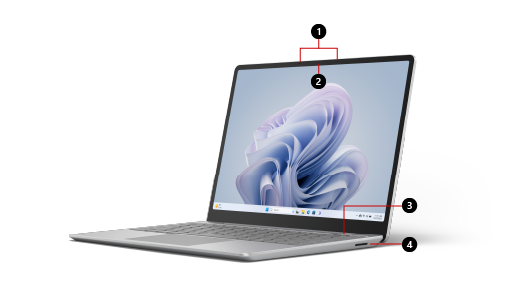
Divi tāla lauka Studio mikrofoni
720p HD f2.0 priekšējā kamera
Pirksta nospieduma ieslēgšanas/izslēgšanas poga ar vienu pieskārienu, izmantojot Windows Hello (atsevišķos modeļos)
Surface Connect ports
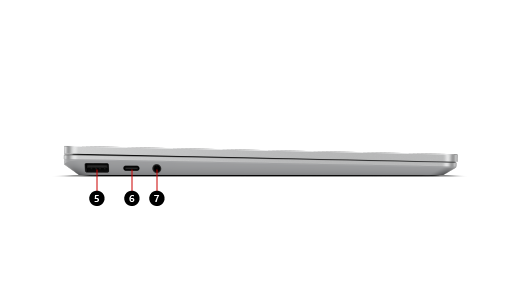
USB-A ports
USB-C ports
3,5 mm austiņu ligzda
Surface Laptop Go 3 un Windows 10/11
Klēpjdatorā Surface Laptop Go 3 ir instalēts:
- Windows 11 Home (patērētāji)
- Windows 11 Pro vai Windows 10 Pro (komercklientiem)
Vai neesat pārliecināts, kura Windows versija jums ir? Skatiet rakstu Kāda Windows versija darbojas manā datorā?
Ja neesat pārliecināts, kuru Surface modeli izmantojat, skatiet rakstu Kuru Surface modeli es izmantoju?.
Surface uzlāde
Varat uzlādēt ierīci Surface, izmantojot USB-C portu vai Surface Connect. Papildinformāciju skatiet sadaļā Kā uzlādēt Surface.
Līdzekļi
Tālāk ir aprakstīti daži līdzekļi, kas padara Surface Laptop Go 3 tik pielāgojamu.
Pierakstīšanās ar vienu pieskārienu
Atlasīt Surface Laptop Go 3 modeļiem ir pirkstu nospiedumu ieslēgšanas/izslēgšanas poga ar vienu pieskārienu, pierakstoties ar Windows Hello.
Novietojiet pirkstu uz ieslēgšanas/izslēgšanas pogas, kad indikators ap to deg, lai ātri un droši pierakstītos ar vienu pieskārienu. Lai sāktu darbu un to iestatītu, atveriet , pēc tam atlasiet ikonu Konti
 >Pierakstīšanās opcijas>Pirkstu nospiedumu atpazīšana (Windows Hello)>Iestatīt.
Piezīme
Video attiecas uz Surface Laptop Go 2 un Surface Laptop Go 3.
Veiktspēja gan dienā, gan naktī
Palaidiet savas ikdienas programmas un citas izlases, sekojot līdzi sociālajiem tīkliem visas dienas garumā. 11. paaudzes Intel® Core™ procesors nodrošina jums nepieciešamo jaudu un veiktspēju. Pateicoties līdz pat 15 stundām ilgajam akumulatora darbības laikam*, varat turpināt darbu produktīvi vai arī atpūsties un skatīties iecienītākās pārraides.
* Akumulatora darbības laiks būtiski atšķiras atkarībā no ierīces konfigurācijas, lietojuma, tīkla un līdzekļu konfigurācijas, signāla stipruma, iestatījumiem un citiem faktoriem. Detalizētu informāciju skatiet https://aka.ms/SurfaceBatteryPerformance .
Labākais izskats un skaņa videozvanos
Klēpjdatoram Surface Laptop Go 3 ir 12,4 collu PixelSense™ skārienekrāna displejs un 720p HD priekšējā kamera, tāpēc video un konferences zvanos varat izskatīties vislabāk, neatkarīgi no tā, vai tas paredzēts skolai, darbam vai saziņai ar draugiem un ģimeni. Kamera nodrošina reālistisku video, kas pielāgojas gaismas un stājas izmaiņām, un Studio mikrofoni un Omnisonic skaļruņi palīdzēs jums izklausīties lieliski.
Personalizēšana
Izmantojiet vairāk no sava Surface Laptop Go 3, izmantojot šo klēpjdatoru kopā ar dažiem no šiem papildu piederumiem (katrs jāiegādājas atsevišķi). Uzziniet vairāk par viņiem:
- Iestatīt Surface mobilo peli
- Surface austiņu izmantošana
- Microsoft vai Surface USB-C Travel Hub izmantošana
Pilnvērtīga Surface sniegto iespēju izmantošana
Uzziniet vairāk par savu Ierīci Surface un pielāgojiet to, izmantojot programmu Surface. Lai to atvērtu, atlasiet Windows , ievadiet Surface un atlasiet to, lai atvērtu programmu. Ja programma neatveras, iegūstiet to no Microsoft Store.
Labojamāks ierīces dizains
Daudzus komponentus var aizstāt pilnvaroti pakalpojumu sniedzēji vai prasmīgi tehniķi, kuri atbalsta vairāk labojamu ierīces noformējumu. Aizstāšanas komponenti, piemēram, klēpjdatora kājas, ir pieejami pēcgarantijas labošanai. Pieejamības un pakalpojumu iespējas var atšķirties atkarībā no produkta, tirgus un laika gaitā.
Papildinformāciju skatiet rakstā Pašlabošanas informācija jūsu Surface ierīcei.
Saistītās tēmas
- Microsoft Complete — aizsardzības plāns jūsu Surface vai Xbox ierīcei
- Surface ierīces tīrīšana un kopšana
- Surface pievienošana televizoram, monitoram vai projektoram
- Surface skaņas, skaļuma un audio piederumi
- Kā pielāgot Omnisonic skaļruņu iestatījumus ierīcē Surface
- Studio mikrofonu pielāgošanas iestatījumi
Vai nepieciešama papildu palīdzība?
Tehniskais atbalsts

Lai saņemtu tehnisko atbalstu, atveriet programmu Surface, aprakstiet savu problēmu un atlasiet Saņemt palīdzību.
Kopienas atbalsts

Kopienas var palīdzēt uzdot jautājumus un dzirdēt ekspertus ar bagātīgām zināšanām. Jautājiet kopienai.
Cits atbalsts

Ja nevarat izmantot savu Surface ierīci vai rodas jautājumi par kaut ko citu, atveriet sadaļu Palīdzības saņemšana , lai saņemtu citu atbalstu tiešsaistē.