
Surface Slim pildspalva ir atkārtoti uzlādējama pildspalva Surface ierīcēm ar uzlabotu dizainu, asāku pildspalvas uzgali un labāku veiktspēju. To sauc arī par Surface Slim pildspalvu 2 vai Surface Slim pildspalvu (2. izdevums).
Var iegādāties veikalā Microsoft Store un no citiem mazumtirgotājiem.
Pildspalvas līdzekļi
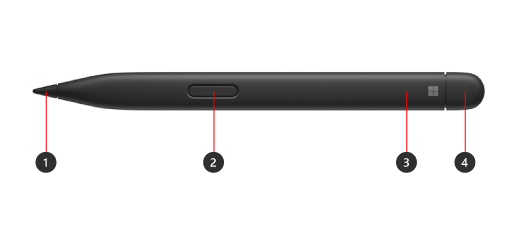
- Pildspalvas uzgalis
- Noklikšķiniet ar peles labo pogu un atlasiet pogu
- LED indikators
- Dzēšgumija un augšējā poga
Uzlādējiet pildspalvu.
Pirms pildspalvas izmantošanas tā ir jāuzlādē. Novietojiet to ierīces vai piederuma uzlādes zonā.
Surface Slim pildspalvu var uzlādēt ar Surface Pro 12 collu 1. izdevumu, Surface Laptop Studio, Surface Pro paraksta tastatūru un daudz ko citu. Pilnu atbalstīto uzlādes piederumu sarakstu skatiet rakstā Kā uzlādēt Surface Slim pildspalvu.
Piezīme
Pirms pildspalvas izmantošanas pirmo reizi, tā ir jāuzlādē sekundi, lai to pamodinātu.
Savienošana pārī ar ierīci Surface
Kad pildspalva ir uzlādēta, izmantojiet Bluetooth, lai savienotu pildspalvu pārī ar ierīci Surface. Savienošana pārī ļauj izmantot pildspalvas saīsnes pogu, lai ātri atvērtu programmas un veiktu citas saīsnes, izmantojot pildspalvu. Tālāk aprakstīts, kā to izdarīt.
Windows 11
- Atlasiet Sākuma iestatījumi>>Bluetooth & ierīces>Pievienot ierīces>Bluetooth.
- Nospiediet un turiet nospiestu pildspalvas augšējo pogu 5–7 sekundes, līdz LED indikators nomirgo, lai ieslēgtu Bluetooth savienošanas pārī režīmu.
- Lai savienotu pārī pildspalvu, atlasiet Surface Slim pildspalvu 2 .
Windows 10
- Atlasiet Sākuma iestatījumi>>Ierīces>Pievienot Bluetooth vai citas ierīces>Bluetooth.
- Nospiediet un turiet nospiestu pildspalvas augšējo pogu 5–7 sekundes, līdz LED indikators nomirgo, lai ieslēgtu Bluetooth savienošanas pārī režīmu.
- Lai savienotu pārī pildspalvu, atlasiet Surface Slim pildspalvu 2 .
Taktīlo signālu izmantošana ar Surface
Tālāk ir aprakstīts, kā operētājsistēmā Windows pielāgot pildspalvas taustes signālus.
- Atlasiet Sākuma iestatījumi>>Bluetooth & ierīces>Pildspalva & Windows Ink>taktīlie signāli, pēc tam pārliecinieties, vai šis iestatījums ir ieslēgts.
- Taktīlos signālos varat pielāgot, kad jutīsit šos signālus, un pielāgot šo signālu intensitāti.
Surface pildspalvas padomu aizstāšana
Surface Slim pildspalva 2 ir aprīkota ar viegli noņemamu pildspalvas galu. Papildinformāciju skatiet rakstā Surface pildspalvas uzgaļu nomaiņa.
Piezīme
Mūsu augstākās klases Surface Slim pildspalva 2 ir aprīkota ar viegli noņemamu pildspalvas uzgali. Noņemšana ir paredzēta tikai pildspalvas uzgaļa nomaiņai. Pārmērīgi (500 vai vairāk) pildspalvas uzgaļa noņemšanas+ atkārtotas ievietošanas cikli var sabojāt pildspalvas iekšējās daļas un izraisīt rokraksta rakstīšanas kļūmes. Uz pildspalvas kļūmi, ko izraisa pārmērīgi izņemšanas un atkārtotas ievietošanas cikli, produkta garantija neattiecas.
Kur nopirkt
Surface pildspalvas un citus piederumus var iegādāties veikalā Microsoft Store un no citiem mazumtirgotājiem.
Piezīme
Ja jūsu reģionā Microsoft Store nav pieejams, Surface atradīsit pie šiem mazumtirgotājiem.
Saistītā informācija
- Zīmēšana un rakstīšana ar rokrakstu sistēmā Office
- Kā uzlādēt Surface Slim pildspalvu
- Mainīt Surface pildspalvas uzgaļus
- Problēmu novēršana saistībā ar Microsoft Surface pildspalvu
Vai nepieciešama papildu palīdzība?
Tehniskais atbalsts

Lai saņemtu tehnisko atbalstu, atveriet programmu Surface, aprakstiet savu problēmu un atlasiet Saņemt palīdzību.
Kopienas atbalsts

Kopienas var palīdzēt uzdot jautājumus un dzirdēt ekspertus ar bagātīgām zināšanām. Jautājiet kopienai.
Cits atbalsts

Ja nevarat izmantot savu Surface ierīci vai rodas jautājumi par kaut ko citu, atveriet sadaļu Palīdzības saņemšana , lai saņemtu citu atbalstu tiešsaistē.


