
Varat rediģēt aģentu, lai tas būtu pielāgots jūsu komandas vajadzībām:
- pielāgojot tā zīmolu un mērķi.
- Pievienojot vai noņemot vietnes, lapas, sarakstus un failus ārpus pašreizējās SharePoint vietnes, kas jūsu aģentam jāiekļauj zināšanu avotu sarakstā.
- Precizējot aģenta uzvedību, rakstot pielāgotas uzvednes, kas paredzētas aģenta mērķim un tvērumam.
Kas ir nepieciešams
Aģentu varat rediģēt, ja:
- Vai jums ir piešķirta Microsoft 365 Copilot licence, vai jūsu organizācijā aģentiem SharePoint ir iespējots maksas pakalpojums.
- Kā arī jābūt rediģēšanas atļaujām SharePoint vietnē un aģenta failā.
Piezīme
- Aģents atbild uz jūsu jautājumiem, tikai izmantojot informāciju no vietnēm, lapām un failiem, kam jums jau ir piekļuve un kas ir iekļauti aģenta avotu sarakstā. Lai iegūtu informāciju no visiem avotiem, kurus vēlaties, lai aģents izmanto, iespējams, jums būs jāatjaunina atļaujas sev vai personām, ar kurām vēlaties kopīgot aģentu.
- Varat rediģēt tikai pielāgotus aģentus. Vietnes gatavo aģentu nevar rediģēt.
Kur rediģēt aģentu
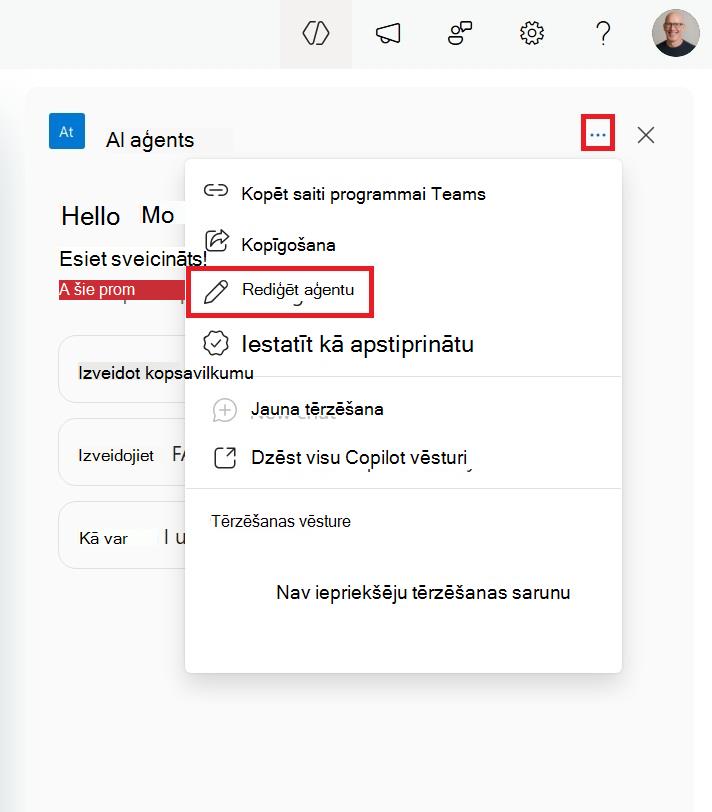
Lai rediģētu aģentu, vienkārši atlasiet to aģentu tērzēšanas rūtī un pēc tam atlasiet tam blakus esošo daudzpunkti. Izvēlnē izvēlieties Rediģēt aģentu.
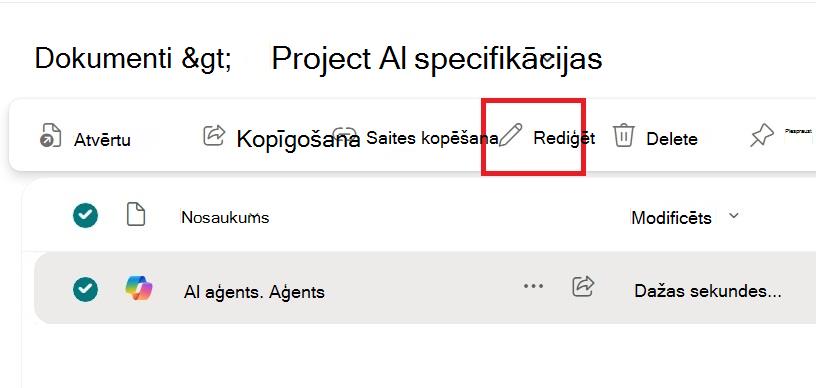
Aģentu varat tieši rediģēt no šī aģenta faila kontekstizvēlnes opcijām. Tam var piekļūt arī, noklikšķinot ar peles labo pogu.
Līdzīgi varat arī sākt rediģēt aģentu, kad tas tiek izmantots Copilot Chat vai Teams.
Aģenta rediģēšana: tā identitātes pielāgošana
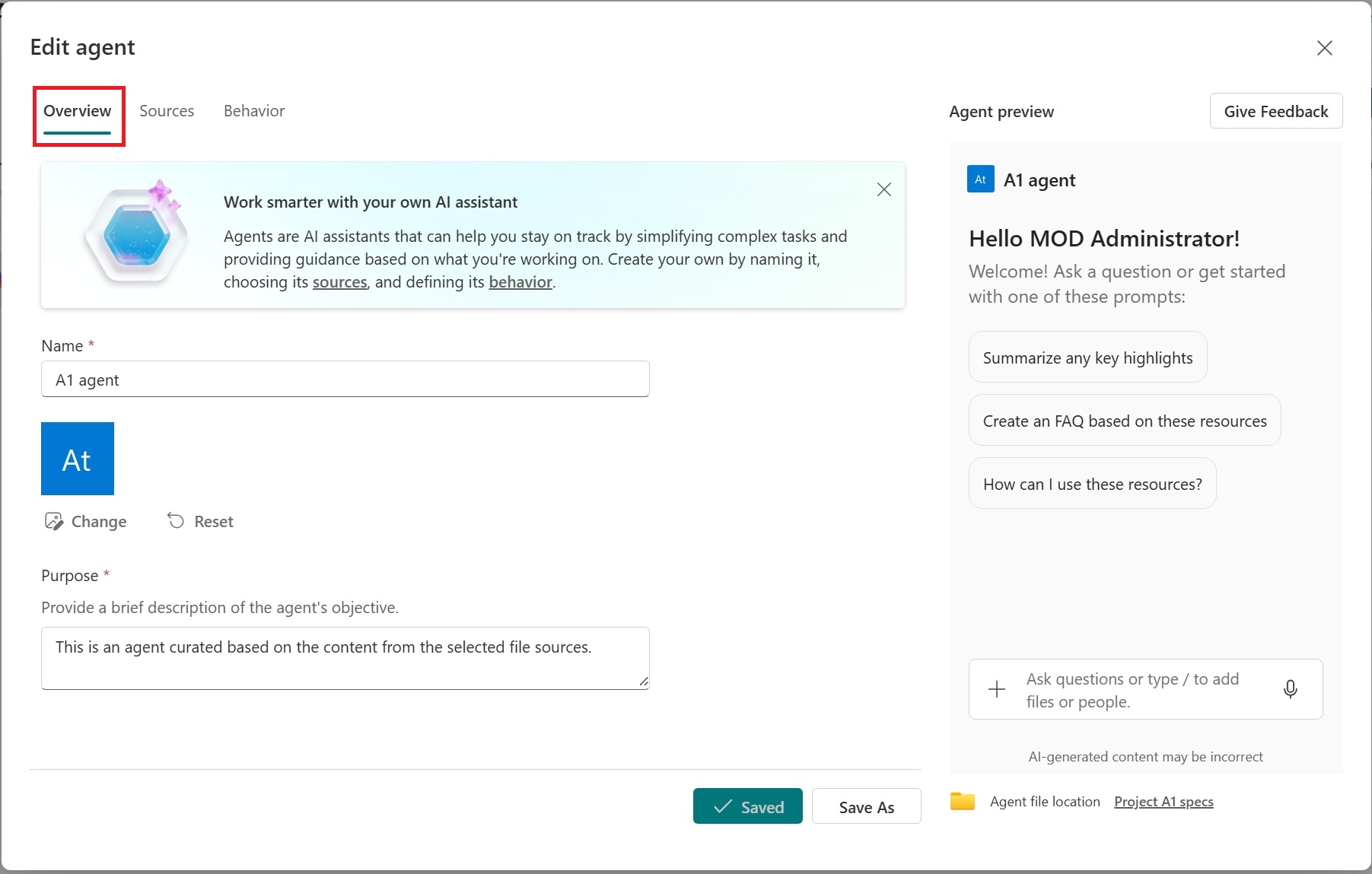
Varat personalizēt aģenta identitāti, iestatot tā zīmolu un mērķi. Sadaļā Pārskats atjauniniet aģenta nosaukumu, izvēlieties jaunu ikonu un sniedziet aprakstu, strukturējot aģenta mērķi un to, kā tas jāizmanto.
Aģenta rediģēšana: norādiet tā zināšanu avotus
Varat norādīt aģenta zināšanu avotus ārpus pašreizējās SharePoint vietnes. Sadaļā Avoti varat pievienot vai noņemt SharePoint vietnes, dokumentu bibliotēkas un failus.
SharePoint vietņu, dokumentu bibliotēku, sarakstu un failu pievienošana vai noņemšana
Meklējiet pēc SharePoint vietnes elementa vai ievadiet vietrādi URL, lai kā aģenta avotus iekļautu papildu vietnes, dokumentu bibliotēkas vai failus, kas ir ārpus jūsu pašreizējās SharePoint vietnes. Ir svarīgi atcerēties, ka lietotāji, kas mijiedarbojas ar aģentu, saņems informāciju tikai no avotiem, kuriem viņiem jau ir piekļuve.
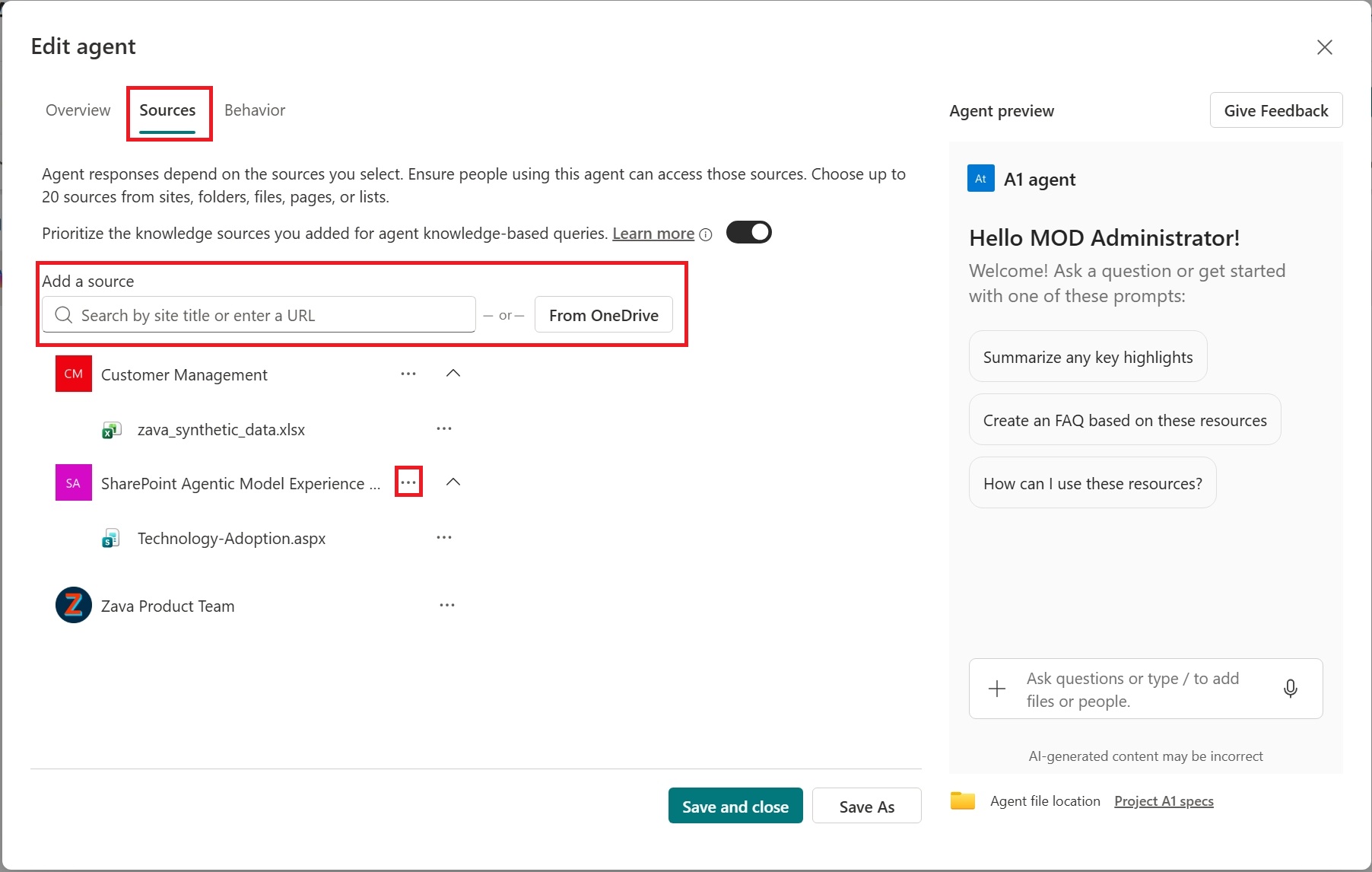
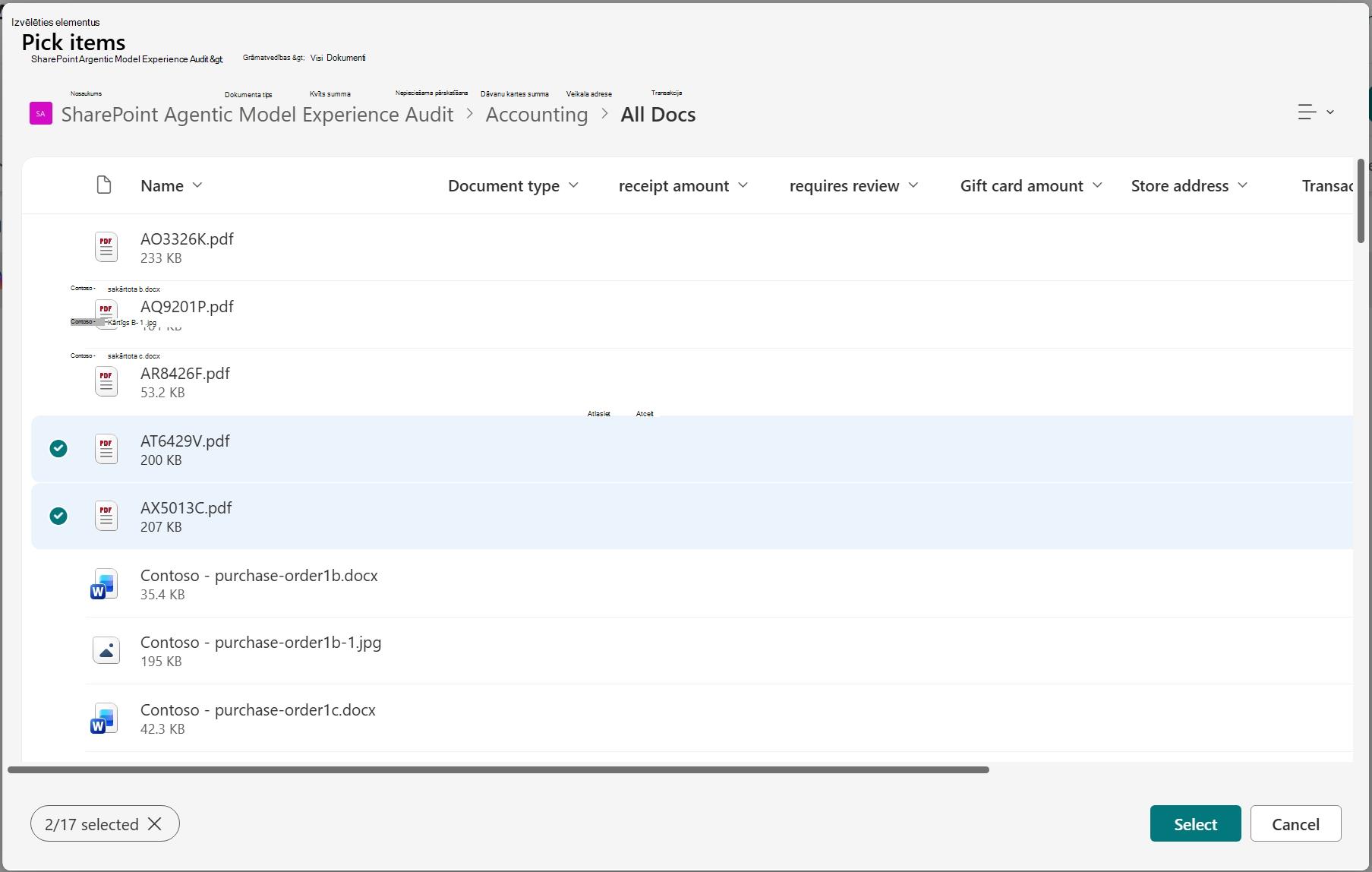
Jūsu aģents sāks meklēt informāciju jūsu atlasītajos avotos, bet var atsaukties uz tā plašākām zināšanām, lai sniegtu pilnīgas un konsekventas atbildes. Izmantojiet pārslēgu, lai šādos gadījumos aģents noteiktu atlasīto zināšanu avotu prioritāti.
Aģenta rediģēšana: tā darbības precizēšana
Sadaļā Uzvedība izveidojiet sagaidīšanas ziņojumu sava aģenta lietotājiem un pēc tam norādiet dažas ievadvednes un norādījumus, kas aģentam jāievēro. Izmantojiet labajā pusē redzamo pārbaudes paneli, lai izmēģinātu un pielāgotu norādījumus un parauguzvednes.
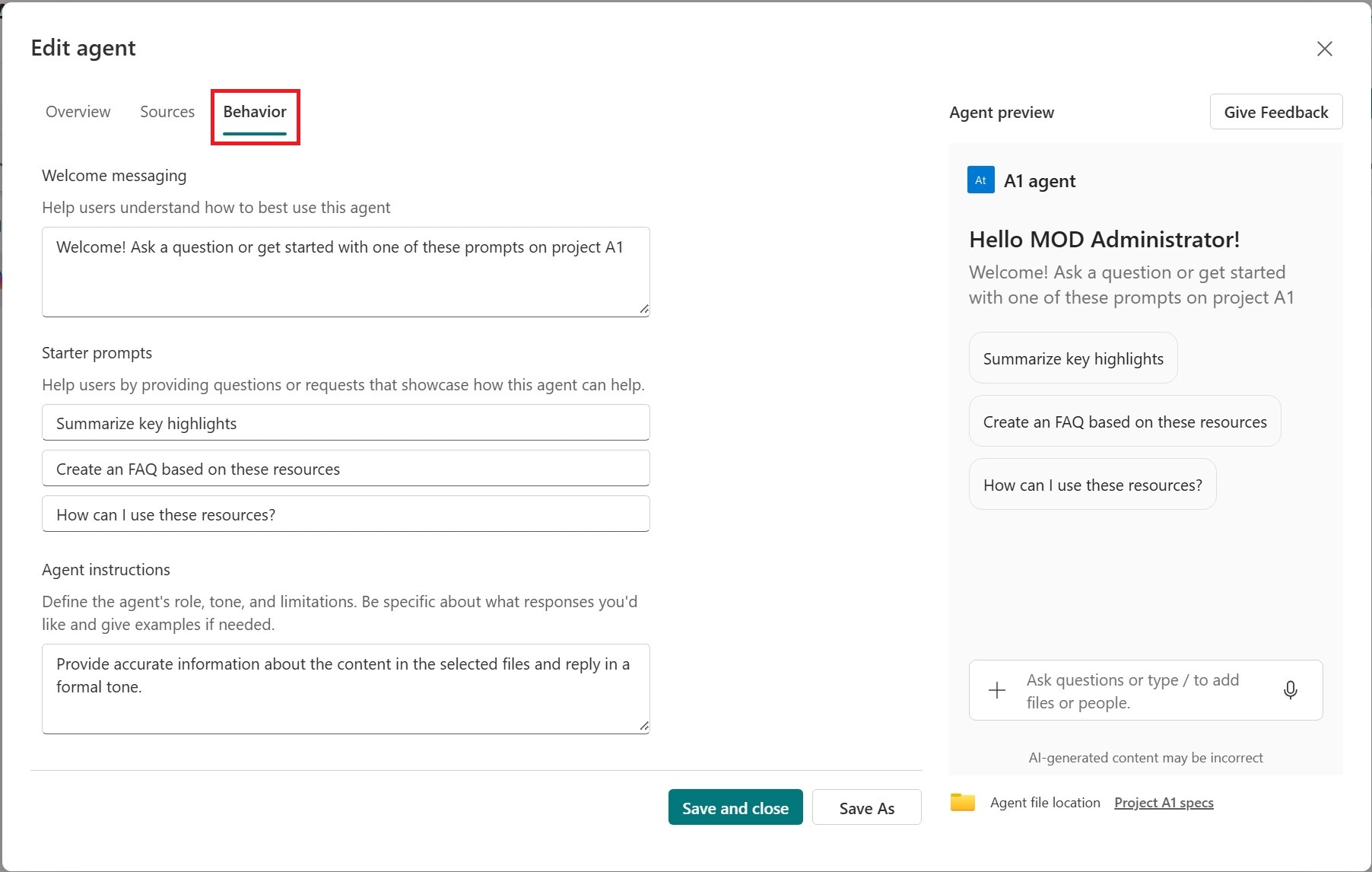
- Saglabājiet savu aģentu un izmantojiet to visās programmās. Jūsu aģents tagad ir pieejams vēlākai lietošanai, un koplietojiet savu aģentu ar citiem.
Piezīme
- Jūs nevarat rediģēt vai koplietot ready-made-agent.
- Ja SharePoint centrmezgla vietne ir iekļauta kā aģenta avots, tā automātiski iekļauj ar to saistītās vietnes. Lai atbildētu uz jautājumiem, jūsu aģents izmantos informāciju gan no centrmezgla vietnes, gan arī ar to saistītajām vietnēm.
- Koplietojot aģentu ar citiem, optimālas darbības nodrošināšanai pārliecinieties, vai viņiem ir piekļuve avotiem.
Bieži uzdotie jautājumi un datu apstrāde
Lai uzzinātu vairāk par aģentiem pakalpojumā SharePoint, skatiet sadaļu Bieži uzdotie jautājumi.
Papildinformāciju par to, kā darbojas Microsoft 365 Copilot, skatiet sadaļā Microsoft 365 Copilot dati, konfidencialitāte un drošība.