
Pakalpojumā SharePoint izveidoto aģentu atklāšana programmā Microsoft 365 Copilot Chat
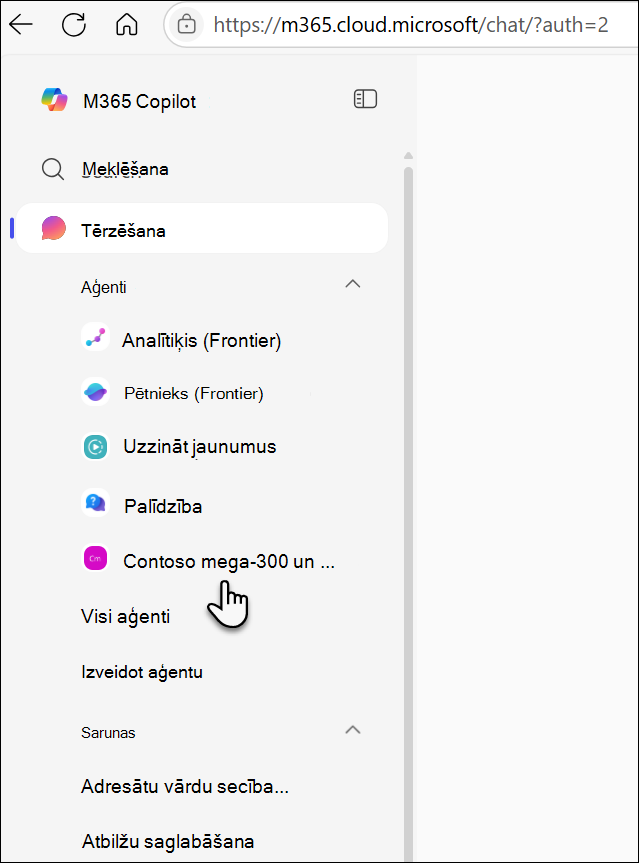
Ikreiz, kad mijiedarbojaties ar pielāgoti izveidotu aģentu pakalpojumā SharePoint — vai nu pašā SharePoint, Teams grupas tērzēšanā vai sapulcē, vai tieši no saites, kas kopīgota ar jums —, tas kļūst nekavējoties pieejams no jūsu Microsoft 365 Copilot tērzēšanas loga kreisās malas. Piemēram, pēc tam, kad uzdodat jautājumu pielāgoti izveidotam aģentam pakalpojumā SharePoint, šis aģents tiek parādīts jūsu nesen lietoto aģentu sarakstā Copilot tērzēšanā:
Piezīme
- Tiek rādīti tikai tie aģenti, kurus faktiski esat izmantojis (nevis tikai tie, uz kuriem jums ir nosūtīta saite), tāpēc saraksts ir atbilstošs un nepārblīvēts.
- Gatavi aģenti netiks rādīti pat tad, ja tie tiks lietoti.
- Reizēm var rasties sinhronizācijas aizkaves, lai gan aģenti gandrīz vienmēr parādās mazāk par minūti.
- Aģentiem pārlūkošana aizliegta: var piekļūt tikai nesen izmantotajiem aģentiem — sarakstā nav iespējams pārlūkot visus pieejamos aģentus.
- Chat vēsture: konteksts no iepriekšējām SharePoint tērzēšanas sarunām netiek pārnests uz Copilot tērzēšanu, tāpēc dažas sarunas sākas no sākuma.
Pārvaldošie aģenti: piespraušana, rediģēšana un koplietošana
Aģenta piespraušana
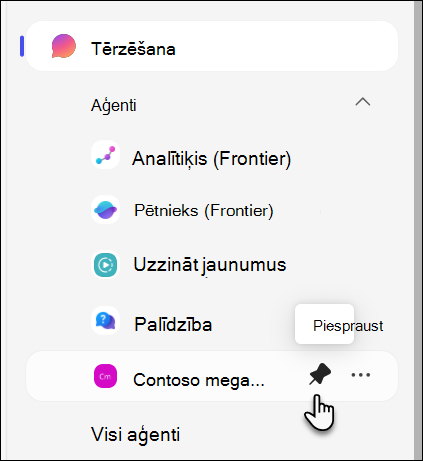
Ja bieži izmantojat kādu konkrētu aģentu, vienkārši piespraudiet to. Piespraustie aģenti paliek kreisās sliedes augšdaļā, tāpēc jums vienmēr ir ātra piekļuve pat tad, ja mainās MRU saraksts. Lai piespraustu aģentu, atlasiet piespraušanas ikonu tam blakus.
Aģenta rediģēšana un koplietošana
Tā kā jūsu aģenti ir redzami Copilot tērzēšanas kreisajā malā, pārvaldīt viņus ir vienkārši. Katram aģentam ir "..." Opciju izvēlne, kas ļauj veikt šādas darbības:
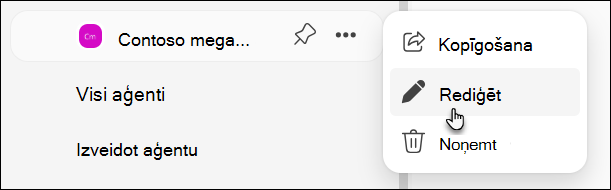
Aģenta rediģēšana: Izveidotajiem aģentiem varat atlasīt "Rediģēt", lai palaistu SharePoint veidotāju un veiktu atjauninājumus. Ja jums nav rediģēšanas atļaujas, šī opcija ir vienkārši atspējota, un tas ir noderīgs ieteikums.
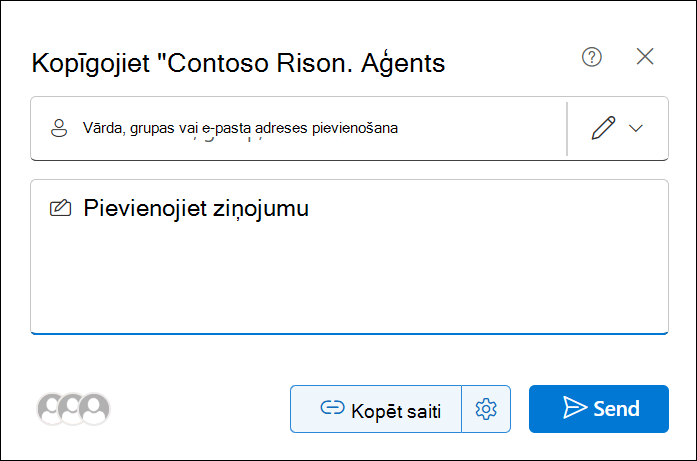
Kopīgot aģentu: Ja vēlaties sadarboties ar kolēģiem, izmantojiet opciju Kopīgot/Iegūt saiti, lai ģenerētu koplietošanas saiti, izmantojot pazīstamo failu koplietošanas dialogu.
Bieži uzdotie jautājumi un datu apstrāde
Papildinformāciju par aģentu pakalpojumā SharePoint skatiet sadaļā Bieži uzdotie jautājumi.
Papildinformāciju par to, kā darbojas Microsoft 365 Copilot, skatiet sadaļā Microsoft 365 Copilot dati, konfidencialitāte un drošība.