
SharePoint grupas vietne savienot jūs un jūsu grupu, lai koplietotu saturu un resursus. Izmantojiet grupas vietnes, lai glabātu failus un sadarbotos ar citiem lietotājiem vai izveidotu un pārvaldītu informācijas sarakstus , kā arī:
- Sekošana projekta statusam un sekošana līdzi tam
- Koplietojamā satura organizēšana un koprediģēšana
- Savienojuma izveide ar Microsoft 365 grupu, lai piekļūtu komandas resursiem
Ja jums ir nepieciešama vietne, kur pārraidīt informāciju citām personām, izmantojiet saziņas vietni .
Kā noteikt grupas vietni
Gan grupas vietnēm, gan saziņas vietnēm var būt vertikālas vai horizontālas navigācijas joslas. Tomēr grupas vietnēs blakus vietnes nosaukumam tiek rādīta Microsoft Teams kanāla ikona. Vietnes galvenes labajā pusē tās arī norāda, vai vietne ir publiska vai privāta.

Veiciet tālāk norādītās darbības, lai izveidotu, pielāgotu un koplietotu grupas vietni.
1. darbība. Grupas vietnes izveide
Vispirms izveidojiet jaunu grupas vietni.
Lai pārlūkotu un mainītu grupas vietņu veidnes, atlasiet Iestatījumi un pēc tam Lietot vietnes veidni , lai skatītu un atlasītu veidņu opcijas.
Piezīme
Vai ir jautājumi par to, kad izmantot OneDrive darbam vai mācībām vai SharePoint grupas vietnei? Informāciju par vietņu izmantošanu skatiet sadaļā Vai man faili ir jāsaglabā pakalpojumā OneDrive vai SharePoint?
2. darbība. Grupas vietnes satura pārskatīšana
Vietnes galvene
Grupas vietnes augšdaļā ir redzams vietnes logotips, vietnes nosaukums un tas, vai vietne ir privāta (tikai apstiprināti dalībnieki var to skatīt) vai publiska (ikviens lietotājs jūsu organizācijā var to skatīt).
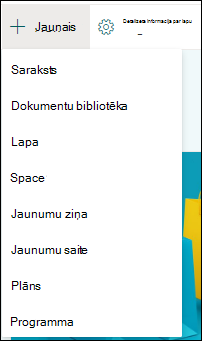
Ja jums ir atļauja rediģēt vietni, ir arī saite grupas vietnes augšdaļā, lai vietnei pievienotu jaunu sarakstu, dokumentu bibliotēku, lapu, jaunumu ziņu vai saiti uz jaunumu ziņu, Microsoft Planner paneli vai SharePoint programmu.
Meklēšanas lodziņš
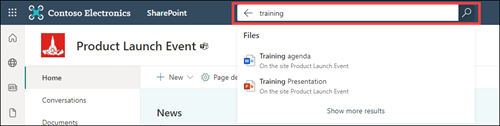
Virs vietnes galvenes būs redzams meklēšanas lodziņš, kurā varat meklēt failus savā grupas vietnē. Ieteikumi tiek rādīti rakstīšanas laikā, pamatojoties uz failiem, ar kuriem nesen strādājāt vai kurus skatījāt. Nospiediet taustiņu Enter, lai skatītu pilnu meklēšanas rezultātu sarakstu atsevišķā lapā, kur var izvērst parādīto, lai ietvertu rezultātus par visām SharePoint vietnēm, vai precizēt rezultātus, lai rādītu tikai noteiktus failu tipus.
Navigācijas rūts
SharePoint grupas vietņu navigācijas rūts pēc noklusējuma atrodas lapas kreisajā pusē. Šeit atradīsit saites uz noklusējuma grupas dokumentu bibliotēku, grupas OneNote piezīmju grāmatiņu, vietnes lapām, vietnes saturu un vietnes atkritni. Ja jums ir atļauja rediģēt vietni, varat pēc nepieciešamības pievienot papildu saites vai mainīt saišu secību.
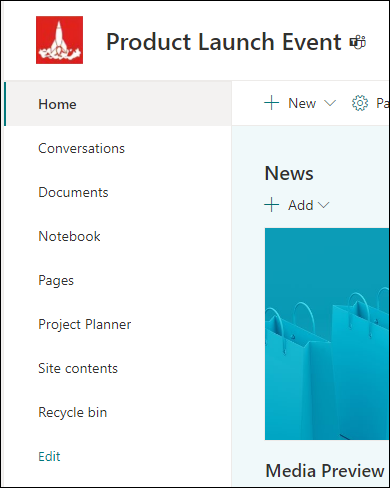
Ja jums ir atļauja rediģēt vietni, varat arī pārslēgt navigācijas rūts atrašanās vietu uz vietnes augšdaļu.
Sākumlapa
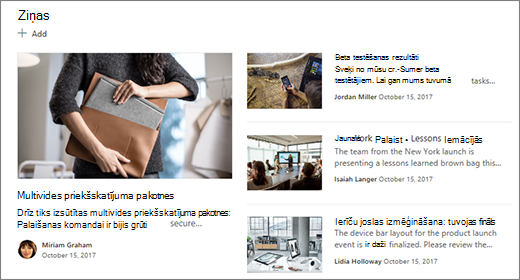
Grupas vietnes sākumlapā ir dažādas noklusējuma tīmekļa daļas. Piemēram, atkarībā no veidnes var būt ziņu sadaļa, kur varat izveidot un parādīt savai grupai ziņas par nozīmīgiem vai interesantiem tematiem. Vienkārši atlasiet +Pievienot, izveidojiet savu rakstu un pēc tam atlasiet Publicēt , lai rakstu parādītu grupas vietnes sākumlapas augšdaļā. Lai skatītu visu rakstu, vienkārši atlasiet virsrakstu.
Vecākas ziņas var atrast, atlasot Skatīt visu sadaļas Ziņas augšējā labajā stūrī. Šeit varat pārlūkot visus grupas publicētos ziņu rakstus. Papildinformāciju par grupas jaunumiem skatiet rakstā Informējiet savu darba grupu, izmantojot jaunumus grupas vietnē.
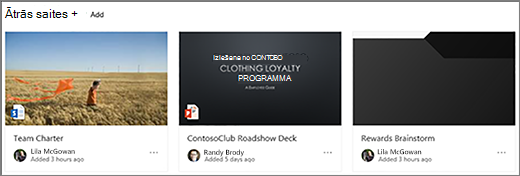
Iespējams, tiks rādīta arī ātro saišu sadaļa, kur varat pievienot saiti uz failiem vai tīmekļa lapām lapas augšdaļā. Vienkārši atlasiet +Pievienot un ievadiet vietrādi URL vai atlasiet vienumu nesen lietoto failu vai tīmekļa lapu sarakstā. Papildinformāciju par šo tīmekļa daļu skatiet sadaļā Ātro saišu tīmekļa daļas izmantošana.
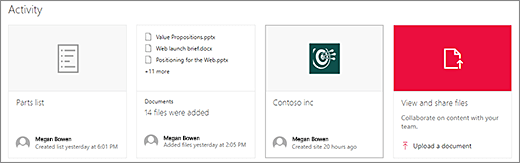
Sākumlapā arī ietilpst darbību plūsma, kas ļauj tūlītēji skatīt, ja kāds pievieno vai rediģē failu, lapu vai sarakstu jūsu vietnē. Papildinformāciju par šo tīmekļa daļu skatiet sadaļā Vietnes darbības tīmekļa daļas izmantošana.
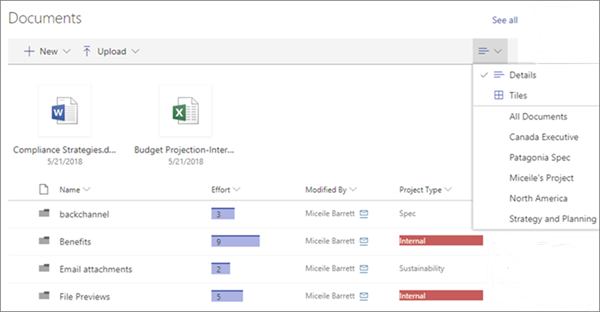
Var būt arī dokumentu bibliotēkas tīmekļa daļa, kas parāda saites uz failiem grupas vietnes sākumlapā. Papildinformāciju skatiet sadaļā Dokumentu bibliotēkas tīmekļa daļas izmantošana.
Sākumlapas rediģēšana
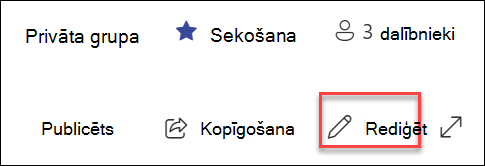
Ja jums ir atļauja rediģēt vai īpašnieka atļaujas vietnē, varat rediģēt sākumlapu, lapas augšējā labajā stūrī atlasot Rediģēt , un pēc tam veiciet izmaiņas.
Kad esat gatavs lietotājiem parādīt veiktās izmaiņas, varat atlasīt Saglabāt un aizvērt , lai strādātu ar lapu vēlāk, vai publicēt atkārtoti . Papildinformāciju par grupas vietnes sākumlapas rediģēšanu skatiet rakstā Tīmekļa daļu izmantošana lapās.

3. darbība: integrācija ar Microsoft 365 grupām
Microsoft 365 grupas ir jaudīga un produktīva platforma SharePoint darbam ar Microsoft 365 lietotājiem, kas apvieno sarunas un kalendāru no programmas Outlook, informāciju un failus no SharePoint pakalpojumā Microsoft 365, uzdevumus no Planner un koplietojamu OneNote piezīmju grāmatiņu vienā sadarbības vietā jūsu grupai. Ja Microsoft 365 grupas ir iespējotas, visas jaunās un esošās Microsoft 365 grupas saņem grupas vietni.
Svarīgi!
Pašlaik integrācija ar Microsoft 365 grupām ir pieejama tikai ar SharePoint pakalpojumā Microsoft 365 un tikai tad, ja administrators ir iespējojis Microsoft 365 grupas. Ja esat administrators, skatiet sadaļu Pārvaldīt, kuri lietotāji var izveidot Microsoft 365 grupas, lai uzzinātu, kādas darbības jāveic, lai iespējotu Microsoft 365 grupas jūsu organizācijā. Bez Microsoft 365 grupas integrācijas jums nebūs piekļuves Microsoft 365 grupas resursiem, piemēram, koplietojamai Outlook iesūtnei vai koplietotam Outlook kalendāram.
Ja ir iespējotas Microsoft 365 grupas, izveidojot grupas vietni, automātiski tiek izveidota Microsoft 365 grupa. Visi lietotāji, kurus pievienojat savai grupas vietnei, tiek automātiski pievienoti jūsu Microsoft 365 grupai. Tāpat, kad izveidojat Microsoft 365 grupu programmā Outlook, automātiski tiek izveidota SharePoint pakalpojumam Microsoft 365 grupas vietne un visi lietotāji, kurus pievienojat savai Microsoft 365 grupai, tiek pievienoti grupas vietnei.
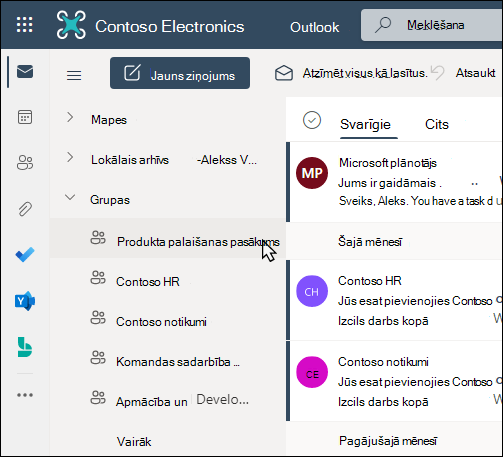
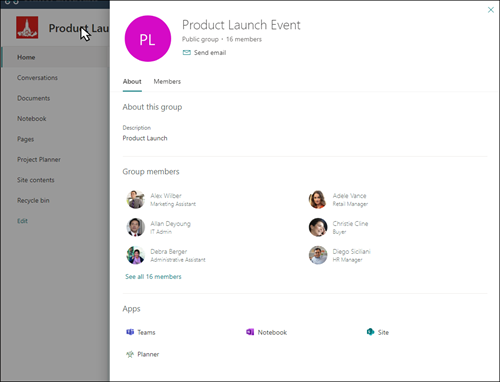
Visiem Microsoft 365 grupas dalībniekiem ir piekļuve grupas vietnei un visiem dalībniekiem grupas vietnē ir piekļuve Microsoft 365 grupai. Dalībnieki pēc nepieciešamības var pievienot papildu dokumentu bibliotēkas, sarakstus un tīmekļa lietojumprogrammas. Nav nepieciešams izveidot adresātu sarakstu vai SharePoint grupu. Atlasot vietnes nosaukumu, dalībnieki var arī piekļūt grupas kartītei ar papildinformāciju par Microsoft 365 grupu, dalību, saistītajām programmām utt.
Papildinformāciju par Microsoft 365 grupām skatiet sadaļā Uzziniet par Microsoft 365 grupām.
4. darbība. Izskata un vietnes navigācijas pielāgošana
Pielāgojiet savas vietnes izskatu, vietnes navigāciju, tīmekļa daļas un saturu, lai tas atbilstu skatītāju un organizācijas vajadzībām. Veicot pielāgojumus, nodrošiniet, lai vietne būtu rediģēšanas režīmā, vietnes augšējā labajā stūrī atlasot Rediģēt . Strādājot, saglabājiet kā melnrakstu vai atkārtoti publicējiet izmaiņas, lai padarītu labojumus redzamus skatītājiem.
- Izveidojiet dokumentu bibliotēku , kur jūsu grupa var augšupielādēt resursus.
- Vietnes navigācijas rediģēšana un pielāgošana.
- Mainiet savas SharePoint vietnes izskatu , pielāgojot dizainu, logotipu, navigācijas stilu, kā arī galvenes un kājenes izkārtojumus.
- Lapu pievienošana vai noņemšana šai vietnei vai vietnes navigācijai , lai pielāgotu esošo saturu.
- Izvēlieties saistīt šo vietni ar centrmezgla vietni savā organizācijā vai pievienojiet šo vietni esošai centrmezgla vietnes navigācijai , pievienojot to kā saiti centrmezgla vietnes navigācijas joslā.
5. darbība. Vietnes koplietošana ar citiem
Kopīgojiet savu vietni ar citiem pēc tam vietnes pielāgošanas, pārbaudes un gala versijas publicēšanas.
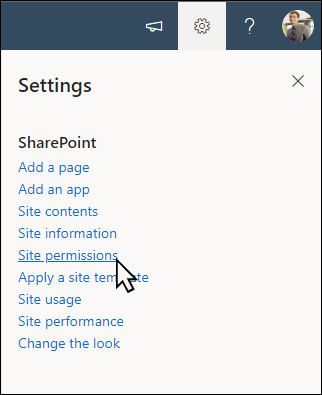
- Atlasiet Iestatījumi un pēc tam Vietnes atļaujas.
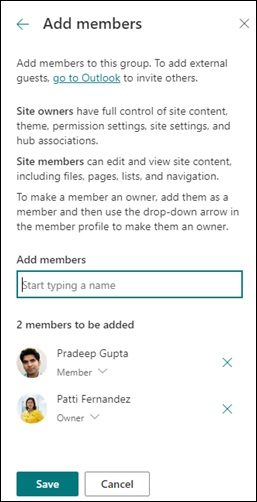
- Atlasiet Pievienot dalībniekus un pēc tam atlasiet Pievienot dalībniekus grupai.
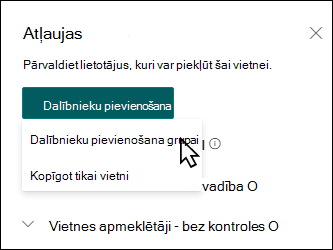
- Atlasiet Pievienot dalībniekus un pēc tam ievadiet visu to lietotāju vārdus, kuriem vēlaties piešķirt pilnu piekļuvi grupas vietnes saturam, koplietojamiem resursiem, piemēram, darba grupas Outlook kalendāram, un vietnes rediģēšanas tiesībām.
- Atlasiet Saglabāt , kad dalībnieku pievienošana un atļauju iestatīšana ir pabeigta.
Uzziniet vairāk par grupas vietnes iestatījumu pārvaldību, vietnes informāciju un atļaujām.
6. darbība. Vietnes uzturēšana
Pēc vietnes izveides un palaišanas nākamais svarīgais posms ir vietnes satura uzturēšana. Pārliecinieties, vai jums ir plāns, kā nodrošināt satura un tīmekļa daļu atjaunināšanu.
Vietnes uzturēšanas paraugprakse:
- Vietnes uzturēšanas plāns — izveidojiet grafiku, lai pārskatītu vietnes saturu tik bieži, cik nepieciešams, lai nodrošinātu satura precizitāti un atbilstību.
- Regulāri publicējiet jaunumus — izplatiet jaunākos paziņojumus, informāciju un statusu visā organizācijā. Uzziniet, kā grupas vai saziņas vietnē pievienot jaunumu ziņu un parādīt citiem, kas publicēs paziņojumus, kā izmantot SharePoint jaunumus.
- Pārbaudiet saites un tīmekļa daļas — regulāri atjauniniet saites un tīmekļa daļas , lai nodrošinātu, ka izmantojat visas savas vietnes iespējas.
- Izmantojiet analīzi, lai uzlabotu iesaisti — skatiet vietnes lietojumu, izmantojot iebūvēto lietojuma datu atskaiti , lai iegūtu informāciju par populāru saturu, vietņu apmeklējumiem un daudz ko citu.
- Periodiski pārskatiet vietnes iestatījumus — kad esat izveidojis vietni pakalpojumā SharePoint, varat veikt izmaiņas vietnes iestatījumos, vietnes informācijā un atļaujās .
Papildinformācija par grupas vietnēm un SharePoint
Uzziniet vairāk par SharePoint vietņu plānošanu, izveidi un uzturēšanu .
Grupas vietnes pielāgošana failu glabāšanai un koplietošanai
Failu izveide, augšupielāde un koplietošana dokumentu bibliotēkā
Vienumu pārvietošana vai kopēšana no SharePoint dokumentu bibliotēkas
Skatiet citas SharePoint vietņu veidnes.