
SharePoint saziņas vietne ir lieliska vieta, kur apraidīt informāciju citiem. Koplietojiet jaunumus, pārskatus, statusa atjauninājumus un daudz ko citu vizuāli pievilcīgā formātā. Izmantojiet saziņas vietnes, lai piesaistītu un informētu plašu auditoriju.
- Portālu, nodaļu vai konkrētu projektu vietņu izveide
- Uzņēmuma jaunumu, paziņojumu un notikumu kopīgošana
- Engage desmitiem vai tūkstošiem skatītāju
Ja sadarbībai ar grupu ir nepieciešama vietne, izmantojiet grupas vietni .
Kā identificēt saziņas vietni
Gan grupas vietnēm, gan saziņas vietnēm var būt vertikālas vai horizontālas navigācijas joslas. Tomēr grupas vietnēs blakus vietnes nosaukumam tiek rādīta Microsoft Teams kanāla ikona. Vietnes galvenes labajā pusē tās arī norāda, vai vietne ir publiska vai privāta.

Saziņas vietnēs nav redzama Microsoft Teams kanāla ikona blakus vietnes nosaukumam, un tās nenorāda, vai vietne ir publiska vai privāta vietnes galvenes labajā pusē.
Pamata saziņas vietnes veidnes opcijas
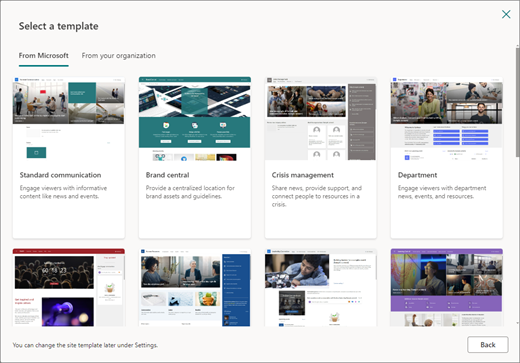
Izveidojot saziņas vietni pakalpojumā SharePoint, varat sākt ar tukšu vietni vai izvēlēties kādu citu vietņu veidni, katrā no kurām ir iekļauta noklusējuma tīmekļa daļu kopa. Saziņas vietnes veidnes opcijas ir šādas:
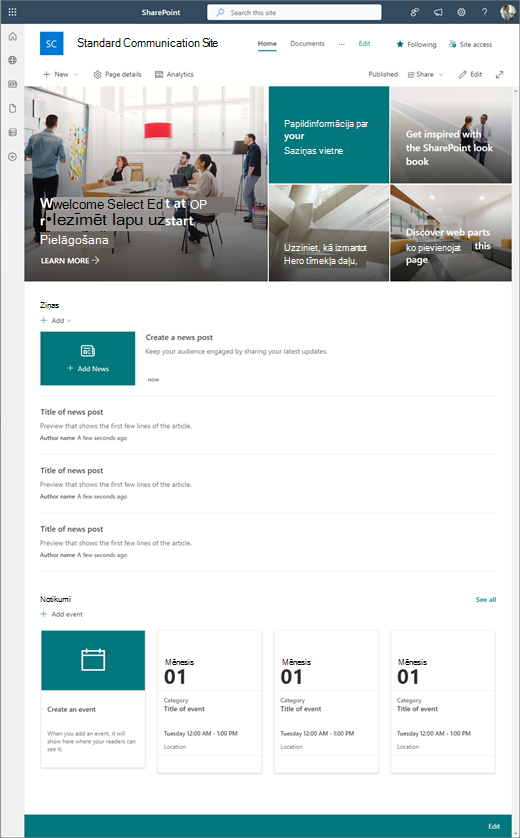
- Standard komunikācija, lai kopīgotu informāciju, piemēram, ziņas, pasākumus un citu saturu.
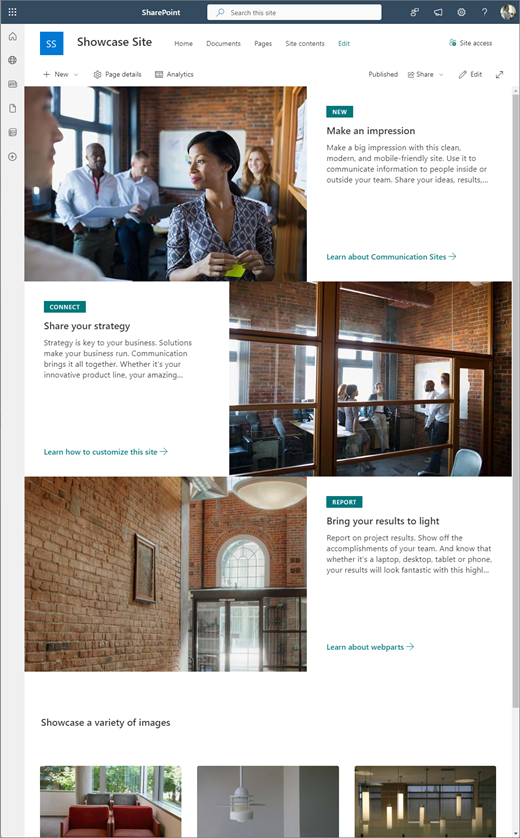
- Vitrīna , lai izmantotu fotoattēlus vai attēlus produkta, grupas vai pasākuma demonstrēšanai.
- Tukšs , lai izveidotu savu dizainu.
Piezīme
Standard saziņas vietne ir noklusējuma SharePoint saziņas vietne.
Veiciet tālāk norādītās darbības, lai izveidotu, pielāgotu un koplietotu saziņas vietni.
1. darbība. Saziņas vietnes izveide
Vispirms izveidojiet jaunu saziņas vietni. Pēc noklusējuma jūs saņemsit jaunu Standard saziņas vietnes veidni.
Lai pārlūkotu citas saziņas vietņu veidnes, atlasiet Iestatījumi un pēc tam atlasiet Vietņu veidnes , lai skatītu veidņu opcijas.
2. darbība. Vietnes satura pārskatīšana
1. Standard saziņas vietnes saturs
Izvēloties saziņas vietnes veidni Standard, tiek izveidota sākumlapa, kurā ir vairākas pielāgošanai gatavas tīmekļa daļas. Tīmekļa daļas, kas pēc noklusējuma ir iekļautas saziņas vietnē, kas izmanto saziņas Standard noformējumu, ir:
-
Hero: izmantojiet Hero tīmekļa daļu, lai padarītu savu lapu fokusētu un vizuāli pievilcīgāku. Hero tīmekļa daļā varat parādīt līdz pat pieciem vienumiem, un varat pievienot pārliecinošus attēlus, lai katram no tiem pievērstu uzmanību. Papildinformāciju skatiet sadaļā Hero tīmekļa daļas izmantošana mūsdienīgā lapā.

-
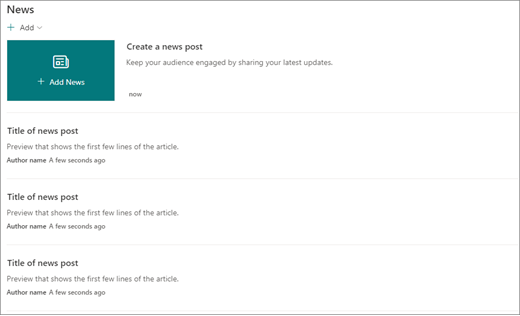
Jaunumi: Jūs varat nodrošināt savas grupas pastāvīgu informēšanu, kā arī piesaistīt tās dalībniekus ar svarīgiem un interesantiem rakstiem, izmantojot ziņu tīmekļa daļu. Papildinformāciju skatiet sadaļā Ziņu virsrakstu un ziņu saraksta tīmekļa daļu izmantošana mūsdienīgā lapā.
-
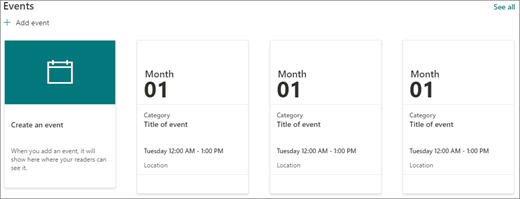
Notikumi: parādiet gaidāmos notikumus, izmantojot notikumu tīmekļa daļu. Papildinformāciju skatiet sadaļā Notikumu tīmekļa daļas izmantošana.
- Dokumenti: parāda noklusējuma dokumentu bibliotēku sākumlapā, kur varat tieši atvērt un rediģēt dokumentus. Iespējams, vēlēsities pievienot iezīmētā satura tīmekļa daļu, kas ļauj dinamiski rādīt dokumentus no bibliotēkas, vietnes, vietņu kolekcijas vai visām vietnēm. Papildinformāciju skatiet sadaļā Iezīmētā satura tīmekļa daļas izmantošana.
2. Vietnes satura demonstrēšana
Vitrīna vietnes veidnē ir iekļauta arī sākumlapa, kurā iekļautas vairākas pielāgošanai gatavas tīmekļa daļas. Tālāk ir norādītas tīmekļa daļas, kas pēc noklusējuma ir iekļautas saziņas vietnē, kas izmanto skatloga veidni.
-
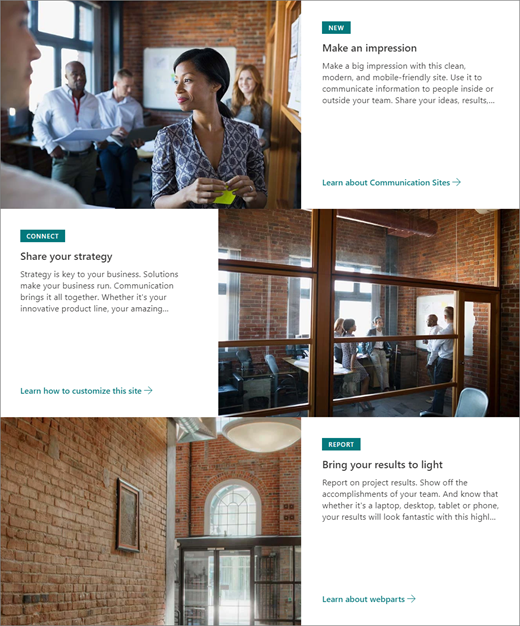
Hero: izmantojiet Hero tīmekļa daļu, lai padarītu savu lapu fokusētu un vizuāli pievilcīgāku. Izmantojot veidni Vitrīna, varat izvēlēties kādu no diviem izkārtojumiem — Mozaīka un Slānis — un pievienot pārliecinošus attēlus, lai pievērstu uzmanību katram vienumam. Papildinformāciju skatiet sadaļā Hero tīmekļa daļas izmantošana mūsdienīgā lapā.
-
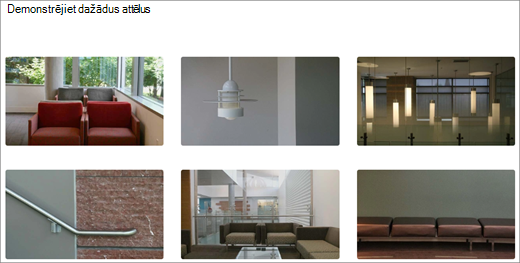
Attēlu galerija: izmantojiet attēlu galerijas tīmekļa daļu, lai koplietotu attēlu kolekcijas lapā.
Papildinformāciju skatiet sadaļā Attēlu galerijas tīmekļa daļas izmantošana.
3. Tukšas vietnes saturs
Ja sākat darbu ar tukšu saziņas vietni, nav nepieciešams noņemt nevajadzīgās tīmekļa daļas. Vienkārši izvēlieties lapas izkārtojumu un pievienojiet nepieciešamās tīmekļa daļas , izmantojot rīklodziņu ( ) labajā pusē.
3. darbība. Izskata un vietnes navigācijas pielāgošana
Pielāgojiet savas vietnes izskatu, vietnes navigāciju, tīmekļa daļas un saturu, lai tas atbilstu skatītāju un organizācijas vajadzībām. Veicot pielāgojumus, nodrošiniet, lai vietne būtu rediģēšanas režīmā, vietnes augšējā labajā stūrī atlasot Rediģēt . Strādājot, atlasiet Saglabāt kā melnrakstu , lai saglabātu labojumus, nepublicējot tos skatītājiem, vai atkārtoti publicējiet veiktās izmaiņas, lai atjauninājumi būtu pieejami auditorijai.
- Rediģējiet dokumentu bibliotēkas, atjauninot mapju nosaukumus un augšupielādējot resursus.
- Vietnes navigācijas rediģēšana un pielāgošana.
- Mainiet savas vietnes izskatu, pielāgojot dizainu, logotipu, galvenes izkārtojumus un vietnes izskatu.
- Lapu pievienošana vai noņemšana šai vietnei vai vietnes navigācijai , lai pielāgotu esošo saturu.
- Izvēlieties saistīt šo vietni ar centrmezgla vietni savā organizācijā vai, ja nepieciešams, pievienojiet šo vietni esošai centrmezgla vietnes navigācijai .
4. darbība. Vietnes koplietošana ar citiem
Kopīgojiet savu vietni ar citiem pēc vietnes pielāgošanas, pārbaudes precizitātes un gala melnraksta publicēšanas.
- Atlasiet Iestatījumi un pēc tam Vietnes atļaujas.
- Atlasiet Kopīgot vietni.
-
Rūtī Vietnes koplietošana ievadiet visu to lietotāju vārdus, kuriem vēlaties piešķirt piekļuvi vietnes saturam, un atlasiet viņu kontroles līmeni (Lasīšana, Rediģēt, Pilnīga kontrole). Ja vēlaties, lai vietnei piekļūtu visi lietotāji jūsu organizācijā, varat izvēlēties Visi, izņemot ārējos lietotājus . Noklusējuma atļauju līmenis ir Lasīšana.
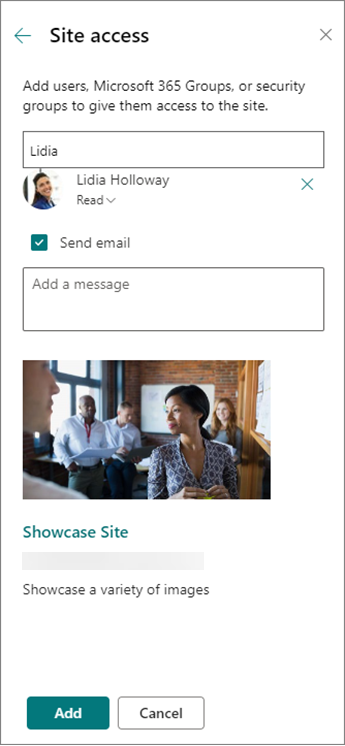
- Ievadiet neobligātu ziņojumu, ko nosūtīt ar e-pasta paziņojumu, kas tiks nosūtīts, kad vietne tiks koplietota, vai notīriet izvēles rūtiņu Nosūtīt e-pasta ziņojumu, ja nevēlaties nosūtīt e-pasta ziņojumu.
- Atlasiet Pievienot , kad dalībnieku pievienošana un atļauju iestatīšana ir pabeigta.
5. darbība. Vietnes uzturēšana
Pēc vietnes izveides un palaišanas nākamais svarīgais posms ir vietnes satura uzturēšana. Pārliecinieties, vai jums ir plāns, kā nodrošināt satura un tīmekļa daļu atjaunināšanu.
Vietnes uzturēšanas paraugprakse:
- Vietnes uzturēšanas plāns — izveidojiet grafiku, lai pārskatītu vietnes saturu tik bieži, cik nepieciešams, lai nodrošinātu satura precizitāti un atbilstību.
- Regulāri publicējiet jaunumus — izplatiet jaunākos paziņojumus, informāciju un statusu visā organizācijā. Uzziniet, kā grupas vai saziņas vietnē pievienot jaunumu ziņu un parādīt citiem, kas publicēs paziņojumus, kā izmantot SharePoint jaunumus.
- Pārbaudiet saites un tīmekļa daļas — regulāri atjauniniet saites un tīmekļa daļas, lai nodrošinātu, ka izmantojat visas savas vietnes iespējas.
- Izmantojiet analīzi, lai uzlabotu iesaisti — skatiet vietnes lietojumu, izmantojot iebūvēto lietojuma datu atskaiti , lai iegūtu informāciju par populāru saturu, vietņu apmeklējumiem un daudz ko citu.
- Periodiski pārskatiet vietnes iestatījumus — kad esat izveidojis vietni pakalpojumā SharePoint, varat veikt izmaiņas vietnes iestatījumos, vietnes informācijā un atļaujās .
Papildinformācija par saziņas vietnēm un SharePoint
Uzziniet vairāk par SharePoint vietņu plānošanu, izveidi un uzturēšanu .
Skatiet citas SharePoint vietņu veidnes.