
Klases piezīmju grāmatiņa , OneNote galvenais līdzeklis, ir jaudīgs rīks tālmācības un tiešsaistes izglītības uzlabošanai. Katrā klases piezīmju grāmatiņā ir satura bibliotēka, kurā pedagogi var kopīgot mācību kursa materiālus, sadarbības vieta interaktīvām tiešsaistes mācību aktivitātēm un privāta piezīmju grāmatiņa katram skolēnam. Kad klases piezīmju grāmatiņa ir izveidota, gan pedagogi, gan skolēni var tai piekļūt no jebkuras ierīces, izmantojot programmu OneNote, padarot to par ideālu risinājumu attālinātām mācībām.
Pierakstīšanās
Lai sāktu darbu, pierakstieties klases piezīmju grāmatiņā , izmantojot skolas nodrošinātos pieteikšanās akreditācijas datus. Jūs izveidosit klases piezīmju grāmatiņu, izmantojot tīmekļa pārlūkprogrammu, nodrošinot tiešsaistes mācīšanu un virtuālās klases pieredzi.
Pēc tam klases piezīmju grāmatiņas vednī atlasiet Izveidot klases piezīmju grāmatiņu .

Klases piezīmju grāmatiņas iestatīšana
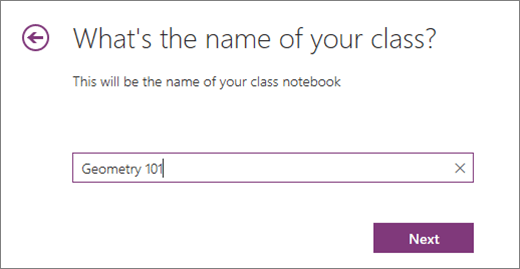
Klases piezīmju grāmatiņas vednis palīdzēs jums veikt darbības, lai iestatītu piezīmju grāmatiņu tiešsaistes izglītībai:
Piešķiriet nosaukumu piezīmju grāmatiņai: Ievadiet klases piezīmju grāmatiņas nosaukumu, lai to varētu viegli identificēt tiešsaistes mācību platformā.
Pievienot pedagogus: (Neobligāti) Ierakstiet papildu skolas pedagogu vārdus vai e-pasta adreses, lai sadarbotos tālmācību procesā.
Piezīme
Atlasiet Tālāk , lai pārvietotos starp soļiem vai izlaistu kādu soli.
Pārvietojieties un izlaidiet darbības: Izmantojiet pogu Tālāk, lai pārvietotos starp darbībām, vai izlaidiet kādu darbību, ja tā nav nepieciešama.
Pievienot skolēnus: (Neobligāti) Pievienojiet skolēnus pēc vārda, grupas nosaukuma vai e-pasta adreses, lai racionalizētu piekļuvi kursa saturam. Izmantojiet semikolus, lai atdalītu vairākus ierakstus.

Skolēnu sadaļu pielāgošana: Definējiet sadaļas, kur kārtot un izplatīt mācību materiālus, piemēram, mājasdarbus, viktorīnas un izdales materiālus, kas ir pielāgoti efektīvai tiešsaistes mācībām.
Priekšskatīšana un pabeigšana: Pārskatiet skolotāja piezīmju grāmatiņas un skolēna piezīmju grāmatiņas skatus, lai pārliecinātos, vai viss ir iestatīts pareizi. Pēc tam atlasiet Izveidot, lai pabeigtu mācību priekšmeta piezīmju grāmatiņu.
Piekļuve un koplietošana
Jūsu klases piezīmju grāmatiņa tagad ir gatava tiešsaistes izglītībai! Izmantojiet iestatīšanas lapā norādīto saiti, lai atvērtu savu piezīmju grāmatiņu programmā OneNote. Visi pievienotie skolēni un pedagogi automātiski saņems e-pasta ziņojumu ar saiti, lai piekļūtu attiecīgajām piezīmju grāmatiņām, ļaujot viņiem ērti piedalīties tālmācības un tiešsaistes kursos.
Papildinformācija
Apmeklējiet darba sākšanas lapu , lai iegūtu papildinformāciju par pirmās klases piezīmju grāmatiņas izveidi.
Video: klases piezīmju grāmatiņa programmai OneNote darbam ar Windows 10