

Varat rediģēt aģentu, lai tas būtu pielāgots jūsu komandas vajadzībām:
- pielāgojot tā zīmolu un mērķi.
- Pievienojot vai noņemot vietnes, lapas, sarakstus un failus ārpus pašreizējās SharePoint vietnes, kas jūsu aģentam jāiekļauj zināšanu avotu sarakstā.
- Precizējot aģenta uzvedību, rakstot pielāgotas uzvednes, kas paredzētas aģenta mērķim un tvērumam.
Pirms sākat darbu
Lai rediģētu aģentu, jums:
- Jums ir Microsoft Copilot licence vai piederat organizācijai, kurai SharePoint aģentiem ir iespējoti norēķini par maksāšanu par lietojumu.
- Jābūt rediģēšanas atļaujām SharePoint vietnē un aģenta failā.
Piezīme
Aģents atbild uz jūsu jautājumiem, tikai izmantojot informāciju no vietnēm, lapām un failiem, kam jums jau ir piekļuve un kas ir iekļauti aģenta avotu sarakstā. Lai iegūtu informāciju no visiem avotiem, kurus vēlaties, lai aģents izmanto, iespējams, jums būs jāatjaunina atļaujas sev vai personām, ar kurām vēlaties kopīgot aģentu.
Aģenta atvēršana rediģēšanai
Aģentu veidotāju varat atvērt no jebkuras no šīm atrašanās vietām:
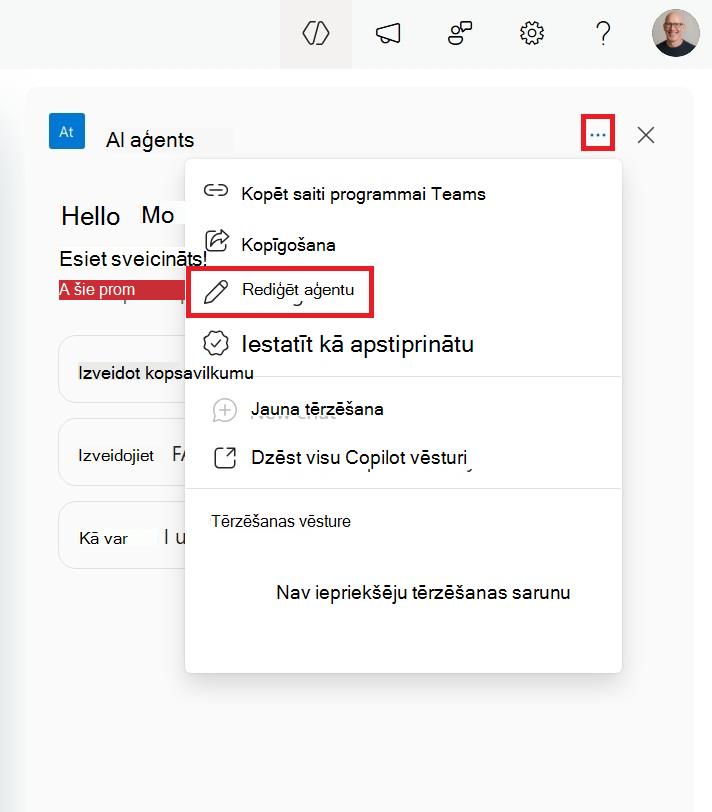
SharePoint aģenta tērzēšanas rūtī atlasiet aģentu, atlasiet tam blakus esošo daudzpunkti un pēc tam atlasiet Rediģēt aģentu.
Atrodiet
.agentfailu, atveriet tā kontekstizvēlni un pēc tam atlasiet Rediģēt.
Varat arī sākt rediģēšanu, izmantojot aģentu programmā Microsoft Copilot Chat vai Teams.
Aģenta identitātes pielāgošana
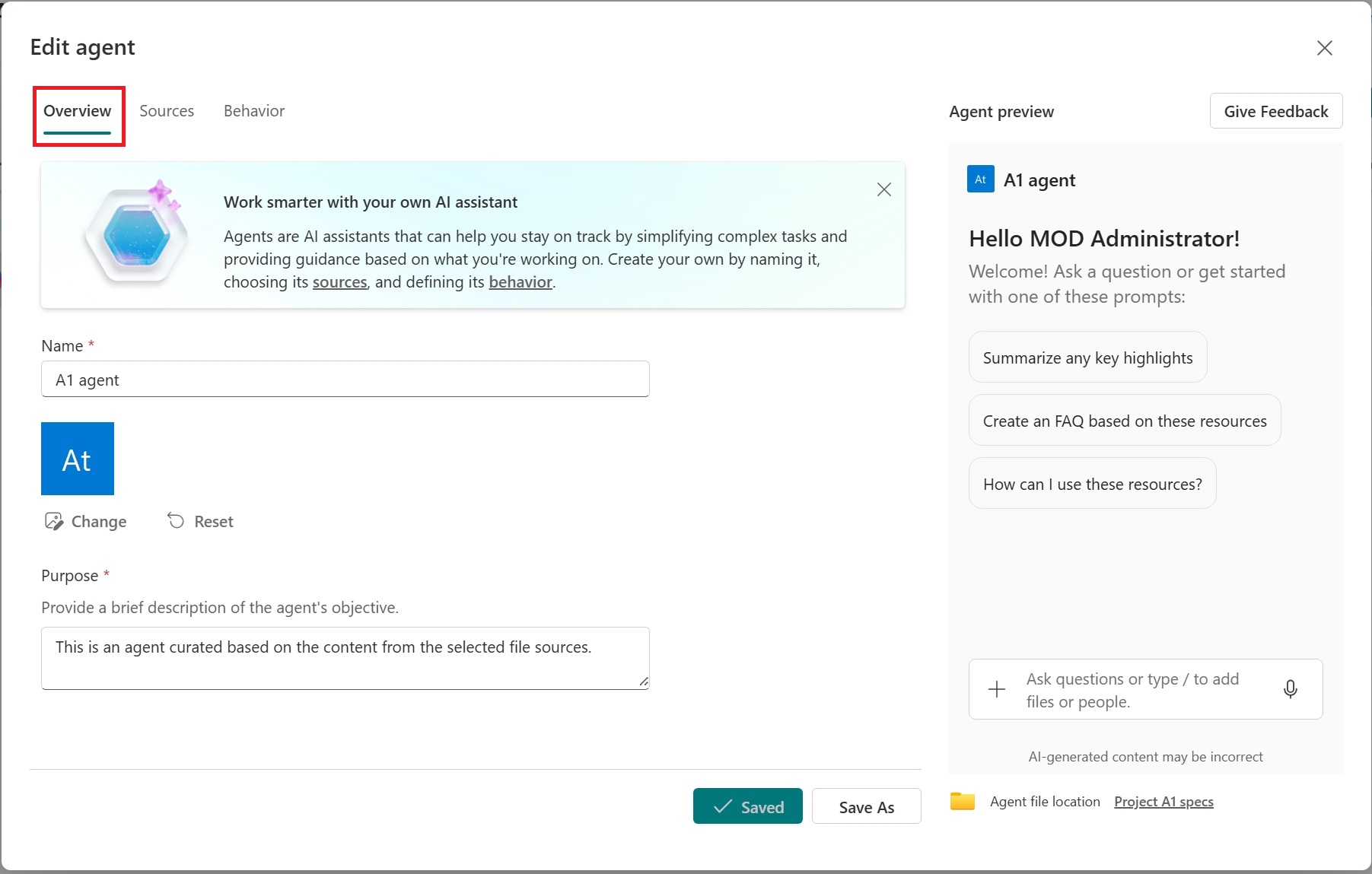
Cilnē Pārskats atjauniniet aģenta nosaukumu, ikonu un mērķi. Izmantojiet mērķi, lai paskaidrotu, ko aģents dara un kā lietotājiem tas būtu jāizmanto.
Aģenta zināšanu avotu norādīšana
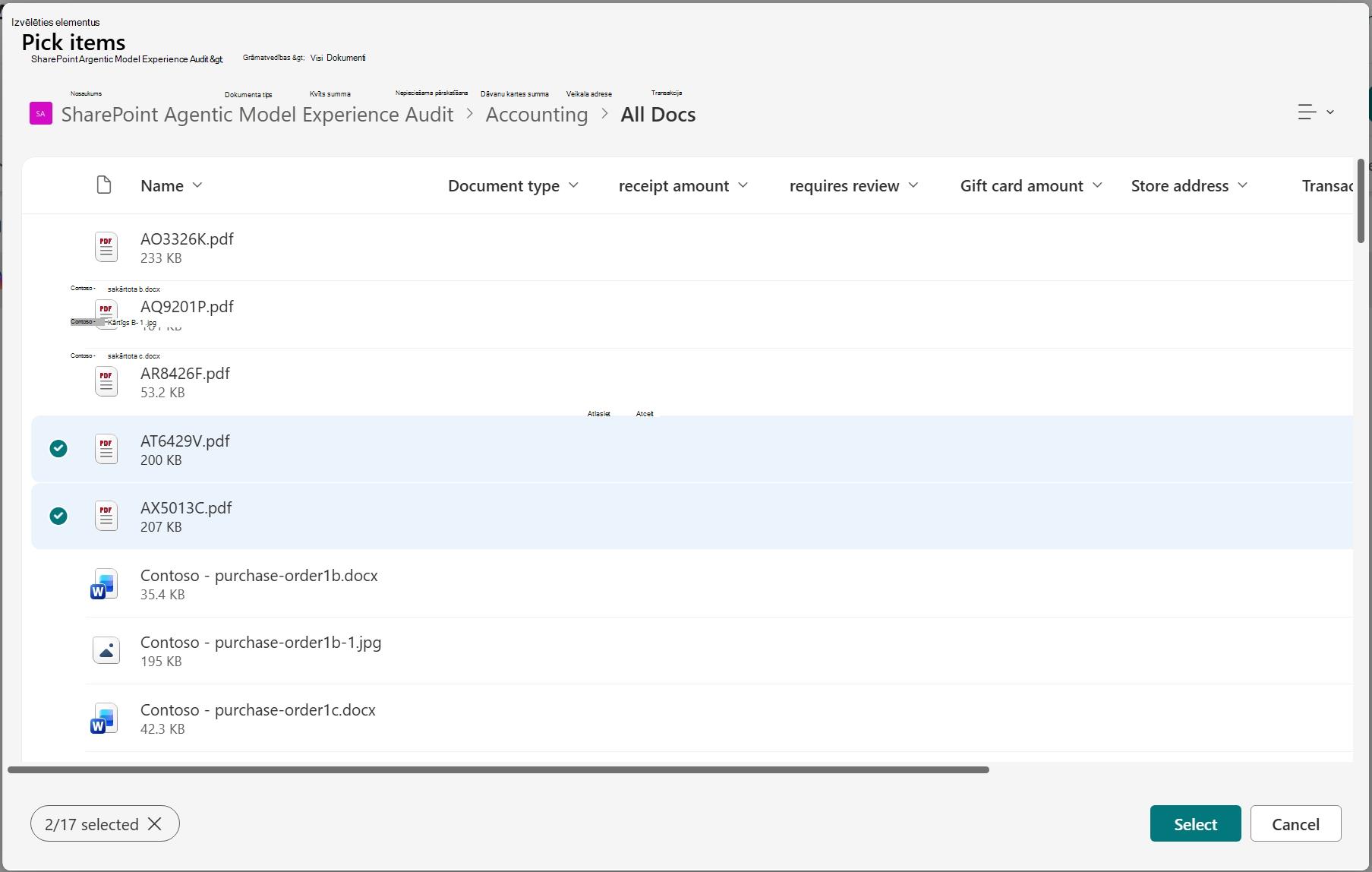
Cilnē Avoti pievienojiet vai noņemiet SharePoint vietnes, dokumentu bibliotēkas, mapes, lapas, sarakstus un failus. Meklējiet pēc vietnes nosaukuma, ievadiet URL vai atlasiet No OneDrive. People, kas izmanto aģentu, saņem informāciju tikai no avotiem, kuriem viņiem jau ir atļauja piekļūt.
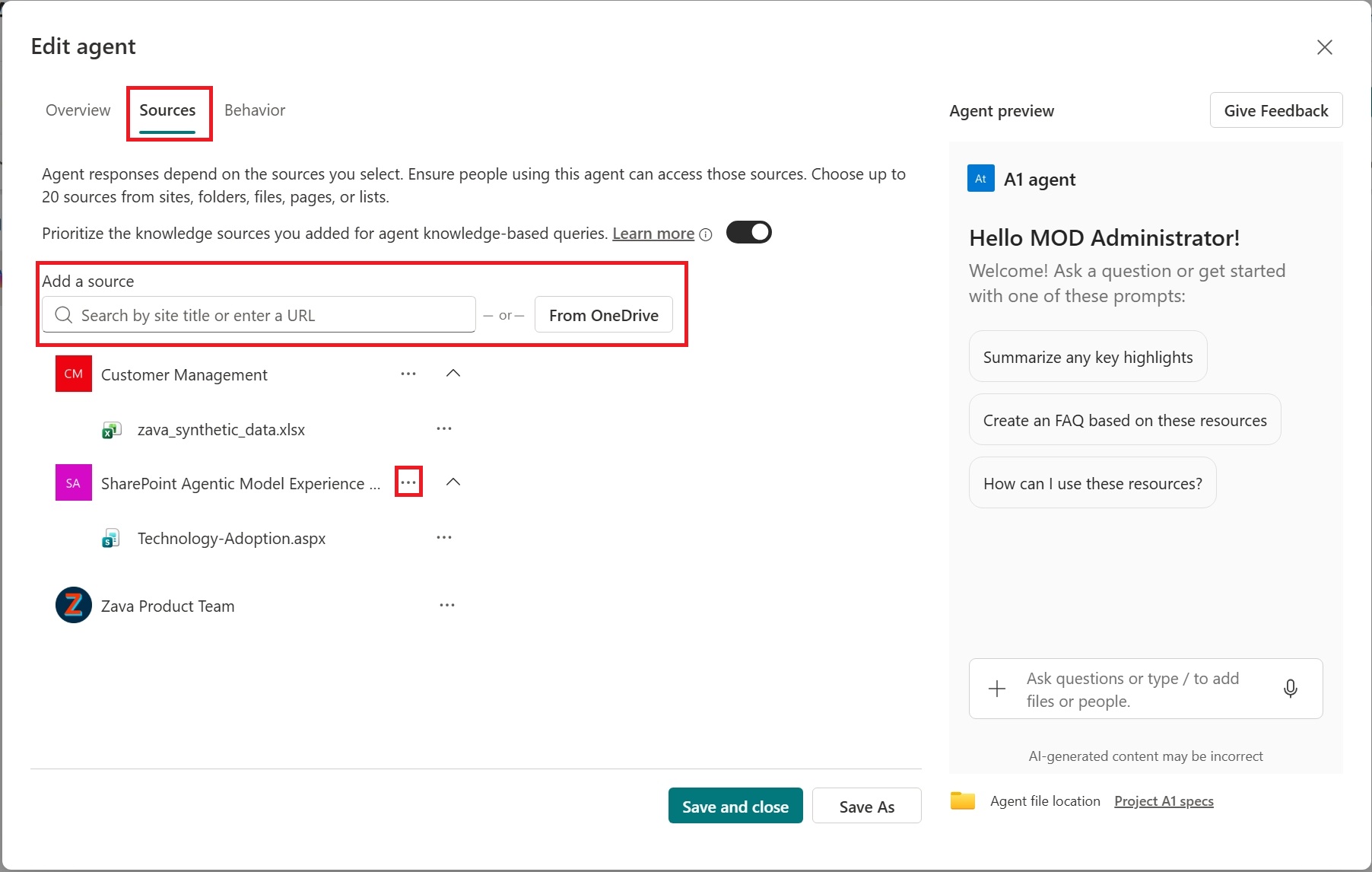
Jūsu aģents sāk meklēt informāciju jūsu atlasītajos avotos, bet, lai sniegtu pilnīgas un konsekventas atbildes, var atsaukties uz tā plašākām zināšanām. Izmantojiet pārslēgu, lai šādos gadījumos aģents noteiktu atlasīto zināšanu avotu prioritāti.
Aģenta darbības precizēšana
Cilnē Uzvedība ievadiet sveiciena ziņojumu, sākuma uzvednes un norādījumus aģentam. Izmantojiet aģenta priekšskatījumu, lai pārbaudītu aģentu, un pēc vajadzības pielāgojiet norādījumus un sākuma uzvednes.
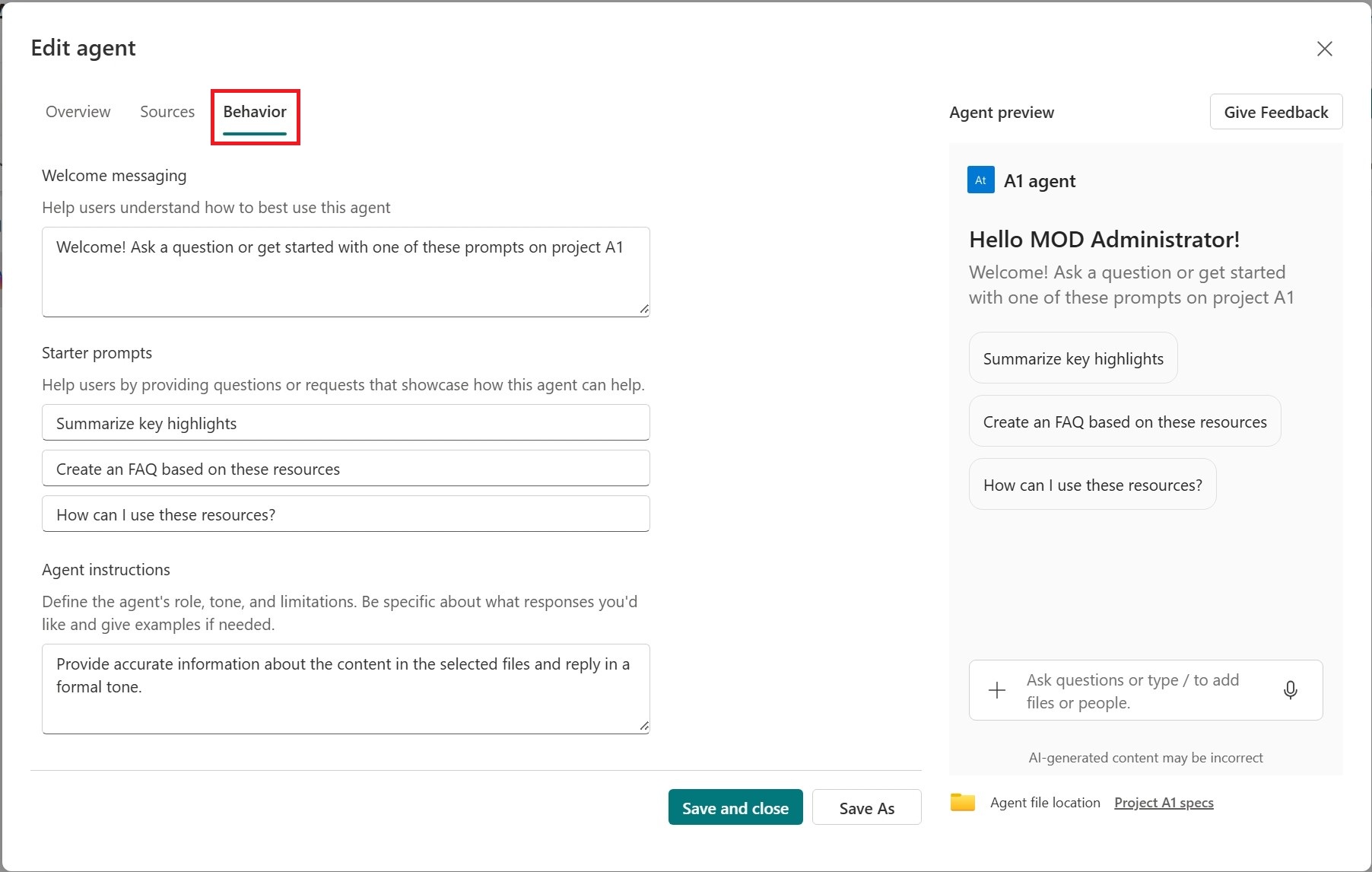
Atlasiet Saglabāt un aizvērt. Atjauninātais aģents pēc tam ir pieejams lietošanai SharePoint un koplietošanai ar citiem.
Piezīme
- Ja SharePoint centrmezgla vietne ir iekļauta kā aģenta avots, tā automātiski iekļauj ar to saistītās vietnes. Lai atbildētu uz jautājumiem, jūsu aģents izmanto informāciju gan no centrmezgla vietnes, gan arī ar to saistītajām vietnēm.
- Koplietojot aģentu ar citiem, optimālas darbības nodrošināšanai nodrošiniet, ka viņiem ir piekļuve avotiem.
Bieži uzdotie jautājumi un datu apstrāde
Lai uzzinātu vairāk par aģentiem pakalpojumā SharePoint, skatiet sadaļu Bieži uzdotie jautājumi.
Papildinformāciju par to, kā darbojas Microsoft Copilot, skatiet sadaļā Microsoft Copilot dati, konfidencialitāte un drošība.