

Aģenti palīdz ātri iegūt informāciju, kas pielāgota jūsu projektam, komandai un uzdevumiem. Kad esat SharePoint vietnē, varat izvēlēties aģentu, iegūt koplietošanas saiti un koplietot to programmā Teams (vai jebkurā citā Microsoft 365 programmā). Šie aģenti ļauj lietotājiem mijiedarboties ar SharePoint zināšanām, izmantojot vienkāršu @mentions, nodrošinot ātru piekļuvi kopsavilkumiem, atbildēm un failu atklāšanai, neaizverot Teams vidi.
Piezīme
Aģents reaģē, ņemot vērā tās personas atļaujas, kas uzdod jautājumu. Ja koplietojat aģentu ar citiem, viņi var piekļūt tikai tiem avotiem, kuriem viņiem ir atļaujas. Ja aģents tiek koplietots, tam pieejamo vietņu, lapu un failu atļaujas netiek automātiski pielāgotas. Tāpēc, iespējams, būs jāatjaunina aģenta resursu koplietošanas atļaujas, lai nodrošinātu, ka citi lietotāji var pilnībā izmantot aģentu.
Pirms sākat darbu
Jums ir nepieciešama piekļuve pielāgotajam aģentam pakalpojumā SharePoint un atļauja izmantot tā zināšanu avotus. Adresātiem ir nepieciešama arī piekļuve aģentam un tā avotiem. Aģenti neatbild grupas tērzēšanā vai kanālā, kurā ir iekļauti ārējie vai vieslietotāji.
Aģenta pievienošana Teams tērzēšanai vai kanālam
Varat pievienot aģentu Teams tērzēšanai vai kanālam, lai to varētu izmantot jūsu komandas biedri.
Pierakstieties SharePoint ar savu darba kontu.
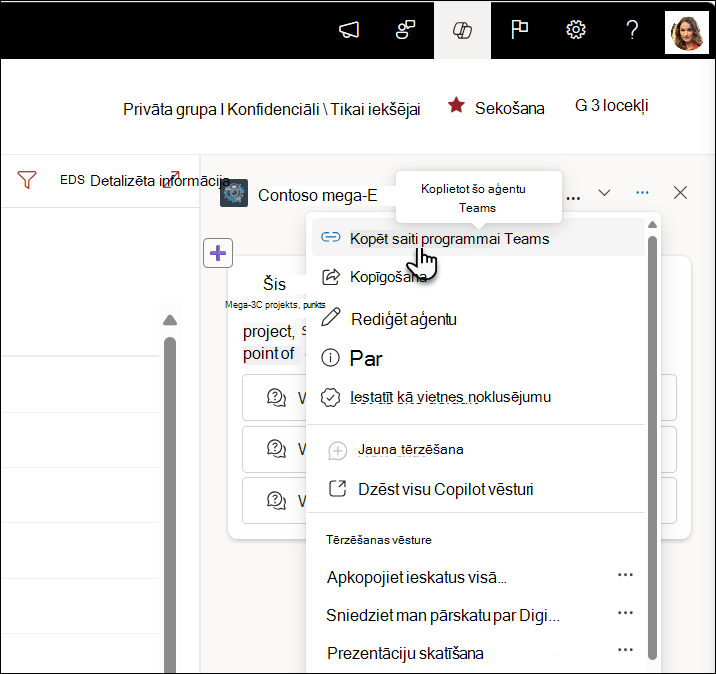
Vietnes, lapas vai dokumentu bibliotēkas augšējā labajā stūrī atlasiet aģenta ikonu un pēc tam atlasiet pielāgoto aģentu, ko vēlaties koplietot.
Atlasiet daudzpunkti un pēc tam atlasiet Kopēt saiti programmai Teams.
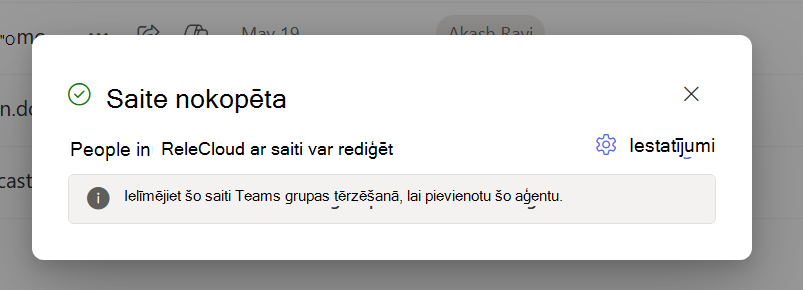
Dialoglodziņā Saite kopēta augšējā labajā stūrī atlasiet Iestatījumi, lai pielāgotu, kuri lietotāji var piekļūt aģentam, izmantojot saiti.
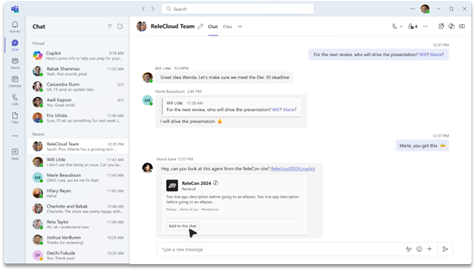
Nosūtiet saiti Teams grupas tērzēšanā, sapulces tērzēšanā vai kanālā. Kad tiek prasīts, pievienojiet aģentu sarunai.
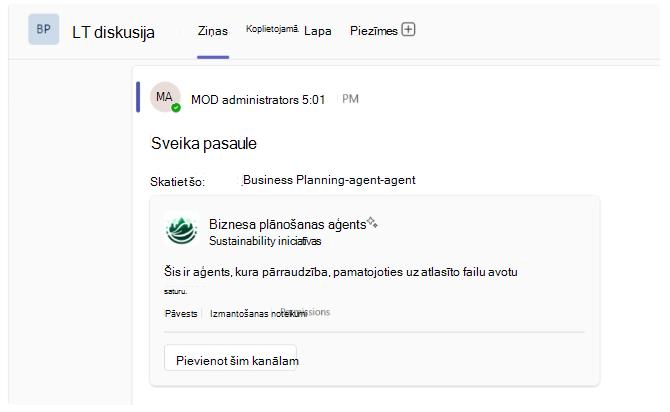
Piezīme
Ja neatlasīsit Pievienot šai tērzēšanai/kanālam, vietrādis URL joprojām būs redzams grupas dalībniekiem, bet lietotāji tērzēšanā nevarēs mijiedarboties ar aģentu. Aģenti atsakās atbildēt, ja ārējie vai viesa lietotāji piedalās grupas tērzēšanā vai kanālā.
Pēc tam, kad aģents iepazīstina ar sevi un parāda sākotnējās uzvednes, @mention aģents uzdod jautājumu.
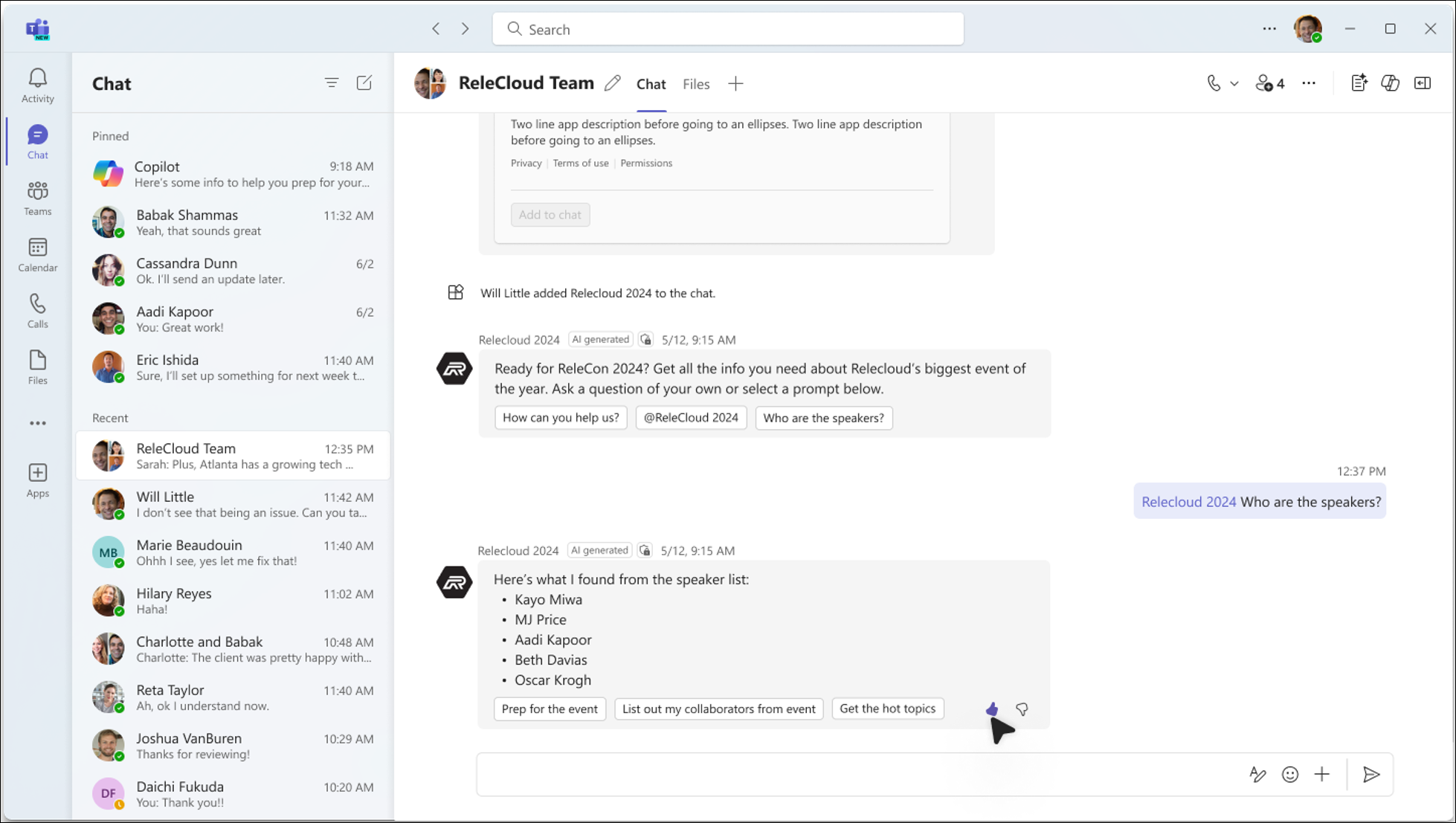
Aģenta izmantošana programmā Teams
Kad lietotājs uzdod jautājumus aģentam, kas izveidots SharePoint pakalpojumā Teams, šis aģents vienmēr pārbauda lietotāja atļaujas pirms atbildes sniegšanas. Ja lietotājam, kurš uzdod jautājumu, ir atļauja skatīt atbildi, bet dažiem tērzēšanas grupas dalībniekiem tādas nav, lietotājam tiek parādīts ziņojums ar paskaidrojumu, ka atbildi nevar automātiski pievienot tērzēšanai.
Lai publicētu atbildi Teams tērzēšanā, lietotājam ir jāatlasa Skatīt atbildi , lai priekšskatītu aģenta atbildi.
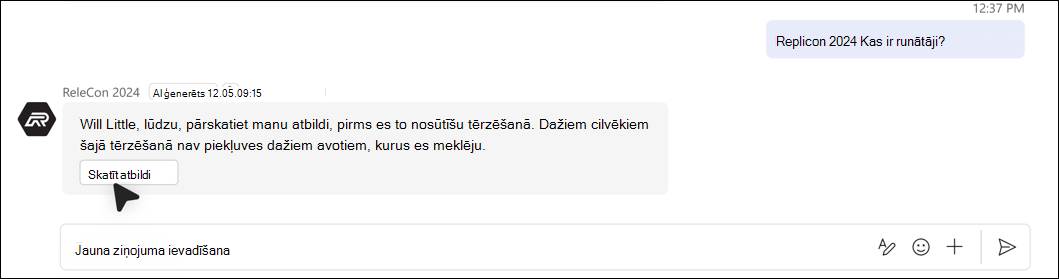
Atkarībā no atbildes satura un izmantotajiem failiem lietotājs var izlemt, vai nosūtīt atbildi uz tērzēšanu. Šis process nodrošina, ka netiek nejauši kopīgota konfidenciāla informācija.
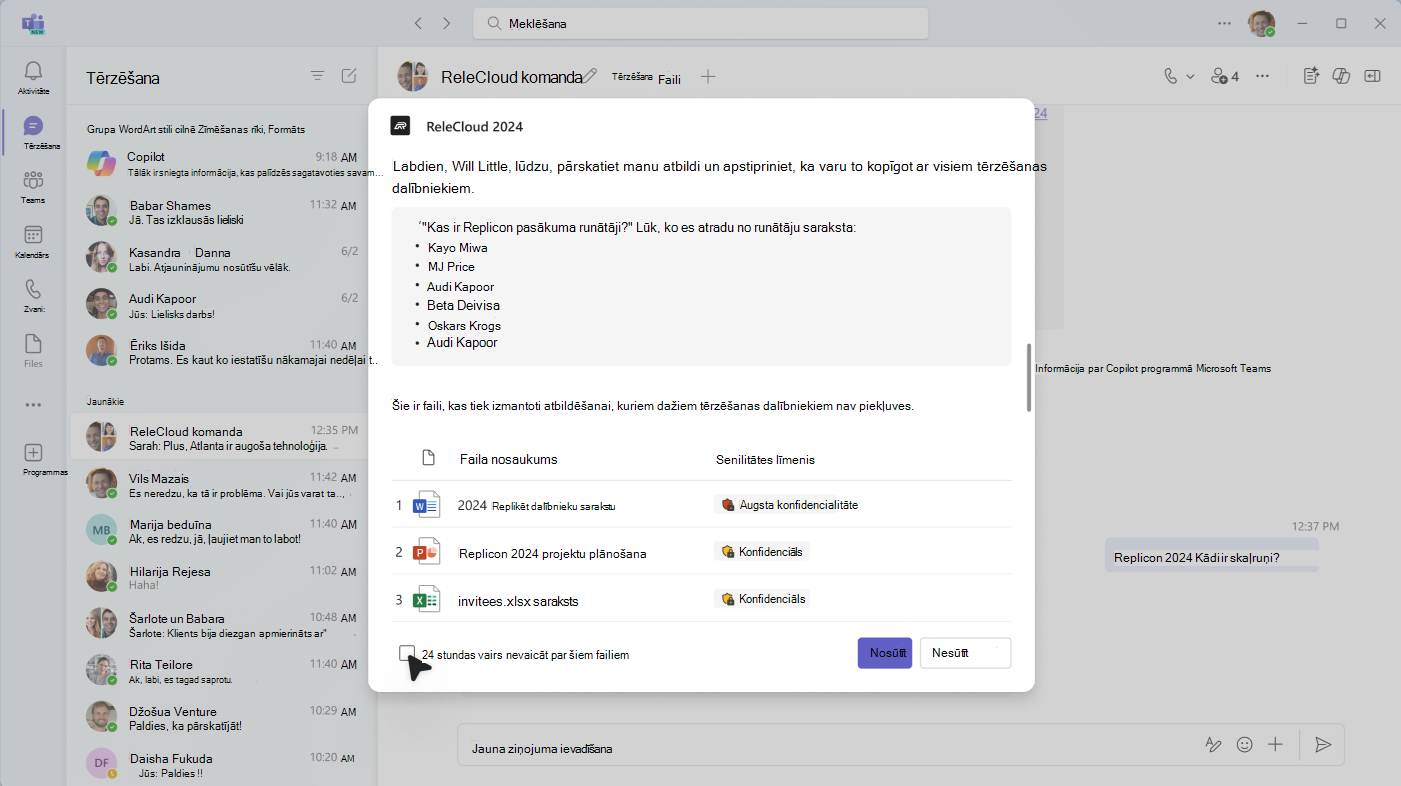
Kamēr lietotājs, kurš uzdeva jautājumu, pārskata atbildi, citiem tērzēšanas dalībniekiem tiek parādīts ziņojums, ka atbilde tiek pārskatīta.
Ja lietotājs, kurš uzdeva jautājumu, nolemj kopīgot atbildi ar grupu, tiek parādīta atbilde un iekļauta piezīme, kurā norādīts, kurš jautāja, pārskatīja un kopīgoja aģenta atbildi.
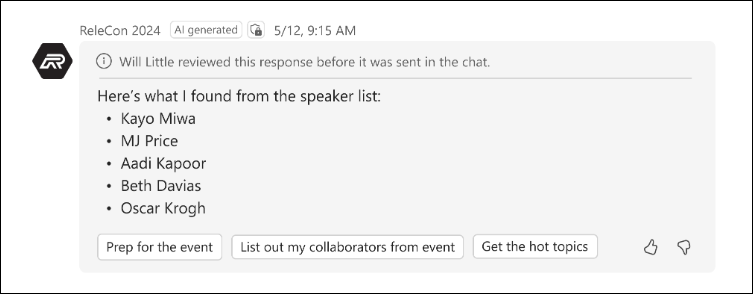
Ja lietotājs izlemj nesniegt pilnu atbildi, aģents informē citus tērzēšanas dalībniekus.

Aģenta noņemšana programmā Teams
Varat noņemt aģentu no lietojumprogrammu pārvaldības:
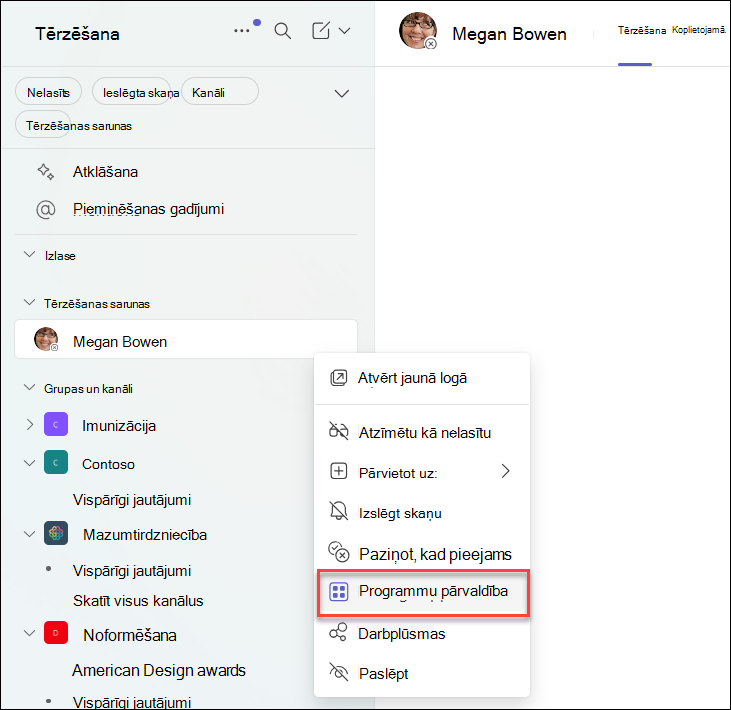
Teams klienta kreisajā pusē esošajā tērzēšanas sarunu sarakstā atrodiet tērzēšanu, kurā ir aģents.
Atlasiet daudzpunkti un pēc tam atlasiet Pārvaldīt programmas.
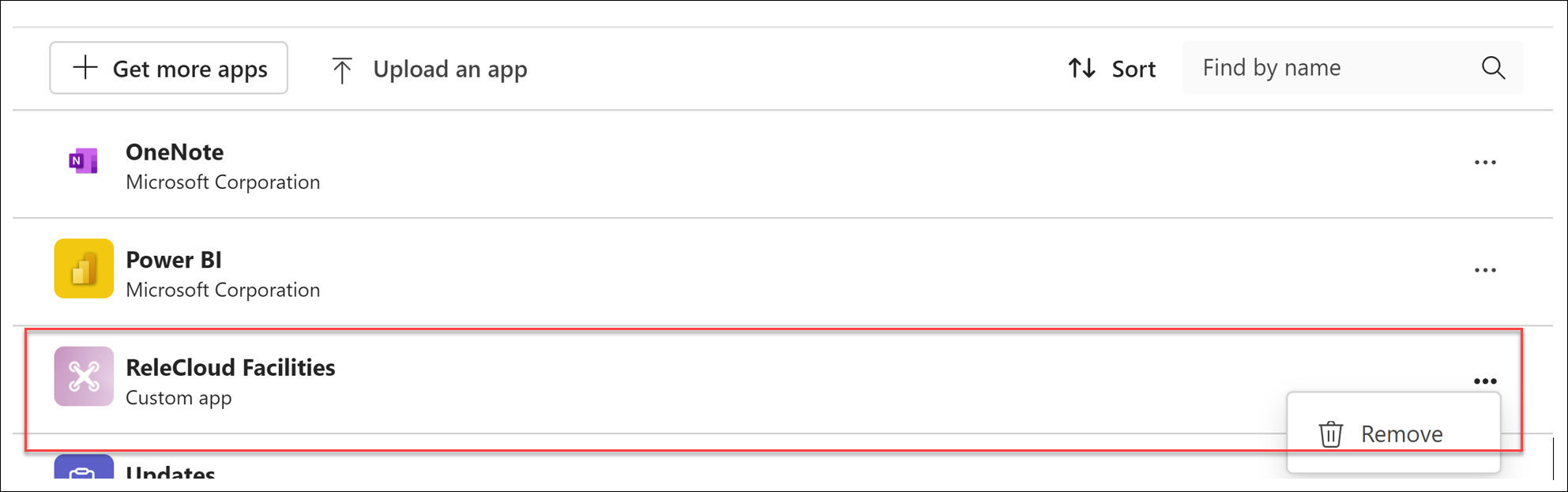
Atlasiet daudzpunkti blakus aģentam un pēc tam atlasiet Noņemt.
Bieži uzdotie jautājumi un datu apstrāde
Papildinformāciju par aģentiem pakalpojumā SharePoint skatiet sadaļā Bieži uzdotie jautājumi.
Papildinformāciju par to, kā darbojas Microsoft Copilot, skatiet sadaļā Microsoft Copilot dati, konfidencialitāte un drošība.