

Pastāv vairāki veidi, kā atrast Surface ierīces, Surface piederumu vai citu Microsoft piederumu sērijas numuru. Sērijas numurs parasti ir:
- 12 ciparu kods vai
- 14 rakstzīmju burtciparu kods (bez atstarpēm vai domuzīmēm)
Lai uzzinātu, kā atrast sērijas numuru, atlasiet kādu no tālāk norādītajām cilnēm.
Lai reģistrētu ierīci Surface vai saņemtu tās apkopi, jums ir jāzina tās sērijas numurs. Taču pirmkārt tas palīdz noskaidrot, kuru ierīces Surface modeli lietojat.
Jūs varat atrast savu Surface sērijas numuru:
- Programmā Surface
- Iestatījumos
- Ierīcē
- In Surface UEFI
- Ierīces apkopes & labošanas lapā
- Uz oriģinālā iepakojuma
- Uz Surface pildspalvas, Surface doka, Surface tastatūras/rakstīšanas vāka vai cita Surface piederuma
Sērijas numura atrašana programmā Surface
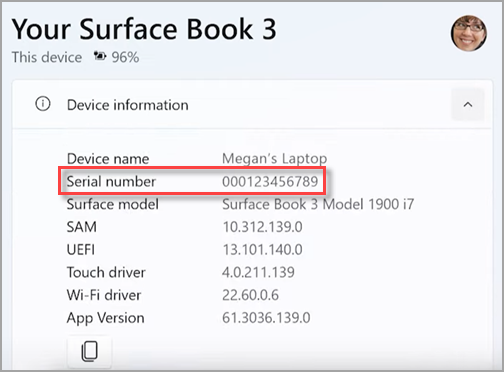
Vienkāršākais veids, kā atrast sērijas numuru ir izmantot programmu Surface. Tas parāda jūsu Surface ierīces un katra Surface piederuma sērijas numuru.
Atlasiet
 , meklējiet surface un pēc tam rezultātu sarakstā atlasiet programmu.
Piezīme
Ja meklēšanas rezultātos neredzat programmu Surface, iespējams, programma Surface ir jālejupielādē no veikala Microsoft Store.
Izvērsiet informāciju par ierīci un apskatiet vērtību blakus sērijas numuram.
Sērijas numura atrašana Windows iestatījumos
Ierīcēs, kurās darbojas Windows 11 vai Windows 10, sērijas numuru varat atrast sadaļā Iestatījumi:
- Ar peles labo pogu noklikšķiniet uz (vai turiet nospiestu) , pēc tam atlasiet programmas
 > ikonu Iestatījumi
  >Ikonas Informācija
 .
. - Šajā lapā atrodiet Windows specifikācijas un sērijas numuru.
Sērijas numura atrašana uz ierīces
Sērijas numuru skatiet ierīces Surface aizmugurē vai apakšpusē. Tā bieži tiek norādīta kopā ar modeļa un krātuves informāciju. Ja tiek rādītas vairākas rakstzīmju grupas, sērijas numurs parasti ir pēdējā grupa.
Piemērs:

| Ja jums ir šī Surface | Atrodiet to šeit |
|---|---|
| Surface Laptop, jebkurš Surface Laptop Goun Surface Laptop SE | Aplūkojiet zem tastatūras blakus enģei.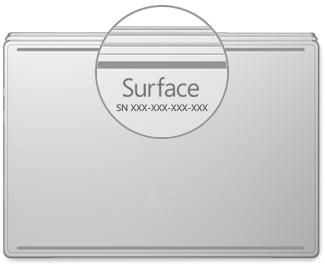
|
| Jebkura Surface Laptop Studio | Sākot klēpjdatora režīmu, uzmanīgi pagrieziet displeja augšdaļu atpakaļ par 180 grādiem. Sērijas numurs tiek parādīts displeja aizmugurē tuvu vidum.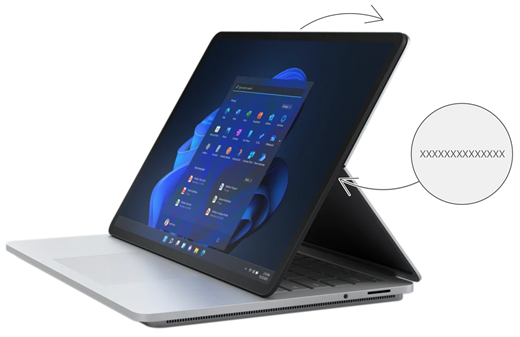
|
| Jebkurš Surface Pro modelis, jebkurš Surface Go modelis, Surface 2, Surface 3 un Surface RT | Izņemiet zem statīva un sameklējiet skaitļu virkni blakus tā bāzei.
|
| Jebkura Surface Book (uz starpliktuves) | Aplūkojiet starpliktuves apakšējo malu, kur tas tiek pievienots tastatūrai (vistuvāk magnētam kreisajā pusē). Ekrāns ir jāatvieno no tastatūras. Piezīme. Šis ir tas pats sērijas numurs, kas tiks parādīts programmā Surface vai sistēmas iestatījumos. 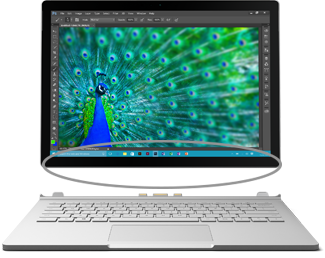
|
| Jebkura Surface Book (tastatūras apakšējā daļa) | Skatiet tastatūras apakšdaļu.
|
| Jebkurš Surface Studio | Novietojiet Surface Studio ekrānu uz leju un aplūkojiet pamatnes apakšdaļu.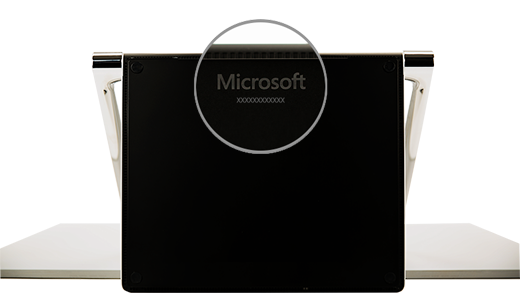
|
| Surface Duo (uz SIM kartes paliktņa) | Ievietojiet SIM kartes izņemšanas rīku nelielajā atverē labajā pusē un uzmanīgi piespiediet, lai izbīdītu SIM kartes paliktni. Uzmanīgi izvelciet SIM kartes paliktni, lai atrastu sērijas numuru tā iekšpusē.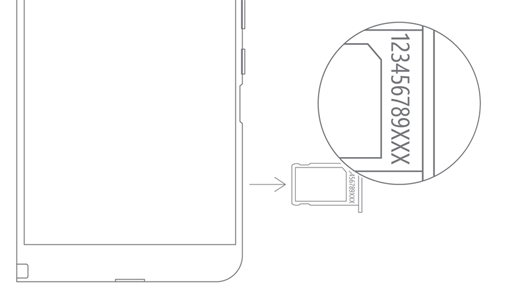
Piezīme. Ja buferis ir pievienots, SIM kartes paliktnis, iespējams, netiks pilnībā izplūst. Ja tā notiek, nedaudz ievietojiet SIM kartes izņemšanas rīku atpakaļ SIM kartes paliktņa atverē un pēc tam uzmanīgi noliekiet instrumentu un velciet paliktni līdz galam. Iespējams, varat satvert SIM paliktņa garāko galu ar nagiem, lai to izņemtu. |
| Surface Duo 2 (uz SIM kartes paliktņa) | Turot ierīci Surface Duo 2 aizvērtu un trīskāršā objektīva aizmugurējo kameru vērstu uz augšu, ievietojiet SIM kartes izņemšanas rīku nelielajā atverē kreisā ekrāna apakšdaļā un pēc tam uzmanīgi piespiediet, lai izbīdītu SIM kartes paliktni. Uzmanīgi izvelciet SIM kartes paliktni, lai atrastu sērijas numuru tā iekšpusē.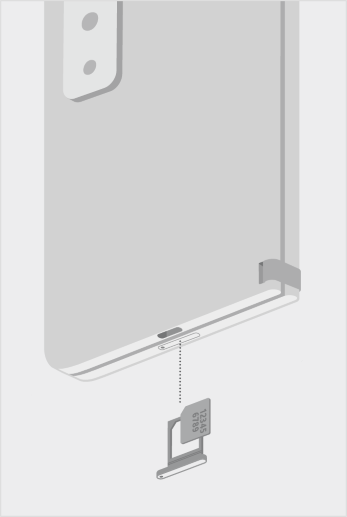
|
Sērijas numura atrašana ierīcē Surface UEFI
Sērijas numuru varat atrast Surface UEFI sadaļā Datora informācija . Lai uzzinātu vairāk, skatiet sadaļu Kā lietot Surface UEFI.
Sērijas numura atrašana lapā Ierīces apkope & remonts
Dodieties uz Ierīču apkope un labošana un pierakstieties ar savu Microsoft kontu, lai apskatītu ierīcēs, kas reģistrētas jūsu kontā.
Sērijas numura atrašana uz iepakojuma
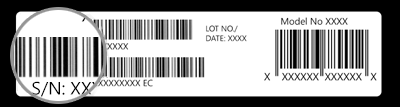
Ja jums vēl joprojām ir oriģinālais ierīces Surface iepakojums, varat atrast sērijas numuru uz svītrkoda etiķetes.
Sērijas numura atrašana Surface piederumiem
Surface tastatūra vai Surface Type Cover
Atrodiet sērijas numuru programmā Surface. Rīkojieties šādi:
Atlasiet
, meklējiet Surface un pēc tam rezultātu sarakstā atlasiet programmu.Piezīme
Ja meklēšanas rezultātos neredzat programmu Surface, iespējams, programma Surface ir jālejupielādē no veikala Microsoft Store.
Atlasiet Surface Pro 12 collu (1. izdevuma) tastatūras vai Surface Pro Flex tastatūras>ierīces informāciju. Sērijas numurs ir norādīts šeit.
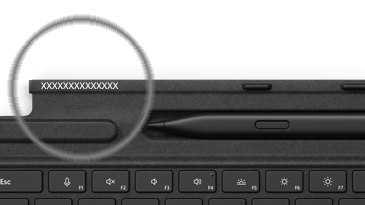
Surface Type Cover vai Surface Pro paraksta tastatūras sērijas numura atrašana
|
Jūsu Surface Pro tastatūras (vai Type Cover) sērijas numuru varat atrast tās aizmugurē kreisajā pusē vai centrā (daļā, kas tiek pievienota ierīcei Surface). Sērijas numurs ir skaitļu virkne, kas izskatās šādi: XXXXXXXXXXXX |
|---|
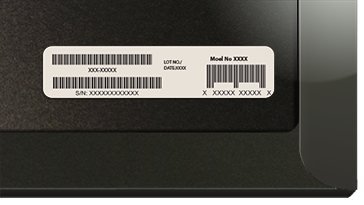
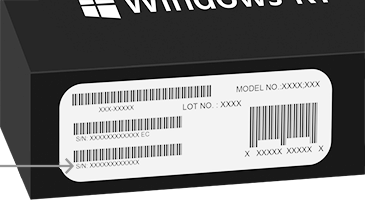
Sērijas numura atrašana uz iepakojuma
Ja jums joprojām ir oriģinālais iepakojums, varat atrast sērijas numuru uz svītrkoda etiķetes:
|
Ja esat iegādājies Type Cover vai Surface Pro paraksta tastatūru atsevišķi, sērijas numura svītrkoda etiķete būs uz iepakojuma kastītes. |
|---|---|
|
Ja iegādājāties Surface, kas bija komplektā ar rakstīšanas vāku vai paraksta tastatūru, sērijas numurs būs uz svītrkoda etiķetes uz iepakojuma blakus Surface sērijas numuram. |
Surface Slim pildspalva vai Surface pildspalva
Atrodiet savas pildspalvas sērijas numuru programmā Surface. Rīkojieties šādi:
Atlasiet
, meklējiet Surface un pēc tam rezultātu sarakstā atlasiet programmu.Piezīme
Ja meklēšanas rezultātos neredzat programmu Surface, iespējams, programma Surface ir jālejupielādē no veikala Microsoft Store.
Atlasiet Surface Slim pildspalvas 2, Surface Slim pildspalvas vai Surface pildspalvas>ierīces informāciju. Sērijas numurs ir norādīts šeit.
Surface doki
Atrodiet sērijas numuru programmā Surface. Rīkojieties šādi:
Atlasiet
, meklējiet Surface un pēc tam rezultātu sarakstā atlasiet programmu.Piezīme
Ja meklēšanas rezultātos neredzat programmu Surface, iespējams, programma Surface ir jālejupielādē no veikala Microsoft Store.
Atlasiet Surface USB4 Dock, Microsoft Surface Thunderbolt™ 4 Dock vai Surface Dock 2>ierīces informāciju. Sērijas numurs ir norādīts šeit.
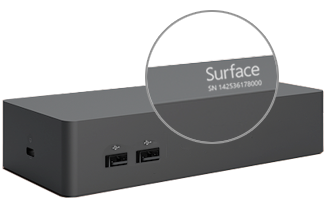
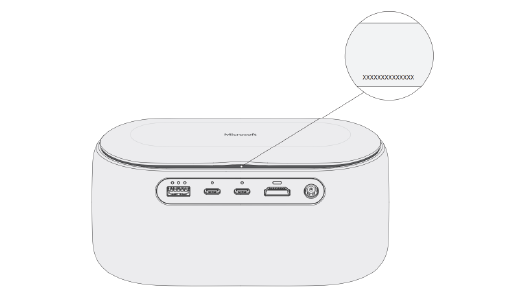
Atrast Surface doka sērijas numuru
|
Lai atrastu Surface Dock sērijas numuru, ierīces apakšdaļā meklējiet 12 ciparu skaitļu virkni. Sērijas numurs izskatīsies šādi: XXXXXXXXXXXX. |
|---|
Sērijas numura atrašana uz iepakojuma
|
|
Ja jums vēl joprojām ir oriģinālais ierīces Surface Dock iepakojums, sērijas numurs ir norādīts uz svītrkoda etiķetes. |
|---|
Surface Headphones vai Surface Earbuds
Atrodiet savu Surface Headphones vai Surface Earbuds sērijas numuru.
Sērijas numura atrašana programmā Surface
Tālāk ir aprakstīts, kā atrast Surface Headphones vai Surface Earbuds sērijas numuru programmā Surface.
-
Windows 10/11 datorā: atlasiet , pēc tam sarakstā Visas programmas atlasiet Surface. Atlasiet Surface Headphones vai Surface Earbuds>ierīces informāciju. Sērijas numurs ir norādīts šeit.
- iOS vai Android ierīcē: atveriet programmu Surface , pēc tam pieskarieties pie Konts>Surface Headphones vai Surface Earbuds>Ierīces informācija. Sērijas numurs ir atrodams sadaļā Detalizēta informācija .
Sērijas numura atrašana uz Surface Headphones
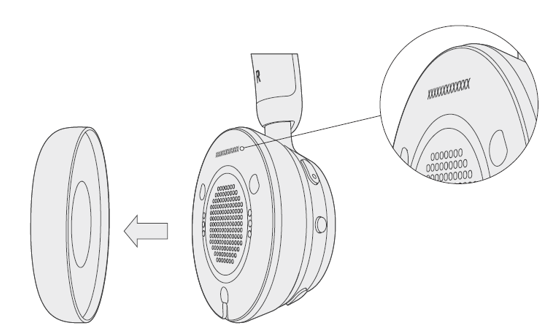
Lai atrastu sērijas numuru uz Surface Headphones, jums ir jānoņem ierīces labā austiņas iebāzne.
Lai noņemtu austiņu ieliktni, veiciet tālāk norādītās darbības.
- Pagrieziet Surface Headphones labo austiņu paliktni pret sevi — jums vajadzētu būt redzamai austiņas paliktņa iekšpusei.
- Stingri turot labās puses austiņas paliktni, pagrieziet to pretēji pulksteņrādītāju kustības virzienam. Paceliet austiņu ieliktni uz augšu, lai noņemtu to no austiņām.
- 12 ciparu sērijas numurs būs atrodams uz austiņu pamatnes. Pirms piestiprināsit austiņu ieliktni atpakaļ, pierakstiet sērijas numuru.

Lai piestiprinātu austiņu ieliktni atpakaļ, veiciet tālāk norādītās darbības.
- Savienojiet austiņu paliktņa fiksācijas ar austiņām. Austiņu paliktnim visapkārt jāpieskaras austiņu pamatnei.
- Pavēršot austiņu paliktņa iekšpusi pret sevi, pagrieziet to pulksteņrādītāju kustības virzienā, lai nostiprinātu austiņu paliktni uz austiņu pamatnes.
Surface Earbuds uzlādes futrālis
Atrodiet jūsu Surface Earbuds sērijas numuru uz Surface Earbuds uzlādes kārbas.
Atveriet uzlādes kārbu un noņemiet labo austiņu.
Pagrieziet kārbu atpakaļ. 12 ciparu sērijas numurs ir norādīts labās austiņas nodalījumā.

Piezīme
- Ja jums vēl joprojām ir oriģinālais ierīces Surface Earbuds iepakojums, sērijas numurs ir norādīts arī uz svītrkoda etiķetes.
- Papildinformāciju par to, kā iestatīt austiņas programmā Surface, skatiet rakstā Surface austiņu iestatīšana.
- Papildinformāciju par austiņu iestatījumu maiņu skatiet sadaļā Surface austiņu iestatījumu pārvaldība.
Saistītās tēmas



Vai nepieciešama papildu palīdzība?
Tehniskais atbalsts

Lai saņemtu tehnisko atbalstu, atveriet programmu Surface vai tīmekļa pārlūkprogrammu, aprakstiet savu problēmu un atlasiet Saņemt palīdzību.
Kopienas atbalsts

Kopienas var palīdzēt uzdot jautājumus un dzirdēt ekspertus ar bagātīgām zināšanām. Jautājiet kopienai.
Cits atbalsts

Ja nevarat izmantot savu Surface ierīci vai rodas jautājumi par kaut ko citu, atveriet sadaļu Palīdzības saņemšana , lai saņemtu citu atbalstu tiešsaistē.


