
- Darbvirsma un tīmeklis
- iOS
- Android
- VDI
- Microsoft Teams ierīces
- Sapulču pievienojumprogramma darbam ar Google
2026. gada jūlijs
Jaunumu uzzināšana programmā Sapulču kopsavilkumi
Pārskatiet iepriekšējās sapulces vienuviet, izmantojot lietojumprogrammu Sapulču kopsavilkumi. Izvēlieties kādu no dažādiem kopsavilkuma stiliem, piemēram, audio un video, atbilstoši savām personīgajām vēlmēm. Ātri filtrējiet kopsavilkumus, lai atrastu sev vissvarīgākos. Papildinformāciju skatiet rakstā Darba sākšana ar sapulču kopsavilkumu programmu programmā Microsoft Teams.
Piekļuve Viva kopienām pakalpojumā Teams
Atveriet savas organizācijas Viva kopienas tieši pakalpojumā Teams un saņemiet paziņojumus, kas tiek parādīti jūsu darbību plūsmā.
Īsinājumtaustiņu meklēšana
Īsinājumtaustiņu ātra atrašana īsinājumtaustiņu dialoglodziņa jaunajā meklēšanas funkcijā.
Vieglāka pieņemšana darbā programmā Teams
LinkedIn personāla atlases palīgs tagad ir integrēts pakalpojumā Teams, palīdzot racionalizēt kandidātu pārskatīšanu un darbā pieņemšanas vadītāju sadarbību.
Atcerēties pierakstīšanās iestatījumus programmā Teams tīmeklī
Teams tīmeklim tagad ievēro jūsu pierakstīšanās preferences visās pārlūkprogrammas sesijās neatkarīgi no tā, vai vēlaties palikt pierakstījies vai pierakstīties vēlreiz, kad atkārtoti atvērsit pārlūkprogrammu.
2026. gada jūnijs
Meklēšana, izmantojot Copilot
Atrodiet tērzēšanas sarunas, failus un citu saturu, uzdodot jautājumus dabiskā valodā, nevis meklējot precīzus atslēgvārdus. Copilot palīdz izcelt meklēto informāciju pakalpojumā Teams. Lai uzzinātu vairāk, skatiet .
Ātrāka failu atrašana
Atklājiet failus tērzēšanā un kanālos, izmantojot uzlabotas meklēšanas un filtrēšanas opcijas. Sašauriniet rezultātus pēc faila tipa, sūtītāja un datuma, lai ātri atrastu saturu. Nospiediet Ctrl+F (Windows), Cmd+F (Mac) vai tērzēšanas laikā atlasiet Atrast  lai sāktu. Papildinformāciju skatiet rakstā Ziņojumu un citas informācijas meklēšana programmā Microsoft Teams.
Vienkāršota programmu noteikšana
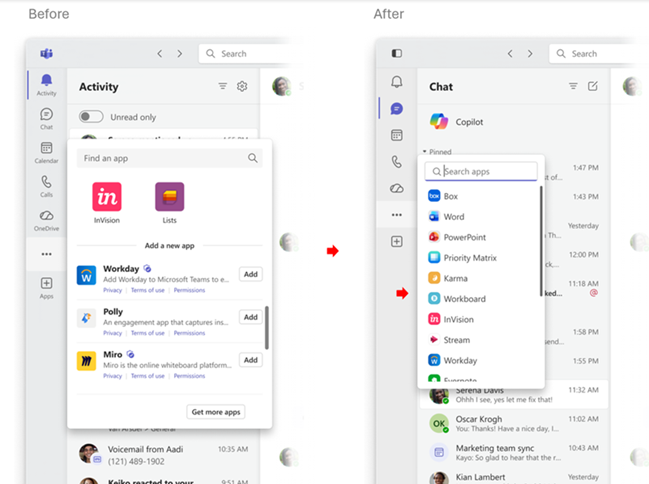
Pārlūkojiet savas lietojumprogrammas jaunā saraksta skatā, kas paredzēts, lai atvieglotu programmu atrašanu un palaišanu. Papildinformāciju skatiet rakstā Komandu un personisko programmu atrašana pakalpojumā Microsoft Teams.
Atgriešanās vietā, kur pārtraucāt
Teams tagad saglabā tērzēšanas izkārtojumu un atvērtos paneļus, kad naviģējat starp sarunām, lai būtu vieglāk turpināt darbu no vietas, kur to pārtraucāt.
Labāka tērzēšanas organizēšana
Izslēgtā tērzēšana un sapulču tērzēšana tagad ir sagrupēta atsevišķās sadaļās, lai palīdzētu sekot līdzi sarunām un samazināt traucēkļus. Papildinformāciju skatiet rakstā Chat Microsoft Teams sapulcēs.
Uzlabotas lejupielādes
Lejupielādes pārvaldnieks tagad tiek rādīts Teams virsrakstjoslā vai ar īsinājumtaustiņiem, kas ļauj pārraudzīt lejupielādes, nebloķējot jūs no citām darbībām programmā Teams.
Attēlu ātrā koplietošana
Piekļūstiet attēlu koplietošanas opcijām, izmantojot norādīšanu, noklikšķināšanu ar peles labo pogu, pārpildes izvēlnes un koplietojamās cilnes. Atļaujas tiek saglabātas attēliem, kas tiek glabāti pakalpojumā OneDrive vai SharePoint, tāpēc atbilstošie lietotāji saglabā piekļuvi. Attēli, kas ielīmēti tieši tērzēšanā, neatbalsta koplietošanu, kuras pamatā ir atļaujas. Papildinformāciju skatiet rakstā Faila, attēla vai saites nosūtīšana programmā Microsoft Teams.
Viedāka sapulču drošība
Grupas var palīdzēt identificēt automatizētus dalībnieku sapulcēs, nodrošinot organizatoriem un administratoriem labāku pārredzamību par to, kas pievienojas vai kam pievienojas.
Zīmola sapulces reakcijas
Izpaudiet sevi ar organizācijas zīmola reakciju sapulču laikā. Uzņēmumi var izveidot pielāgotu reakcijas pieredzi, kas atbilst viņu zīmolam. Papildinformāciju skatiet rakstā Sapulču dizainu izmantošana programmā Microsoft Teams.
Numura pieejamības indikatori
Apskatiet, vai sapulces telpa ir pieejama, pirms apstipriniet to, ieplānojot Teams pasākumu. Papildinformāciju skatiet rakstā Notikuma rīkošana vai apmeklēšana no Microsoft Teams telpas (MTR).
Labākas balss pasta transkripcijas
Saņemiet precīzākas balss pasta transkripcijas ar atbalstu vairākām valodām.
Ziņot par aizdomīgiem zvaniem
Atzīmējiet aizdomīgus zvanus tieši no Teams un pēc izvēles bloķējiet zvanītāju. Jūsu ziņojumi palīdz stiprināt aizsardzību pret krāpšanas un uzdošanās draudiem. Papildinformāciju skatiet rakstā Atskaišu veidošana par Teams zvaniem.
2026. gada maijs
Skatieties iepriekšējās sapulces svarīgākās aktualitātes ar video kopsavilkumu
Video kopsavilkums ir jauns, saistošs veids, kā uzzināt par iepriekšējām sapulcēm. Ierakstītās sapulces tiek sadalītas īsos izcēlumos, kuros redzamas svarīgākās sarunas, prezentētais saturs un citas iespējas. Papildinformāciju skatiet rakstā Video kopsavilkums programmā Microsoft Teams.
Sapulces kopsavilkumu dzēšana
Izdzēsiet sapulces ierakstu, kopsavilkumu un piezīmes vienuviet. Kopsavilkuma lapā atlasiet Vairāk opciju >Dzēst kopsavilkuma saturu
 . Koplietojamie faili paliek to sākotnējā atrašanās vietā. Papildinformāciju skatiet rakstā Kopsavilkums programmā Microsoft Teams.
Darbplūsmu izveide ar slīpsvītras komandām
Samaziniet konteksta pārslēgšanu, izmantojot slīpsvītras komandas sastādīšanas lodziņā, lai izveidotu darbplūsmas. Mainiet savu Teams statusu, ieplānojiet ziņojumu un daudz ko citu.
Skaidrāka koda koplietošana Teams tērzēšanā
Tagad, kopīgojot kodu Teams tērzēšanā, Teams to automātiski formatē, lai parādītu rindiņu numurus, atvieglojot atsauču sniegšanu uz noteiktām rindiņām sarunā.
Īpašs žetonu piešķiršana saistītiem tērzēšanas atjauninājumiem
Jauni purpursarkanie indikatori Teams tērzēšanā parāda, kuras sarunas ir aktīvas un kurām nepieciešama jūsu uzmanība. Tie parādās kā pieminēšanas, tagu un darbību veikšana sekotajos pavedienos.
Meklēšanas filtri tērzēšanā un kanālu meklēšanā
Meklējot tērzēšanā vai kanālā, izvēlieties filtru, lai skatītu rezultātus no konkrētiem datumiem un personām vai ar pieminēšanas gadījumiem un pielikumiem. Papildinformāciju skatiet rakstā Ziņojumu un citas informācijas meklēšana programmā Microsoft Teams.
Windows "Netraucēt" iestatījumi tiek pārnesti uz Teams
Ja Windows ierīcei iestatāt statusu "Netraucēt", Teams paziņojumi tiks izslēgti. Paziņojumu rādīšana tiks atsākta pēc tam, kad ierīcē tiks izslēgta opcija "Netraucēt".
Esiet aizsargāts pret krāpniekiem Teams zvanos
Teams tagad nosaka, kad zvanītāji, iespējams, uzdodas par jūsu banku, IT administratoru vai citu uzticamu zīmolu, un brīdina jūs. Noraidīt, pamest zvanu vai ziņot par to uzreiz.
Ziņot par aizdomīgiem zvaniem
Zvanu opcijās atlasiet Ziņot par zvanu , lai atzīmētu nevēlamas vai ļaunprātīgas darbības un palīdzētu novērst šādas darbības nākotnē.
PSTN zvanu konsultēšana un sapludināšana, izmantojot DTMF
Sapulces rīkotāji tagad var konsultēties ar PSTN zvanītājiem un apvienot tos aktīvās Teams sapulcēs pat tad, ja ir jāpārvietojas Dual-Tone Multi-Frequency (DTMF) izvēlnē. Papildinformāciju skatiet rakstā Zvanu apvienošana programmā Microsoft Teams.
2026. gada aprīlis
Sapulces koplietojamā satura lieluma kontrole
Teams sapulču laikā velciet atdalītāju starp koplietojamo saturu un video galeriju, lai pielāgotu, cik daudz vietas katrs no tiem aizņem.

Mazāk ir vairāk
Jaunajā vienkāršotajā Teams programmu joslā etiķetes tagad ir paslēptas pēc noklusējuma, lai jūs varētu koncentrēties uz svarīgāko. Papildinformāciju skatiet rakstā Iestatījumu maiņa programmā Microsoft Teams.
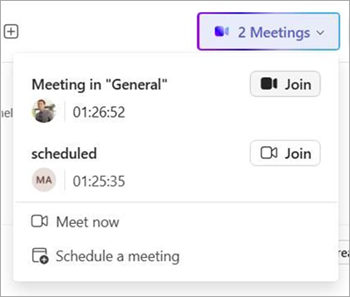
Piezīmju veikšana tūlītējo sapulču laikā
Sapulces piezīmes tagad ir pieejamas tūlītējām sapulcēm, kas sākās, kalendārā izmantojot opciju Tikties tūlīt. Papildinformāciju skatiet rakstā Sapulču piezīmju veikšana programmā Microsoft Teams.
Ātrie skati Teams tērzēšanā
Filtrējiet savas Teams tērzēšanas pēc @mentions, sekotiem pavedieniem un daudz ko citu, tērzēšanu saraksta augšdaļā atlasot Ātrie skati . Lai pielāgotu, novietojiet kursoru virs kategorijas un atlasiet Citas ātrā skata opcijas . Papildinformāciju skatiet rakstā Paziņojumu pārvaldība programmā Microsoft Teams.
Precīzi stenogrammas sanāksmēm ar zīmju valodas tulkiem
Transkripcijas tagad attiecina ieguldījumu uz sākotnējo dalībnieku, izmantojot zīmju valodu, nevis tulku.
Automātiska runas valodas noteikšana
Teams automātiski noteiks katra runātāja runāto valodu un to atjauninās reāllaikā, kad saruna attīstīsies. Manuāla runas valodas izvēle vairs nebūs pieejama. Papildinformāciju skatiet rakstā Daudzvalodu runas atpazīšana programmā Microsoft Teams.
Zvanu deleģēšana, izmantojot Microsoft Copilot
Microsoft Copilot var palīdzēt atbildēt uz ienākošajiem Teams zvaniem un ieplānot sekojuma tikšanās, nodrošinot, ka esat koncentrējies, nezaudējot svarīgus savienojumus. Papildinformāciju skatiet rakstā Copilot zvanu deleģēšanas izmantošana programmā Microsoft Teams.
2026. gada marts
Organizācijas diagrammas uzlabojumi
Mūsu jaunizveidotā organizācijas diagramma profilu kartītēs racionalizē navigāciju, izmantojot atskaišu relācijas, nesen skatītos profilus un daudz ko citu. Lai sāktu, atlasiet Naviģēt uz organizācijas diagrammu kāda lietotāja profila kartītē.
Nenosūtīto melnrakstu vienkārša atrašana
Atlasiet  >Melnraksti
 pakalpojumā Teams, lai ātri atrastu ziņojumus, ko esat sastādījis, bet vēl neesat nosūtījis.
Tiešraides sapulces indikators pavedienu kanāliem
Tiešraides sapulces indikatori ļauj ērti redzēt un pāriet uz aktīvām kanāla sapulcēm ar pavedieniem, uzturot jūsu informētību.
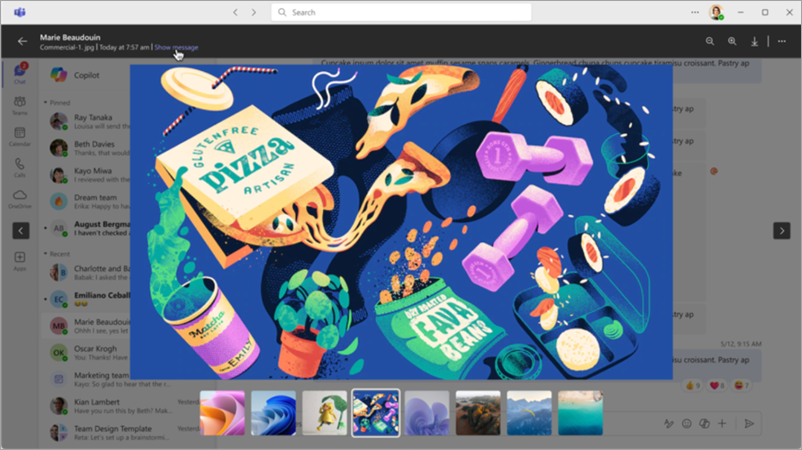
Uzlabota attēlu skatīšana
Ritiniet attēlus, kas kopīgoti tērzēšanā, nenovēršot uzmanību. Jaunā lightbox funkcija izceļ attēlu, ko skatāt. Atlasiet Galvenē Rādīt ziņojumu , lai pārietu tieši uz ziņojumu, kurā tika kopīgots attēls.
Taustiņa Enter funkcijas pielāgošana Teams tērzēšanā
Izvēlieties, kādas ir taustiņa Enter darbības Teams tērzēšanā, atlasot Iestatījumi un citas>iestatījumi >Tērzēšana un kanāli pakalpojumā Teams un opcijas izvēle sadaļā Rakstot ziņojumu, nospiediet taustiņu Enter to.
Īsinājumtaustiņš, lai atzīmētu tērzēšanas un kanāla ziņojumus kā lasītus
Nospiediet tastatūras taustiņu kombināciju Shift+Enter, lai visus tērzēšanas un kanāla ziņojumus tūlīt atzīmētu kā lasītus.
Darbību veikšana programmā Teams no Mac Aktualitātes
Iestatiet klātbūtnes statusu, atveriet savu Teams kalendāru, rakstiet ziņojumu vai atveriet Teams, lai izveidotu jaunu sapulci, neizejot no Spotlight.
Koplietojiet failus un Loop komponentus ar cilvēkiem ārpus jūsu organizācijas
Tagad Teams automātiski pārvalda atļaujas, lai jūs varētu sadarboties koplietojamos failos un Loop komponentos ar cilvēkiem ārpus jūsu organizācijas. Papildinformāciju skatiet rakstā Sadarbība, strādājot ar failiem programmā Microsoft Teams.
Vairāk atbalstīto valodu audio kopsavilkumā
Teams sapulču audio kopsavilkums tagad ģenerē kopsavilkumus ķīniešu, angļu (vairāki varianti), franču, vācu, itāliešu, japāņu, portugāļu un spāņu valodā. Lai uzzinātu vairāk, skatiet sapulču audio kopsavilkumu klausīšanos.
Anotēšana ar citiem lietotājiem viena koplietojuma logos sapulces laikā
Ja sapulcē kopīgojat konkrētu lietojumprogrammas logu, jūs un citi lietotāji tagad varat tieši anotēt šo koplietoto saturu, nekopīgojot visu darbvirsmu. Papildinformāciju skatiet rakstā Anotācijas izmantošana, kopīgojot savu ekrānu programmā Microsoft Teams.
2026. gada februāris
Vairāku ziņojumu pārsūtīšana vienlaikus
Pārsūtiet līdz pat piecām ziņām vienlaikus no Teams tērzēšanas vai kanāla. Novietojiet kursoru virs ziņojuma un atlasiet Papildopcijas . Atlasiet Pārsūtīt >Vairākus ziņojumus un izvēlieties ziņojumus, kurus vēlaties nosūtīt. Atlasiet Tālāk, pievienojiet adresātus un atlasiet Pārsūtīt.
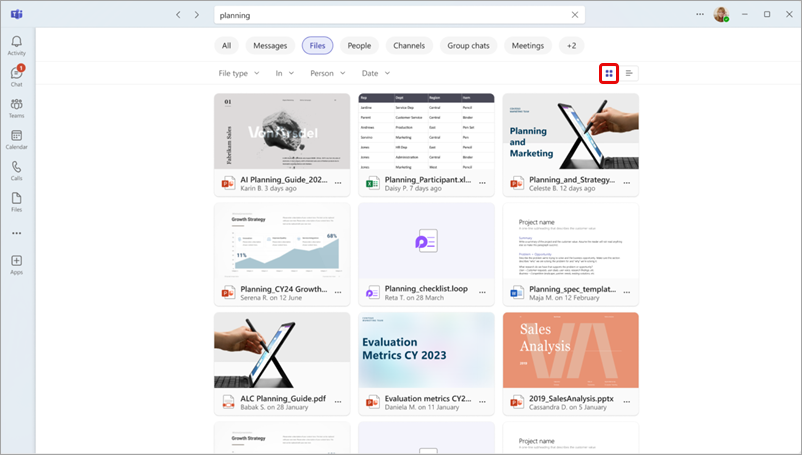
Failu meklēšanas rezultātu skatīšana režģa skatā
Meklējot failus pakalpojumā Teams, atlasiet FilesView>visus failus un pārslēdzieties uz režģa skata lai vizuālāk pārlūkotu rezultātus.
Sadarbības aizsardzība, izmantojot uzticamības indikatorus
Novērtējiet, ar ko strādājat, pārbaudot uzticamības rādītājus, vizuālos žetonus, kas Teams grupā tiek rādīti blakus ārējām personām. Etiķetes tiek piešķirtas automātiski, pamatojoties uz personas attiecībām ar jūsu organizāciju.

Copilot pieredze Teams sapulcēs
Copilot programmā Teams var analizēt tērzēšanas vēsturi, sapulču transkripcijas un kalendāra saturu, lai ģenerētu viedos kopsavilkumus, pārrakstītu ziņojumus un izceltu atbilstošus ieskatus. Papildinformāciju skatiet rakstā Copilot izmantošana Microsoft Teams sapulcēs.
Pielāgojami sapulces kopsavilkumi
Ģenerējiet pielāgotus sapulču kopsavilkumus, kuros iekļauta jums svarīgākā informācija jūsu vēlamajā tonī un formātā. Papildinformāciju skatiet rakstā Kopsavilkumu apkopojumu pielāgošana programmā Microsoft Teams.
Sapulces vizuālo datu apkopošanas atsauču kopsavilkumi
Teams sapulču kopsavilkumos tagad ir iekļauti svarīgākie ekrāna mirkļi, piemēram, ekrāna kopīgošana, tieši blakus atbilstošajām kopsavilkuma sadaļām, lai jūs varētu redzēt, kas tieši tika apspriests. Papildinformāciju skatiet rakstā Kopsavilkums programmā Microsoft Teams.
Mainiet sava Teams sapulces izkārtojuma formu
Teams sapulces laikā mainiet labās un augšējās galerijas izmērus un formu, lai prioritāti noteiktu jums vissvarīgākajam saturam.
Tīkla stipruma indikators Teams sapulcēs
Ja sapulcē pārtrūkst savienojamības, tiek parādīts paziņojums, kas brīdina, ka tīkla savienojums ir vājš. Saņemsit arī ieteikumus, kā to pastiprināt un atkal stabilizēt, piemēram, izslēgt video.
2026. gada janvāris
Kopsavilkumu apkopojumu pielāgošana
Skatiet sapulču kopsavilkumus vēlamajā formātā, izmantojot pielāgotus kopsavilkumu kopsavilkumus, kas pieejami ar Microsoft Copilot licenci. Izvēlieties gatavu kopsavilkuma veidni vai izveidojiet savu. Papildinformāciju skatiet rakstā Kopsavilkumu apkopojumu pielāgošana programmā Microsoft Teams.
Kanāla failu atrašana cilnē Koplietots
Kanālu cilne Files tagad ir cilne Koplietots. Tur varat atrast failus un saites, kas tika kopīgotas kanālā. Papildinformāciju skatiet rakstā Failu koplietošana programmā Microsoft Teams.
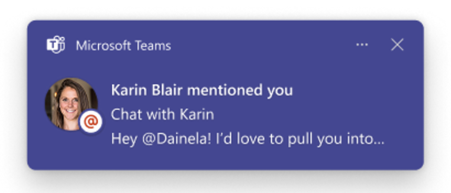
Ziņojumu priekšskatīšana paziņojumos
Tagad, kad saņemat paziņojumus par kanālu, pieminēšanu vai reakciju, Teams šajā paziņojumā parādīs ziņojuma priekšskatījumu.
Grupu loga paturēšana skatā
Piespraudiet savu Teams logu darbvirsmas augšdaļā, lai tas vienmēr būtu redzams virs citiem atvērtajiem logiem. Vienkārši atlasiet Iestatījumi un citas>Piespraust logu augšdaļā programmā Teams.
Vietējā ekrāna koplietošana operētājsistēmā MacOS
Koplietojiet savu ekrānu vai konkrētus logus, izmantojot Mac iebūvēto atlasītāja pieredzi. Papildinformāciju skatiet rakstā Satura prezentēšana Microsoft Teams sapulcēs.
2025. gada decembris
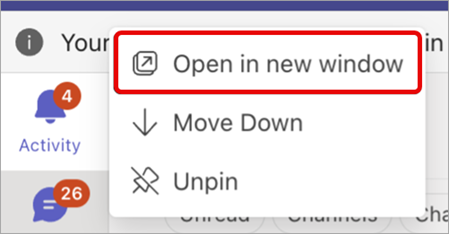
Vairākuzdevumu režīms ar uznirstošajiem logiem
Atveriet pamata Teams funkcijas savos logos, lai nemanāmi pārslēgtos starp Teams tērzēšanu, kalendāru, darbībām un daudz ko citu. Vienkārši ar peles labo pogu noklikšķiniet uz ikonas programmā Teams un atlasiet Atvērt jaunā logā .
.
Lielāka drošība, pievienojoties privātai grupai
Tagad pievienošanās privātai grupai ar kodu prasa tiešu apstiprinājumu no kāda grupas īpašnieka, tā nodrošinot lielāku drošību un novēršot nesankcionētu piekļuvi privātām grupām. Papildinformāciju skatiet rakstā Saites vai koda izmantošana, lai pievienotos komandai programmā Microsoft Teams.
Automātiska valodas noteikšana programmā Tulks
Tagad jūsu runāto valodu var noteikt tulka, tiešraides titros un tiešraides transkripcijā, kad ir ieslēgts tulks. Papildinformāciju skatiet rakstā Tulks Microsoft Teams sapulcēs.
Statuss "Sagatavojas" tulkā
Skatīt, kad tulks tiek inicializēts, lai varētu sākt runāt īstajā laikā, izmantojot jauno tulka statusu "Notiek sagatavošana". Papildinformāciju skatiet rakstā Tulks Microsoft Teams sapulcēs.
2025. gada novembris
Papildu Microsoft Copilot funkcionalitāte programmā Teams
Izmantojiet Copilot programmā Teams, lai ģenerētu ziņojumus un ieskatus no tērzēšanas un kanālu vēstures un kalendāra satura. Pieejams ar Microsoft Copilot licenci. Papildinformāciju skatiet rakstā Darba sākšana ar Microsoft Copilot Chat programmā Teams.
Pārsūtīto ziņojumu saites
Pārsūtot ziņojumu, tajā tagad ir iekļauta saite, kas novirza adresātu tieši uz sākotnējo tērzēšanu vai kanālu, no kura tas tika iegūts. Papildinformāciju skatiet rakstā Ziņojuma pārsūtīšana programmā Microsoft Teams.
Izlaist navigāciju, meklējot iestatījumus
Vai vēlaties mainīt konkrētu iestatījumu? Meklējiet to iestatījumu meklēšanas joslā — navigācija nav nepieciešama. Vienkārši ierakstiet atslēgvārdu, piemēram, "paziņojumi" vai "tumšais režīms", lai pārietu tieši uz šo opciju.
Organizējiet un sadarbojieties tērzēšanā un kanālos
Pievienojiet kanāliem esošos Loop komponentus un lapas, lai iegūtu organizētākas kontekstuālas darba vietas.
Veiciet piezīmes divatā un grupas tērzēšanā, ko var skatīt tikai tērzēšanas dalībnieki, lai centralizētu informāciju. Pievienojiet attēlus, dalībniekus, @mention kas pievērš viņu uzmanību, un daudz ko citu.
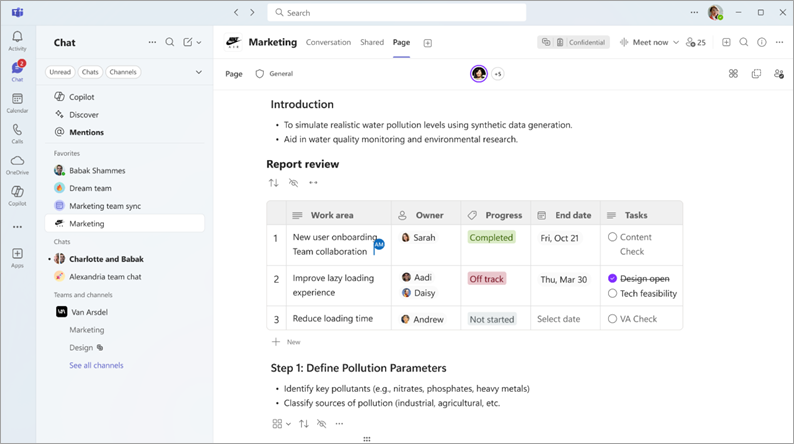
Piešķiriet savām tērzēšanas un kanāla sadaļām vairāk personības un redzamības, pievienojot emocijzīmes to vārdiem. Vienkārši atlasiet sadaļas ikonu un izvēlieties ikonu Mainīt

Papildinformāciju skatiet rakstā Iestatījumu maiņa programmā Microsoft Teams.
Koordinatora aģenta uzlabojumi
- Veicinātājs var atpazīt tērzēšanā koplietotās dienas kārtības un izveidot tiešraides norises izsekotājus sapulcēs, lai viss būtu kārtībā.
- Ja kāds, kas uzaicināts uz sapulci, nav pievienojies un viņa vārds sarunā parādās divreiz, koordinators pieklājīgi pamudina viņu pievienoties tērzēšanai.
Papildinformāciju skatiet rakstā Veicinātājs Microsoft Teams sapulcēs.
Ekrāna koplietošana Mac ierīcēs
Vai pievienojaties no Mac datora? Kopīgojiet ekrānu un prezentējiet saturu, izmantojot standarta vietējo atlasītāja līdzekli, kad piekritāt iestatījumos. Papildinformāciju skatiet rakstā Satura prezentēšana Microsoft Teams sapulcēs.
Gūstiet ieskatus, izmantojot prezentētāju analīzi kopsapulcēm
Skatīt datus par kopsapulces video kvalitāti, audio skaidrību un savienojuma stabilitāti, lai pasākumu laikā nodrošinātu vienmērīgu satura piegādi. Pieejams ar Teams Premium licenci.
Meta Quest VR uzgalvas displeja atbalsts imersīviem notikumiem
Mūsu līdz šim visaptverošākā virtuālo pasākumu pieredze ir klāt — pievienojieties imersīviem pasākumiem ar Meta Quest VR austiņām, lai justos kā turpat, telpā. Papildinformāciju skatiet rakstā Dalība imersīvā pasākumā pakalpojumā Microsoft Teams.
Teams mobilās programmas iestatīšana par noklusējuma zvanīšanas programmu
Nav nepieciešams pārslēgt programmas, lai veiktu Teams zvanus — iestatiet Teams kā savu noklusējuma zvanu programmu, lai automātiski maršrutētu visus savus zvanus, izmantojot Teams mobilās ierīces. Papildinformāciju skatiet rakstā Darba sākšana ar Microsoft Teams tālruņa mobilais savienojums.
Palieciet aizsargāts ar ļaunprātīgu failu un vietrāžu URL noteikšanu
Tagad Teams aktīvi aizsargā pret potenciāli kaitīgām saitēm, automātiski nosakot un brīdinot par ļaunprātīgiem failiem un vietrāžiem URL, kas tiek koplietoti Teams tērzēšanā un kanālos.
Ja saite ir nepareizi identificēta kā potenciāls apdraudējums, atzīmējiet to, lai palīdzētu uzlabot Teams noteikšanas precizitāti.
Ātra piekļuve galvenajām darbībām no saīšņu saraksta
Atveriet komandu saīšņu sarakstu savā Windows uzdevumjoslā vai Mac izvēļņu joslā, lai sāktu tērzēšanu vai skatītu, pievienotos un ieplānotu sapulces.
2025. gada oktobris
Iegūstiet ātru kontekstu, izmantojot Copilot failu kopsavilkumus
Tagad pieejams ar Copilot licenci, jūs varat skatīt kodolīgus kopsavilkumus par kopīgotajiem failiem tērzēšanā, lai iegūtu kontekstu, tos neatverot. Lai skatītu faila Copilot kopsavilkumu, faila sīktēlā atlasiet Apkopot man . Papildinformāciju skatiet rakstā Copilot izmantošana Microsoft Teams tērzēšanā un kanālos.
:ievietojiet savu emocijzīmi šeit:
Ātri ievietojiet emocijzīmi savās ziņās un ziņojumos, izmantojot atjaunināto emocijzīmju īsinājumtaustiņu. Vienkārši ierakstiet ":", kam seko emocijzīmes nosaukums un pēc tam vēlreiz ierakstiet ":".
Sapulču kopsavilkumu klausīšanās, atrodoties ceļā
Paņemiet pārtraukumu pie ekrāna un uzziniet par sapulcēm, izmantojot aplādes stila audio apkopojumus. Šis līdzeklis izmanto mākslīgo intelektu, lai pārveidotu sapulces transkripcijas saistošos audio kopsavilkumos. Pieejams ar Microsoft 365 un Microsoft Copilot licencēm. Lai uzzinātu vairāk, skatiet sapulču audio kopsavilkumu klausīšanos.
Uznirstošais logs Intelektisko iespēju kopsavilkums zvaniem
Piekļūstiet intelektisko iespēju kopsavilkumam ierakstītiem vai transkribētiem zvaniem programmā Teams. Atlasiet  programmā Teams un atrodiet zvanu savā zvanu vēsturē. Pēc tam atlasiet Skatīt kopsavilkumu , lai atvērtu zvana intelektisko iespēju kopsavilkumu un skatītu mākslīgā intelekta kopsavilkumus, piezīmes un daudz ko citu. Papildinformāciju skatiet rakstā Kopsavilkums programmā Microsoft Teams.
Teams tālruņa mobilajām ierīcēm tagad ir pieejams ar AT&T
AT&T klienti tagad var veikt un saņemt zvanus savā mobilajā tālrunī un Teams galapunktos, izmantojot vienu tālruņa numuru.
Ātrāk sniedziet atsauksmes par sertificētām Teams tālruņa ierīcēm
Kad ievadāt atsauksmju vērtējumu no sertificētās Teams tālruņa ierīces, Teams ieteiks pielāgotas teksta uzvednes, lai palīdzētu jums ātri kopīgot, kas darbojas labi vai nepieciešami uzlabojumi.
Uzlabotas zvanu pārsūtīšanas iespējas
Nodrošiniet vienmērīgu zvanu pārsūtīšanu ar sertificētām Teams tālruņa ierīcēm, izmantojot mūsu uzlaboto interfeisu, tostarp iespēju vispirms konsultēties (pirms zvana pārsūtīšanas runājiet ar saņēmēju) un tiešraides atjauninājumus, kas norāda, kad pārsūtīšana notiek un kad tā ir pabeigta. Papildinformāciju skatiet rakstā Zvana pārsūtīšana programmā Microsoft Teams.
2025. gada septembris
Pavedieni kanālos
Skatiet kanālu sarunas kā pavedienus, lai viegli atbildētu uz konkrētiem ziņojumiem un saistītās sarunas grupētu vienuviet. Sekojiet diskusijām, lai saņemtu informāciju un skatītu attiecīgos atjauninājumus skatā Sekotie pavedieni . Papildinformāciju skatiet rakstā Sekošana pavedieniem programmā Microsoft Teams.
Sekojiet līdzi pavedieniem, izmantojot Copilot
Ātri uzziniet par ziņām un pavedienu kanāliem, izmantojot Copilot pavedienu kopsavilkumus. Pavedienu kopsavilkumos ir iekļauti galvenie secinājumi un saraksts, kas sakārtots pēc tēmas, lai atvieglotu pārskatīšanu. Pieejams ar Microsoft Copilot licenci.
Efektīvākas sapulces, izmantojot veicinātāju
Pievienojiet savām Teams sapulcēm koordinatoru, sapulču mākslīgā intelekta aģentu, lai tās noritētu vienmērīgi un efektīvi. Veicinātājs atgādina dalībniekiem par darba kārtības punktiem un atlikušo laiku, tver reāllaika piezīmes un daudz ko citu. Pieejams ar Microsoft Copilot licenci. Papildinformāciju skatiet rakstā Veicinātājs Microsoft Teams sapulcēs.
Ekrāntvērumu nepieļaušana sapulcēs
Saglabājiet informācijas konfidencialitāti Teams sapulcēs, izmantojot Novērst ekrāna Tveršanu. Kad ir ieslēgta opcija Novērst ekrāna Tveršanu, sapulces logs kļūst melns, ja kāds mēģina tvert ekrānu. Pieejams sapulcēs, kas tiek rīkotas ar Teams Premium licenci.
Sapulces sākšana, atpakaļskaitīšanas taimeris
Uzturiet sapulces līdzi, izmantojot atpakaļskaitīšanas taimeri. Kad kāds sāk izmantot atpakaļskaitīšanas taimeri, visi var redzēt savā sapulces logā un var sākt, apturēt, apturēt vai pievienot papildu laiku.
Mikrofona skaļuma skatīšana reāllaikā
Ziniet sava mikrofona audio līmeņus, izmantojot reāllaika atsauksmju indikatoru Teams sapulcēs. Sapulces vadīklās redzēsit mikrofona ikonu, mikrofona  svārstās atkarībā no skaļuma līmeņiem. Varat arī atlasīt mikrofonu , lai skatītu atsauksmes detalizētāk.
Īpaši zems latentums kopsapulcēs
Uzturiet sinhronizāciju, apmeklējot kopsapulcēs ar īpaši zemu latentumu, kas ir pieejams pasākumos, kas tiek organizēti ar Teams Premium licenci. Ar īpaši zemu latentumu jūs redzēsit rīkotājus, prezentētājus un kopīgoto saturu gandrīz reāllaikā.
Rīkotāja vadīklas sapulces rīkjoslā
Sapulces vadīklās atlasiet vadīklu , lai ātrāk piekļūtu galvenajām organizatora sapulces opcijām, piemēram, vestibila iestatījumiem, dalībnieku mikrofonam, kamerai un citām. Atlasiet Skatīt citas opcijas , lai skatītu pilnu pielāgojumu sarakstu.
Lielāka tiešraides titru un RTT konfidencialitāte un stabilitāte
Kad sapulces transkripcija ir izslēgta, tiešraides titri un RTT tagad rādīs tikai pēdējās piecas minūtes, nevis pilnu sapulci, lai aizsargātu informāciju. Ir novērsta arī iepriekšēja problēma, kas izraisīja datu zudumu, mainot titru pozīciju.
Chat privāti ar tīmekļsemināru organizētājiem un prezentētājiem
Privāta tērzēšana starp organizatoriem, līdzorganizatoriem un prezentētājiem tagad ir pieejama pirms tīmekļsemināriem, to laikā un pēc tiem, dodot laiku un konfidencialitāti pasākuma koordinēšanai un sagatavošanai tam.
2025. gada augusts
Tērzēšanas un kanālu meklēšanas rezultātu filtrēšana
Ērti atrodiet failus savās tērzēšanas sarunās un kanālos, pievienojot meklēšanas filtru. Tērzēšanā vai kanālā atlasiet Atrast tērzēšanā vai Atrast kanālā un atlasiet filtru Ir pielikums , lai redzētu tikai rezultātus ar pielikumiem. Papildinformāciju skatiet rakstā Ziņojumu un citas informācijas meklēšana programmā Microsoft Teams.
Savu īsinājumtaustiņu izveide
Pielāgojiet īsinājumtaustiņus, pielāgojot komandas vai izvēloties iepriekš iestatītu izkārtojumu. Produktā Teams atlasiet Iestatījumi un citas> Īsinājumtaustiņi-īsinājumtaustiņi-ikona, lai izvēlētos izkārtojumu un veiktu izmaiņas. Papildinformāciju skatiet rakstā Microsoft Teams īsinājumtaustiņi.
Visu saglabāto ziņojumu skatīšana
Atveriet programmā Teams un sadaļā Ātrie skati atlasiet ikonu Saglabāts , lai skatītu visus saglabātos ziņojumus. Atlasiet sarunu, kurā tas bija, un pārskatiet vai atbildiet tieši.
Izpaudiet sevi ar vairākām emocijzīmju reakcijām
Vai nevarat izvēlēties, ar kuru emocijzīmi reaģēt? Atbildiet uz ziņojumiem un ziņām ar vairākiem ziņojumiem! Vienkārši novietojiet kursoru virs ziņojuma vai ziņas un atlasiet vairākas emocijzīmju reakcijas, kas rezonē ar jums. Papildinformāciju skatiet rakstā Atzīmēts ar Patīk vai reaģēt uz ziņojumiem programmā Microsoft Teams.
Sapulču veidņu personalizēšana
Vienkāršojiet plānošanas pieredzi programmā Teams Premium, iepriekš saglabājot sapulču opcijas kā veidnes, kuras varat izmantot ātrai sapulču organizēšanai. Papildinformāciju skatiet rakstā Personisko sapulču veidnes programmā Microsoft Teams.
Ziņojumu nosūtīšana dalībniekiem vestibilā
Sapulces rīkotāji var nosūtīt vienvirziena ziņojumus dalībniekiem, kas gaida vestibilā, izmantojot vestibila tērzēšanu. Papildinformāciju skatiet rakstā Vestibila izmantošana Microsoft Teams sapulcēs.
Ekrāna pielāgošana kopsapulcēs
Paaugstiniet prezentācijas, kuras organizējāt, izmantojot Teams Premium, pielāgojot ekrānu ar izkārtojumiem, foniem un nosaukumu atzīmēm, izmantojot opciju Pārvaldīt, ko dalībnieki redz sapulcē. Papildinformāciju skatiet rakstā Kopsapulces producēšanas rīku vadība programmā Microsoft Teams.
3D virtuālu pasākumu viesošana ar imersīviem notikumiem
Pārveidojiet tiešsaistes pasākumus par ietekmīgām 3D iespējām, izmantojot Teams imersīvos notikumus. Izveidojiet, pielāgojiet un viesojiet interaktīvus pasākumus, kas aizrauj dalībniekus, stiprina sakarus un veicina iesaistīšanos.
- Ieplānojiet imersīvus pasākumus no sava kalendāra programmā Teams.
- Pielāgojiet vides ar objektiem un multividi, kas padara interesantāku un palīdz jūsu imersīvajai notikumu plūsmai.
- Rīkojiet saistošu pieredzi , mijiedarbojoties ar dalībniekiem, apmeklējot dažādas pasākumu zāles un prezentējot saturu.
- Pievienojieties imersīviem pasākumiem , izmantojot savus Teams un Outlook kalendārus.
- Noformējiet 3D telpas bez kodēšanas vai tehniskajām zināšanām.
Papildinformāciju skatiet rakstā Darba sākšana ar tīrskata notikumiem programmā Microsoft Teams.