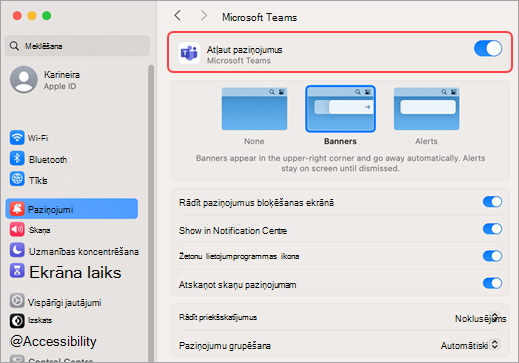
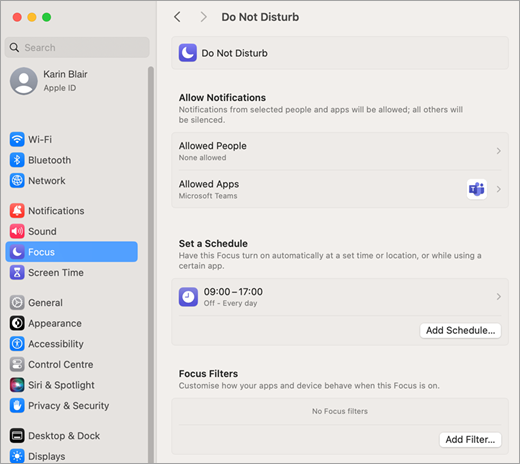
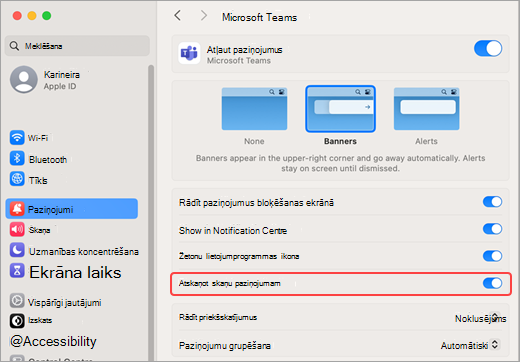
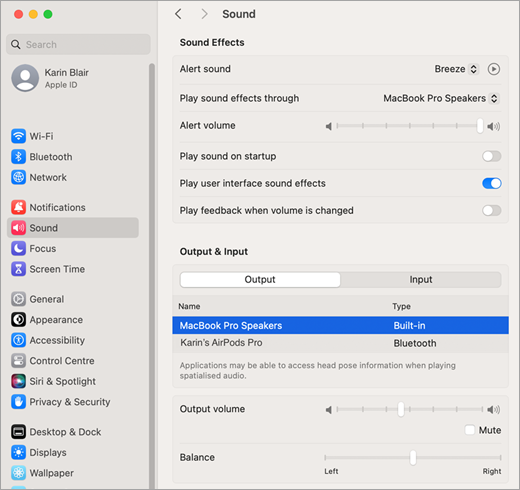
Microsoft Teams ļauj jums kontrolēt, kā un kad saņemat paziņojumus, kur tiek rādītas darbības un kuras sarunas redzat.
Paziņojumu iestatījumi nosaka, kad Teams brīdina jūs par ziņojumiem, sapulcēm un citām darbībām. Darbību plūsma parāda laika grafiku ar paziņojumiem un atjauninājumiem. Ātrie skati palīdz filtrēt tērzēšanas un kanālus, lai jūs varētu koncentrēties uz svarīgāko.
Paziņojumu iestatījumus varat pārvaldīt sadaļā Iestatījumi > pārvaldības ikonaPaziņojumi un aktivitāte
 .
.
Padoms
Ātri atrodiet nepieciešamo, iestatījumu meklēšanas lodziņā ievadot kategorijas, virsraksta vai apraksta atslēgvārdus.
Tēmas šajā rakstā
Vispārīgie paziņojumi
Mainiet Teams paziņojumus, lai saņemtu atgādinājumus par ziņojumiem, sapulcēm un citām darbībām, kas jums ir visnoderīgākās.
Lai mainītu vispārīgos paziņojumu iestatījumus:
-
Iestatījumu
 dodieties uz Paziņojumi un darbība.
 - Vispārīgi pielāgojiet skaņas un mainiet, kad vēlaties parādīt paziņojumus. Pieejamās iespējas:
- Izslēgt visu paziņojumu skaņu (izņemot zvaniem un sapulcēm): ieslēdziet vai izslēdziet šo iestatījumu. Pieejams tikai operētājsistēmā Windows.
- Atskaņot skaņas ar paziņojumiem: katrā paziņojumā būs iekļauts sistēmas skaņas signāls, lai jūs brīdinātu.
- Atskaņojiet skaņas ar steidzamiem un prioritāriem kontaktpersonu paziņojumiem: Ziņojumu tirgus steidzamības un prioritāro kontaktpersonu paziņojumu diferencēšana.
- Atskaņojiet ienākošo zvanu, pievienošanās pieprasījumu un sapulču sākuma paziņojumu skaņas atskaņošanu: tikai ienākošie zvani, pieprasījumi pievienoties sapulcēm un sapulču sākuma paziņojumi ietver sistēmas skaņu, kas jūs brīdina.
- Rādīt ziņojumu un satura priekšskatījumus paziņojumos: paziņojumā tiks iekļauts īss ziņojuma vai satura priekšskatījums.
- Rādīt paziņojumus zvanu un sapulču laikā: paziņojumi tiks rādīti pat tad, ja piedalāties sarunā vai sapulcē.
Padoms
Pēc paziņojumu iestatījumu pielāgošanas atlasiet Pārbaudīt paziņojumu , lai redzētu un atskaņotu paziņojuma piemēru.
Skaņas paziņojumu mainīšana
Piešķiriet dažādas skaņas dažādiem paziņojumu veidiem, lai noteiktu uzdevumu prioritāti un samazinātu traucēkļus. Izslēdziet paziņojumus, kad esat aizņemts vai sapulcē.
Lai mainītu skaņas paziņojumus, veiciet tālāk norādītās darbības.
-
Iestatījumos dodieties uz Paziņojumi un darbība> paziņojumi un darbību ikonaSkaņa.
- Atlasiet paziņojumu tipus, kuriem vēlaties dzirdēt skaņas, un izvēlieties skaņas tipu katrā nolaižamajā izvēlnē.
- Atlasiet
 , lai priekšskatītu skaņu.
Piezīme
Pielāgotās skaņas pašlaik ir pieejamas tikai Teams darbam ar Windows un tīmeklī.
Paziņojumu attēlojums
Lai mainītu paziņojumu parādīšanas veidu ekrānā, veiciet tālāk norādītās darbības.
-
Iestatījumu dodieties uz Paziņojumi un darbība>
 .
.
- Izvēlieties rādīt ziņojumu un satura priekšskatījumus paziņojumos, lai saņemtu vairāk vai mazāk detalizētu informāciju.
- Varat arī izvēlēties rādīt paziņojumus zvanu un sapulču laikā vai izslēgt šo iestatījumu, lai samazinātu pārtraukumu skaitu.
- Sadaļā Novietojums ekrānā izvēlieties, kur vēlaties rādīt paziņojumus. Atlasiet Apakšā pa labi, Augšā pa labi, Apakšā pa kreisi vai Augšāpa kreisi. Mainiet šo iestatījumu jebkurā laikā, lai nodrošinātu optimālu Teams pieredzi.
- Mainiet ziņojuma lielumu un satura priekšskatījumus. Izvēlieties Ērts vai Kompakts.
Pārvaldīt darbību e-pasta ziņojumus
Iestatiet kopsavilkuma e-pasta ziņojumu biežumu, kuros sniegta detalizēta informācija par jūsu neatbildētajām darbībām, vai izslēdziet tās pavisam.
Lai pārvaldītu darbību e-pasta ziņojumus, veiciet tālāk norādītās darbības.
- Iestatījumu dodieties uz Paziņojumi un darbības> paziņojumu un darbību ikonaNeatbildētu darbību e-pasta e-pasta ziņojumu e-pasta
 .
. - Nolaižamajā izvēlnē izvēlieties, cik bieži vēlaties saņemt e-pasta ziņojumus par darbībām.
Chat un kanālu paziņojumi
Pielāgojiet tērzēšanas un kanāla paziņojumus savam personiskajam darba stilam.
Lai mainītu tērzēšanas un kanālu paziņojumus, veiciet tālāk norādītās darbības.
-
Sadaļā Iestatījumi dodieties uz Paziņojumi un aktivitāte> paziņojumu un darbībuikona Tērzēšana un kanāli.
- Blakus katram paziņojuma veidam atlasiet nolaižamo izvēlni, lai izvēlētos, kur rādīt paziņojumus, vai atlasiet Izslēgts , lai izslēgtu šo paziņojumu tipu.
Papildinformāciju skatiet rakstā Kanāla paziņojumu pielāgošana.
Ātri skati tērzēšanā un kanālos
Ātrie skati palīdz koncentrēties uz konkrētām sarunām tērzēšanā un kanālos, piemēram, nelasītiem ziņojumiem, pieminēšanas gadījumiem vai sekotiem pavedieniem. Ātrie skati nemaina paziņojumu iestatījumus. Tie maina, kuras sarunas tiek rādītas sarakstā.
Lai izmantotu ātros skatus:
- Dodieties uz Chat vai Teams pakalpojumā Microsoft Teams.
- Tērzēšanas un kanālu saraksta augšdaļā atlasiet ātro skatu, piemēram:
- Nelasīts — rāda tērzēšanu un kanālus ar nelasītiem ziņojumiem.
- @Mentions — rāda sarunas, kurās tikāt pieminēts.
- Sekotie pavedieni — rāda pavedienus, kuriem sekojat.
Jebkurā laikā atlasiet citu ātro skatu, lai mainītu rādīto informāciju.
Ātrie skati neietekmē to, kurus paziņojumus saņemat.
Sapulču paziņojumi
Ērti konfigurējiet, kā tiek rādīti paziņojumi par sapulcēm, kas drīzumā sāksies, un sapulču tērzēšanu.
Lai pārvaldītu sapulču paziņojumus, veiciet tālāk norādītās darbības.
-
Iestatījumu paziņojumu >
- Paziņojumus par sapulces sākumu var ieslēgt vai izslēgt, izmantojot pārslēgu.
- Izvēlieties Rādīt sapulces pievienošanās joslu.
- Atlasiet savu preferenci nolaižamajā izvēlnē Sapulču tērzēšanas paziņojumi sapulcēm, kuras esmu akceptējis . Šis iestatījums ir ieslēgts pēc noklusējuma.
- Atlasiet savu preferenci sapulces tērzēšanas paziņojumos sapulcēm, kas atzīmētas kā provizoriskas vai bez atbildes nolaižamajā izvēlnē. Pēc noklusējuma šis iestatījums ir izslēgt skaņu, līdz pievienojos ziņojumam vai nosūtu ziņojumu .
- Ieslēdziet vai izslēdziet tūlītējas sapulces sākuma paziņojumus.
Klātbūtnes paziņojumi
Saņemiet paziņojumus par kolēģu statusu. Uzziniet, vai personas, ar kurām strādājat, ir pieejamas vai bezsaistē.
Lai mainītu klātbūtnes paziņojumus, veiciet tālāk norādītās darbības.
-
Klātbūtnes paziņojumu iestatījumu dodieties uz Paziņojumi un darbība>Klātbūtne.
- Atlasiet Pārvaldīt paziņojumus, pēc tam ievadiet kontaktpersonu vārdus vai vārdus, kurām vēlaties sekot.
- Sarakstā atlasiet pareizo(-ās) kontaktpersonu(-as).
- Šīs kontaktpersonas būs redzamas zem tekstlodziņa. Lai pārtrauktu bērna statusa izsekošanu, blakus bērna vārdam atlasiet Izslēgt.
Kalendāra paziņojumi
Pārvaldiet kalendāra paziņojumus, lai pielāgotu, kad saņemat brīdinājumus par sapulču uzaicinājumiem, atjauninājumiem, atcelšanu un jūsu organizēto sapulču pārsūtīšanu citiem.
Lai pārvaldītu kalendāra paziņojumus, veiciet tālāk norādītās darbības.
-
Iestatījumu , dodieties uz Paziņojumi un aktivitāte>.
- Blakus katram paziņojumu veidam atlasiet nolaižamo izvēlni, lai izvēlētos, kur rādīt paziņojumus, vai atlasiet Izslēgts , lai tos izslēgtu.
Programmu paziņojumi
Kanāliem var pievienot atsevišķas programmas (piemēram, Power BI, Loop un citas). Paziņojumus var pārvaldīt un konfigurēt katrai no šīm programmām.
- Izmantojiet pārslēgu blakus programmas nosaukumam, lai ieslēgtu vai izslēgtu paziņojumus.
- Turklāt dažām programmām var būt papildu opcijas, kas ļauj jums rādīt paziņojumus sadaļā Darbības, Darbība un reklāmkarogs vai izslēgt šos paziņojumus.
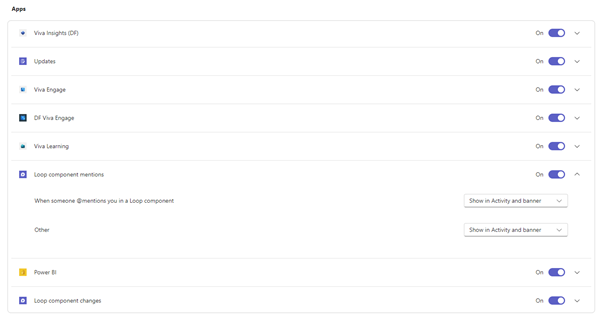
Piezīme
Sadaļa Programmas netiks rādīta, kamēr atsevišķas programmas nebūs pievienotas pakalpojumam Teams un jūs nebūsit saņēmis pirmo programmas paziņojumu.
Kanāla paziņojumi
Ieslēdziet paziņojumus konkrētiem kanāliem, lai saņemtu jaunāko informāciju par jaunām diskusijām un darbībām, kas jums ir visatbilstošākās.
Novietojiet kursoru virs kanāla un atlasiet Papildu opcijas > ikonaKanāla paziņojumi .
Šeit varat ieslēgt vai izslēgt paziņojumus par visiem jaunajiem ziņojumiem vai ziņām (atkarībā no izkārtojuma). Varat arī izvēlēties rādīt paziņojumus sadaļā Darbība un reklāmkarogs vai tikai sadaļā Darbības.
Kanāliem izkārtojumā Pavedieni:
Izvēlieties Iekļaut pavediena atbildes, ja vēlaties saņemt paziņojumu, kad citas personas atbildēs uz ziņojumu vai ziņojumu.
Izvēlieties Sekot visiem jaunajiem pavedieniem, ja vēlaties redzēt jaunas atbildes tērzēšanas sarunu un kanālu saraksta augšdaļā esošajos pavedienos. Šis iestatījums neinformēs jūs sadaļā Darbības.
Pavedienu paziņojumi
Sekojiet svarīgiem pavedieniem, izmantojot pavedienu paziņojumus. Lai skatītu paziņojumus par diskusijām, kurām sekojat, tērzēšanas un kanālu saraksta augšdaļā atlasiet Seko pavedieni .
Jūs automātiski sekosit pavedienam, ja atbildējāt pavedienā, ja esat @mentioned pavedienā vai ja kāds cits sāk pavedienu no jūsu sākotnējā ziņojuma.
Lai manuāli sekotu pavedienam:
- Norādiet uz pavediena esošajām atbildēm un atlasiet Sekot.
- Norādiet uz pavediena ziņojumu un atlasiet Papildu opcijas>Sekot pavedienam.
- Sānu rūts pavedienu skatā atlasiet Papildu opcijas>Sekot pavedienam galvenē.
Īpaši svarīga kanāla iestatījumus konfigurējiet tā, lai automātiski sekotu visiem jaunajiem pavedieniem šajā kanālā.
Lai automātiski sekotu visiem jaunajiem kanāla pavedieniem:
- Novietojiet kursoru virs kanāla nosaukuma un atlasiet Papildu opcijas>Kanāla paziņojumi.
- Ieslēdziet pārslēgu Sekot visiem jaunajiem pavedieniem .
- Atlasiet Iekļaut atbildes , lai saņemtu paziņojumus par pavediena atbildēm.
- Atlasiet Saglabāt.
Darbību paziņojumi
Lai pārvaldītu darbību paziņojumus, veiciet tālāk norādītās darbības.
- Atlasiet programmā Teams.
- Atlasiet Papildu
 >Paziņojumu iestatījumi .