

Mainiet savus Teams iestatījumus tieši darbvirsmā vai mobilajā programmā. Atjauniniet savu reģionu, valodu, laiku un datumu un izlemiet, vai vēlaties, lai Teams automātiski sinhronizētos ar jūsu operētājsistēmu. Mainiet savu profila attēlu, iestatiet statusu vai izmēģiniet dažādus apgaismojuma dizainus, lai kontu padarītu personiskāku. Varat arī pārslēgt zvana signālu, iestatīt ārpus biroja grafiku un veikt daudz ko citu.
Atvērt Teams programmas iestatījumus
- Produktā Microsoft Teams atlasiet Iestatījumi un citas
 blakus jūsu profila attēlam.
- Atlasiet Iestatījumi
 .
Padoms
Ātri atrodiet nepieciešamo, iestatījumu meklēšanas lodziņā ievadot kategorijas, virsraksta vai apraksta atslēgvārdus.
Mainīt Teams iestatījumus
Pēc noklusējuma Teams atspoguļo to pašu datuma un laika formātu, ko atspoguļo jūsu ierīces valodas, datuma un laika iestatījumi. Piemēram, ja jūsu ierīces displeja valoda ir iestatīta kā angļu (Amerikas Savienotās Valstis), datums un laiks programmā Teams rādīs reģionālo formātu, kas tiek izmantots Amerikas Savienotajās Valstīs.
Mainiet noklusējuma iestatījumus, veicot tālāk norādītās darbības.
Valodas un reģionālo formātu maiņa programmā Teams
Kad operētājsistēmā atjaunināt valodu un reģionālos iestatījumus, varat iestatīt, lai Teams atspoguļo šīs izmaiņas.
Lai ieslēgtu vai izslēgtu sekošanu OS iestatījumiem , veiciet tālāk norādītās darbības.
- Programmā Teams dodieties uz Iestatījumi un citas>Iestatījumu>Vispārīgi.
- Sadaļā Valoda un reģionālie formāti izmantojiet pārslēgu blakus Sekot OS iestatījumiem, lai ieslēgtu vai izslēgtu šo iestatījumu. Izslēdziet to, lai manuāli iestatītu programmas valodu, datuma formātu un laika formātu.
- Kad esat pabeidzis izmaiņu veikšanu, atlasiet Saglabāt un restartēt vai Restartēt. Ja neredzat nevienu no šīm pogām, manuāli restartējiet Teams.
Piezīme
Ja maināt datuma un laika formātus un valodas un reģiona iestatījumus, lai izmaiņas stātos spēkā, ir jārestartē Teams.
Valodas iestatījumu mainīšana operētājsistēmā Windows
Programmā Teams dodieties uz Iestatījumi un citas
>Iestatījumu>Vispārīgi.Sadaļā Valoda un reģionālie formāti atlasiet Pārvaldīt Windows iestatījumus (vai Pārvaldīt programmai Teams tīmeklim).
Sadaļā Valoda & reģions>Windows displeja valoda nolaižamajā izvēlnē izvēlieties vajadzīgo valodu.
Piezīme
Lai instalētu jaunu valodu, atlasiet Pievienot valodu, izvēlieties instalējamo valodu un atlasiet Nākamā>instalēšana.
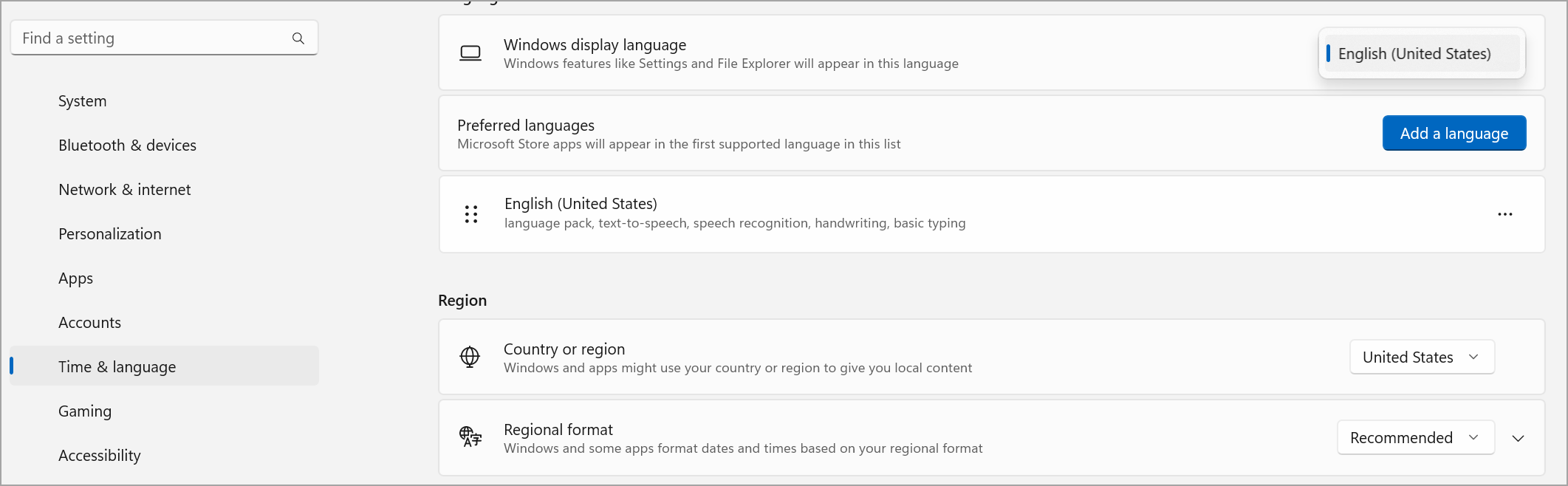
Lai skatītu papildu valodas iestatījumus, atlasiet Papildu opcijas
 >Valodas opcijas blakus jūsu valodai.
Restartējiet Teams, lai lietotu valodas iestatījumu izmaiņas.
Mainiet savu reģionu operētājsistēmā Windows
Programmā Teams dodieties uz Iestatījumi un citas
>Iestatījumu>Vispārīgi.Sadaļā Valoda un reģionālie formāti atlasiet Pārvaldīt Windows iestatījumus (vai Pārvaldīt programmai Teams tīmeklim). Tiek atvērti Windows iestatījumi.
Sadaļā Reģions atlasiet savu reģionu valsts vai reģiona nolaižamajā izvēlnē.
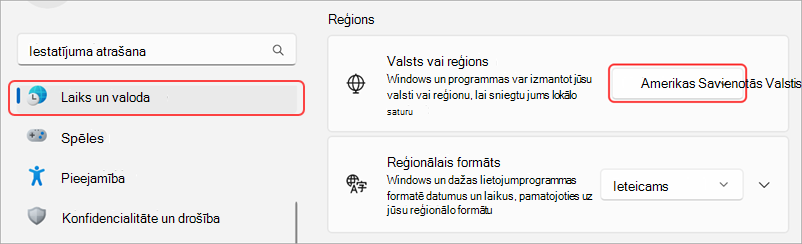
Iestatiet reģionālo formātu uz Ieteicams , lai sinhronizētu reģionālo datumu un laiku ar citām programmām, vai izvēlieties citu iestatījumu nolaižamajā izvēlnē.
Restartējiet Teams, lai lietotu reģiona formāta izmaiņas.
Mainiet savu reģionu operētājsistēmā MacOS
MacOS ierīcē atveriet sistēmas iestatījumus .
Atlasiet Vispārīgo>valodu & reģionu.
Atlasiet reģiona nolaižamo izvēlni un izvēlieties savu reģionu.

Apstipriniet reģionālās izmaiņas.
Restartējiet Teams, lai lietotu reģiona formāta izmaiņas.
Laika joslas maiņa
Kad maināt laika joslu savas ierīces iestatījumos, Teams automātiski atspoguļos šīs izmaiņas, ja vien neesat izslēdzis opciju Ievērot OS iestatījumus sadaļā Valoda un reģionālie formāti. Varat arī iespējot atrašanās vietas atļaujas, lai automātiski atjauninātu savu laika joslu.
Laika joslas maiņa operētājsistēmā Windows
- Programmā Teams dodieties uz Iestatījumi un citas>Iestatījumu>Vispārīgi.
- Sadaļā Laika josla atlasiet Pārvaldīt Windows iestatījumus.
- Blakus vienumam Laika josla nolaižamajā izvēlnē izvēlieties savu laika joslu.
Laika joslas maiņa sistēmā MacOS
MacOS ierīcē atveriet sistēmas iestatījumus .
Atlasiet Parastais>datums & laiks.
Ja ir ieslēgts pārslēgs Iestatīt laika joslu automātiski , jūsu laika josla tiks atjaunināta, lai atspoguļotu laika joslu, kurā pašlaik atrodaties.
Lai manuāli mainītu laika joslu, izslēdziet pārslēgu Iestatīt laika joslu automātiski . Pēc tam nolaižamajā izvēlnē atlasiet tuvāko pilsētu , lai mainītu uz šīs pilsētas laika joslu.
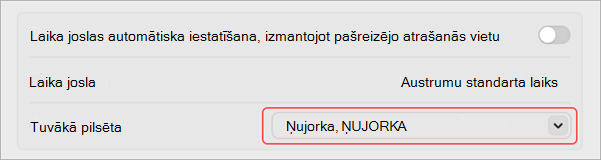
Mainot vēlamo valodu un reģionu programmā Teams, tiek atjaunināts arī laika un datuma formāts.
Programmu izskata pielāgošana
Pielāgojiet programmas programmā Teams, izvēloties, vai rādīt etiķetes zem programmu ikonām un vai vēlaties automātiski sakļaut programmu joslu, kad izmantojat Teams.
Tumšā dizaina izmantošana zvaniem un sapulcēm
- Produktā Teams atlasiet Iestatījumi un citas iespējas>Iestatījumu>izskats.
- Izvēlieties Sekot operētājsistēmas dizainam, Gaišs vai Tumšs, ja tas tiek atbalstīts.
- Atzīmējiet izvēles rūtiņu blakus Zvaniem un sapulcēm vienmēr izmantot tumšo dizainu.
Piezīme
Vienmēr izmantot tumšo dizainu zvaniem un sapulcēm ir pieejama gan Teams, gan uzņēmumu, gan patērētāju grupās. Programmā Teams Enterprise klasiskais dizains netiek atbalstīts Vienmēr izmantot tumšo dizainu zvaniem un sapulcēm . Lai zvanu un sapulču laikā vienmēr izmantotu tumšo dizainu, mainiet to uz citu dizainu.
Programmu etiķešu rādīšana vai paslēpšana
- Atlasiet Iestatījumi un citas>Poga Iestatījumu programmā Teams.
-
Atlasiet Izskats
 .
- Ieslēdziet vai izslēdziet slēdzi Rādīt programmu nosaukumus .
Sakļaut vai rādīt programmas
- Atlasiet Iestatījumi un citas>Poga Iestatījumu programmā Teams.
-
Atlasiet izskatu komandu .
- Ieslēdziet vai izslēdziet programmas joslas automātiskās sakļaušanas slēdzi, lai automātiski sakļautu programmu joslu, kad esat atlasījis programmu.
Padoms
Lai ērti piekļūtu izskata iestatījumiem, atlasiet Izvērst programmas joslu vai nospiediet taustiņu kombināciju Ctrl+\\, vai ar peles labo pogu noklikšķiniet uz programmas joslas un atlasiet Pielāgot programmas joslu.
Teams iestatīšana automātiskai startēšanai
Teams ir iestatīta automātiskai atvēršanai un darbībai fonā, tiklīdz startējat ierīci. Ja aizvērsit programmu, tā turpinās darboties fonā. Šos iestatījumus varat mainīt jebkurā laikā.
- Atlasiet savu profila attēlu programmas Teams augšējā labajā stūrī
- Atlasiet Iestatījumi un citas>Iestatījumu> Vispārīgi.
- Sistēmas sadaļā noņemiet atzīmi no izvēles rūtiņas blakus Automātiski startēt komandas. Varat arī mainīt iestatījumus, lai programma nedarbotos fonā vai turpinātu darboties pēc loga aizvēršanas.
Efektivitātes režīma ieslēgšana vai izslēgšana
Efektivitātes režīma iestatījums programmā Microsoft Teams ir paredzēts, lai uzlabotu veiktspēju un samazinātu resursu lietojumu, īpaši ierīcēs, kurās ir aparatūras slodze vai ierobežotas iespējas.
Ņemiet vērā, ka šī iestatījuma ieslēgšana var ietekmēt dažas funkcijas, piemēram, kameras izšķirtspēju.
Programmā Teams dodieties uz Iestatījumi un citas
>Iestatījumu>Vispārīgi.Ritiniet uz leju līdz efektivitātes režīmam.
Izvēlieties vēlamo iestatījumu:
- Izmantojiet tikai tad, ja resursi ir maz (Noklusējums): Samazināt procesora un atmiņas lietojumu, kad tiek konstatēti samazināti resursi.
- Nekad neizmantojiet efektivitātes režīmu: Piešķiriet prioritāti bagātīgākai pieredzei, izmantojot vairāk sistēmas resursu.
- Vienmēr izmantot efektivitātes režīmu: Vienmēr samaziniet procesora un atmiņas lietojumu.