
Skatiet visus iepriekšējo sapulču kopsavilkumus vienuviet, izmantojot sapulču kopsavilkumu programmu programmā Microsoft Teams. Izpētiet un izvēlieties kādu no dažādiem apkopojumu veidiem, tostarp informācijas kopsavilkumiem, video kopsavilkumiem un audio kopsavilkumiem.
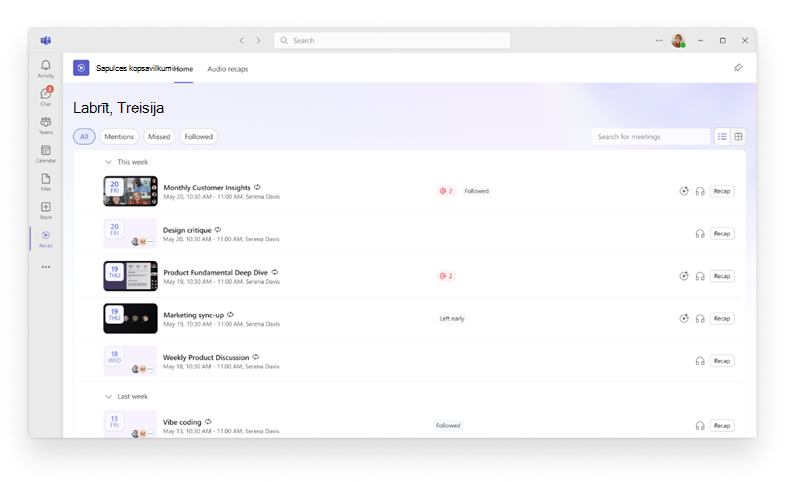
Lietojumprogrammas Sapulču kopsavilkumi pievienošana
Pievienojiet programmu programmai Teams, lai jūsu kopsavilkumi vienmēr būtu pieejami.
Teams kreisajā pusē atlasiet Skatīt citas programmas
 .
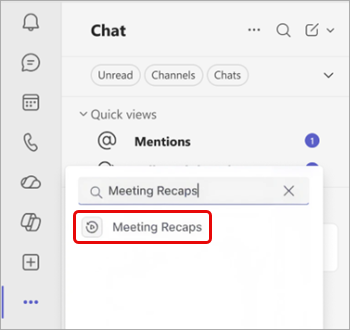
.Meklējiet "Sapulces kopsavilkumi".
Meklēšanas rezultātos atlasiet Sapulču
 .
.
Lai piespraustu lietotni ērtai piekļuvei, ar peles labo pogu noklikšķiniet uz Sapulču kopsavilkumi Teams kreisajā pusē un atlasiet Piespraust .
.
Lai piekļūtu lietojumprogrammai Sapulču kopsavilkumi no kopsavilkuma lapas, augšējā kreisajā stūrī atlasiet ikonu Doties uz sapulces kopsavilkumiem .
.
Sapulču pārlūkošana un atrašana
Programmas Sapulču kopsavilkumi sākumlapā ir uzskaitītas pēdējo 30 dienu ieplānotās sapulces, kas tika ierakstītas vai transkribētas. Pārslēdzieties starp saraksta un režģa skatiem, lai pārlūkotu sapulces tā, kā vēlaties.
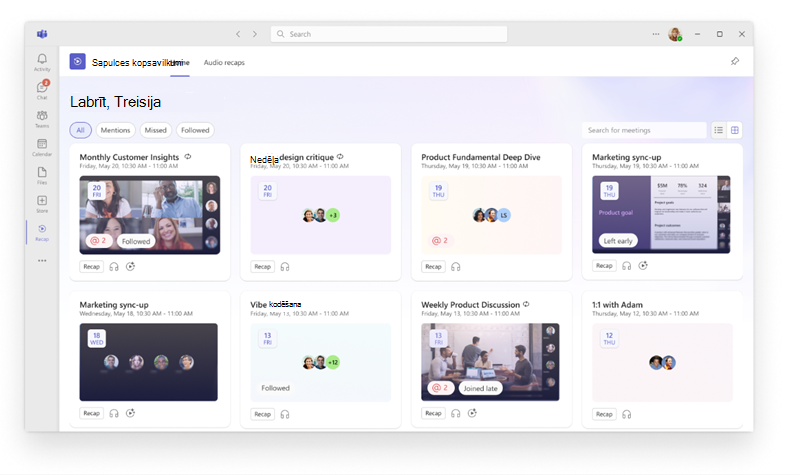
Izvēlieties filtru, piemēram, Sapulces, Neatbildētās un Sekotas, lai samazinātu redzamo sapulču skaitu. Lai atrastu konkrētu sapulci, meklējiet sapulces nosaukumu, rīkotāju vai citus saistītus atslēgvārdus.
Piezīme
Sapulces neatbildētā statusa precizitāte ir atkarīga no Teams apmeklējuma pārskata pieejamības un pilnīguma šai sapulcei. Ja apmeklējuma reģistrēšana tika izslēgta politikas vai sapulces iestatījumu dēļ, statuss var būt neprecīzs.
Atvērt kopsavilkumu
Lai atvērtu sapulces kopsavilkumu, atlasiet sapulci programmā Sapulces kopsavilkumi. Atkarībā no sapulcei pieejamā satura pārskatiet kopsavilkumu, noskatieties video kopsavilkumu vai noklausieties audio kopsavilkumu.
Lai priekšskatītu detalizētu informāciju pirms kopsavilkuma atvēršanas, sapulces vienumā atlasiet Pieminēšanas gadījumi @ vai Uzdevumi .
Kopsavilkumu veidi
Piezīme
Intelektisko iespēju kopsavilkumiem ir nepieciešama Microsoft 365 Copilot licence vai Teams Premium licence. Audio un video kopsavilkumiem ir nepieciešama M365 Copilot licence. Ja jums nav M365 Copilot licences, jūs joprojām varat piekļūt sapulču transkripcijām vai ierakstiem, kurus jums ir atļauts skatīt.
Izvēlieties kādu no dažādu veidu kopsavilkumiem, lai lasītu, skatītos vai noklausītos sapulces svarīgākās aktualitātes.
Informācijas kopsavilkumi
Intelektiskie kopsavilkumi ir teksta kopsavilkumi, kas ietver mākslīgā intelekta kopsavilkumus, uzdevumus, pieminēšanas gadījumus un daudz ko citu.
Papildinformāciju skatiet rakstā Kopsavilkums programmā Microsoft Teams
Video kopsavilkumi
Video kopsavilkumi tiek stāstīti par svarīgākajiem videoklipiem, kuros tverts prezentētais saturs, reāli videoklipi un sapulču diskusijas.
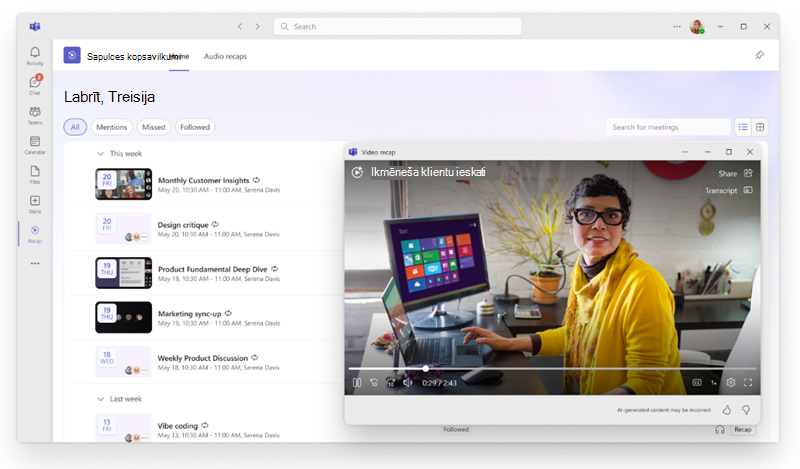
Papildinformāciju skatiet rakstā Video kopsavilkums programmā Microsoft Teams.
Audio kopsavilkumi
Audio kopsavilkumi ir aplādes stila kopsavilkumi, kuros vairākas sapulces tiek apkopotas vienā, palīdzot efektīvi sekot līdzi aizņemtajai nedēļai, atrodoties ceļā.
Lai ģenerētu audio kopsavilkumu:
Atveriet sapulču kopsavilkumu programmu
programmā Teams.Atlasiet vienu vai vairākas sapulces, kuras vēlaties iekļaut audio kopsavilkumā.
Atlasiet Ģenerēt audio kopsavilkuma
 .
.Nolaižamajā izvēlnē Stils izvēlieties stilu, kurā vēlaties dzirdēt kopsavilkumu.
Nolaižamajā izvēlnē Valoda atlasiet valodu, kādā vēlaties dzirdēt kopsavilkumu.
Atlasiet ne vairāk kā astoņas sapulces, kuras iekļaut audio kopsavilkumā.
Atlasiet Ģenerēt.
Ģenerēšanas laikā kopsavilkums tiks atskaņots automātiski. Jebkurā laikā atgriezieties programmas Sapulču kopsavilkumi cilnē Audio kopsavilkumi , lai noklausītos iepriekš ģenerētos kopsavilkumus.