Microsoft 2022. gada oktobrī izlaida jaunu programmas Fotoattēli versiju operētājsistēmai Windows 11. Šis raksts attiecas uz iepriekšējo programmas Fotoattēli mantoto versiju operētājsistēmā Windows 10 un dažām versijām Windows 11, detalizēti aprakstot fotoattēlu grupēšanas pēc sejām līdzekli. Cilne People un iespēja grupēt fotoattēlus un videoklipus pēc līdzīgām sejām (ja esat ieslēdzis) nav pieejama jaunajā lietotnē Fotoattēli.
Lai uzzinātu, kura programmas Fotoattēli versija darbojas jūsu datorā, veiciet tālāk norādītās darbības.
- Uzdevumjoslas meklēšanas lodziņā ierakstiet fotoattēli un pēc tam rezultātos atlasiet programmu Fotoattēli .
- Atlasiet Iestatījumi
 un sadaļā Par atlasiet Par fotoattēliem.
- Fotoattēli: saka Atjaunināts iestatījumu sadaļā Par. Jūs lietojat jauno programmas Fotoattēli versiju. Šajā versijā ir iekļautas tādas funkcijas kā iCloud integrācija kreisajā navigācijas joslā.
- Fotoattēlu mantojums: nesaka Atjaunināts iestatījumu sadaļā Par. Jūs lietojat iepriekšējo vai mantoto programmas Fotoattēli versiju. Mantotajā versijā ir iekļautas tādas funkcijas kā Video redaktors, cilne People un Albumi. Papildinformācija par programmas Fotoattēli mantoto versiju.
Ja jūsu datorā darbojas jaunā programmas Fotoattēli versija un vēlaties atjaunot programmas Fotoattēli mantoto versiju, atveriet programmu Fotoattēli , atlasiet Iestatījumi un sadaļā Par atlasiet Iegūt fotoattēlu mantoto versiju.
Ja esat ieslēdzis jūs, iepriekšējās programmas Fotoattēli versijās tiek izmantotas seju grupēšanas tehnoloģijas, lai palīdzētu ātri un ērti organizēt draugu un ģimenes fotoattēlus un video. Seju grupēšana atšķir sejas no citiem objektiem attēlā un grupē līdzīgas sejas vairākos fotoattēlos vai videoklipos, pamatojoties uz informāciju, ko sniedzat programmai par personām jūsu kolekcijā.
Papildinformāciju par datiem, kas tiek apkopoti un saglabāti, kad izmantojat programmas Fotoattēli iepriekšējās mantotās versijas, skatiet paziņojuma par konfidencialitāti sadaļā "Fotoattēli" mantotā versija.
Līdzekļa People pārvaldība
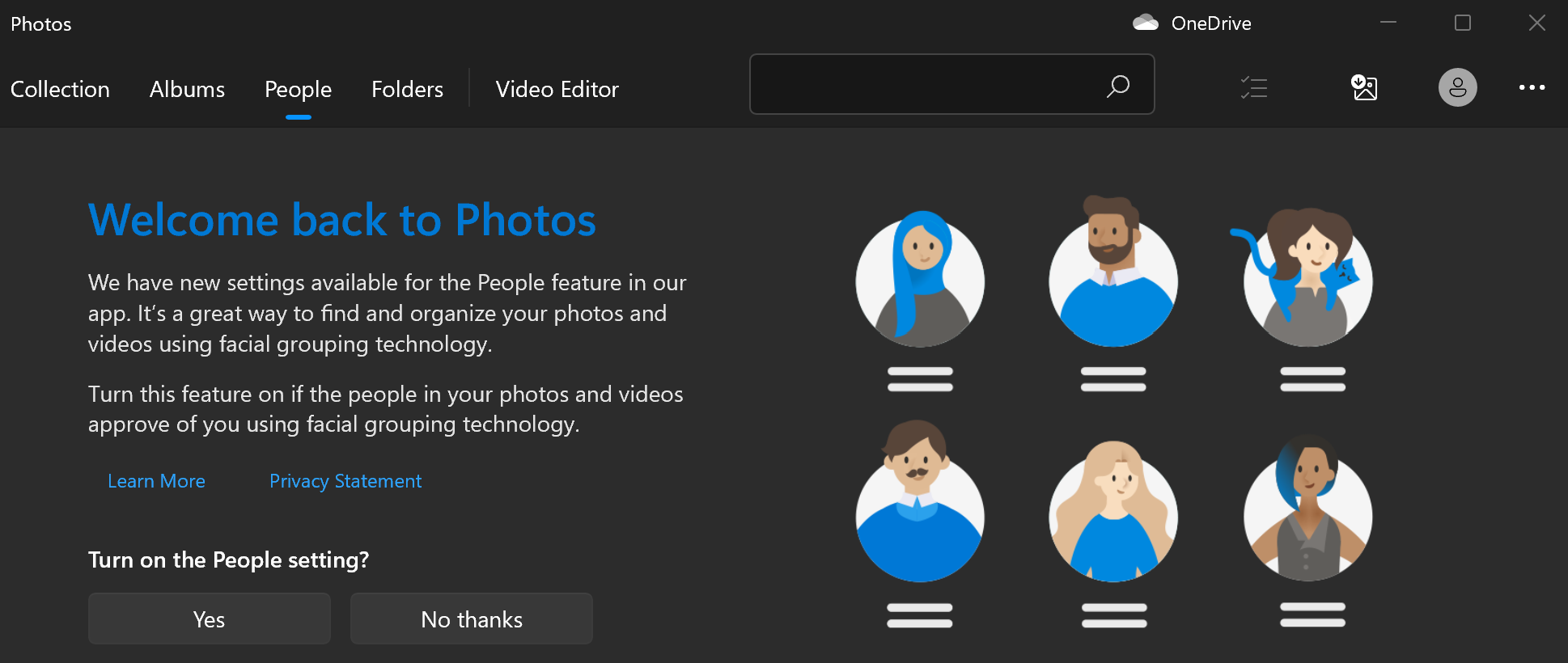
Startējot iepriekšējo programmas Fotoattēli versiju, var tikt parādīts ekrāns Esiet sveicināts!, kurā tiek vaicāts, vai vēlaties izmantot cilnes People seju grupēšanas līdzekli. Izmantojot šo sveiciena ekrānu, varat izvēlēties, vai ieslēgt vai izslēgt seju grupēšanas līdzekli. Varat arī izmantot programmas Fotoattēli mantotās versijas iestatījumus, lai to ieslēgtu vai izslēgtu jebkurā laikā.
Izmantojiet sveiciena ekrānu, lai ieslēgtu vai izslēgtu grupēšanu pēc sejas
Startējot programmu Fotoattēli, jums var tikt jautāts, vai vēlaties izmantot seju grupēšanas līdzekli.
Piezīme
Seju grupēšana ir pieejama šādās vietās:
- Windows 10 (2019.19061.17310.0, 2019. gada jūlija programmas Fotoattēli versija vai jaunāka versija).
- Windows 11 (dažas Windows 11 versijas, ja izmantojat programmas Fotoattēli mantoto versiju).
Uzdevumjoslas meklēšanas lodziņā ierakstiet fotoattēli un pēc tam rezultātos atlasiet programmu Fotoattēli .
Atlasiet cilni People.
Ja tiek parādīts ekrāns Esiet sveicināts, lūdzot atļauju ieslēgt iestatījumu People programmā Fotoattēli, veiciet kādu no tālāk norādītajām darbībām.
- Atlasiet Jā, lai atstātu ieslēgtu iestatījumu People un saglabātu iepriekš noteiktos seju grupējumus.
- Atlasiet Nē, paldies , lai izdzēstu iepriekš noteiktos seju grupējumus. Kad tiek vaicāts, vai tiešām vēlaties izslēgt šo iestatījumu, atlasiet Jā.
Izmantojiet iestatījumus, lai ieslēgtu vai izslēgtu grupēšanu pēc sejas
Ikreiz, kad vēlaties ieslēgt vai izslēgt grupēšanu pēc sejas, varat izmantot sadaļu Iestatījumi.
Seju grupēšanas līdzekļa ieslēgšana
Uzdevumjoslas meklēšanas lodziņā ierakstiet fotoattēli un pēc tam rezultātos atlasiet programmu Fotoattēli .
Atlasiet cilni People.
Programmas Fotoattēli augšējā labajā stūrī atlasiet Skatīt citus
 >iestatījumus .
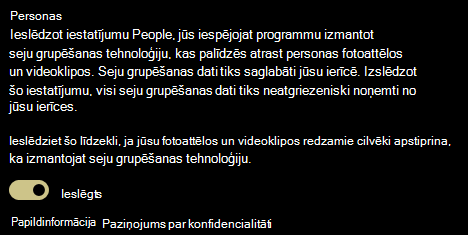
Sadaļā Skatīšana un rediģēšana pārslēdziet iestatījumu People no izslēgts uz ieslēgts.
Seju grupēšanas izslēgšana
Izslēdzot iestatījumu People, tiek noņemti visi esošie seju grupēšanas dati, ko ģenerē seju grupēšanas process. Ja šis iestatījums tiek mainīts, no jūsu ierīces netiks noņemti fotoattēli vai video.
Uzdevumjoslas meklēšanas lodziņā ierakstiet fotoattēli un pēc tam rezultātos atlasiet programmu Fotoattēli .
Atlasiet cilni People.
Programmas Fotoattēli augšējā labajā stūrī atlasiet Skatīt citus
>iestatījumus .Sadaļā Skatīšana un rediģēšana pārslēdziet iestatījumu People uz Izslēgts un pēc tam apstipriniet, ka vēlaties izslēgt šo iestatījumu, atlasot Akceptēt.
Piezīme
Ja vēlāk izlemsit šo iestatījumu ieslēgt vēlreiz, jūsu kolekcija tiks skenēta vēlreiz un atkārtoti ģenerēti seju grupēšanas dati.
Seju grupēšanas izmantošana
Ieslēdzot seju grupēšanas iestatījumu, cilne People tiek aizpildīta ar seju grupējumiem. Tā kā fotoattēli un videoklipi tiek pievienoti kolekcijai Fotoattēli, cilne People var izskatīties apmēram šādi:
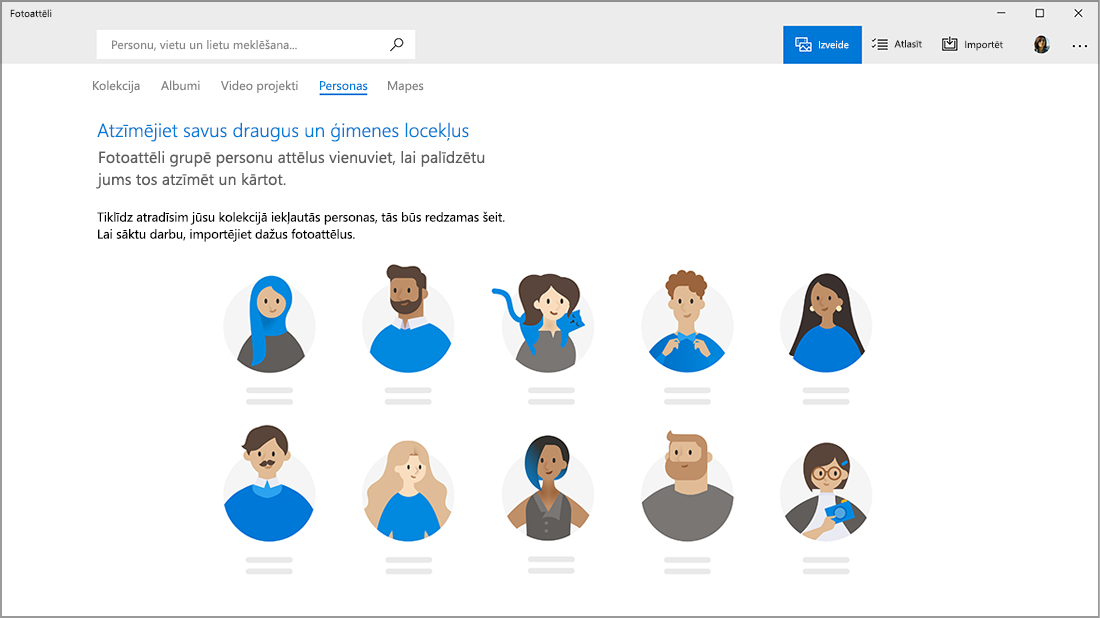
Pievienojot vairāk fotoattēlu un video, cilnē People sāks parādīties seju grupējumi.
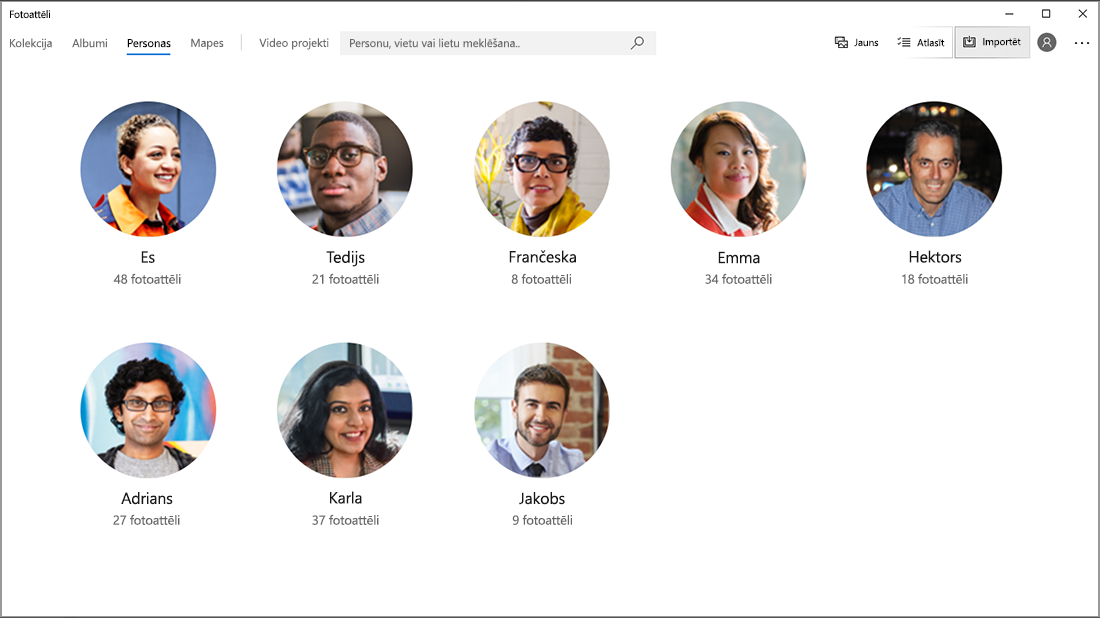
Grupas var saistīt ar kontaktpersonām no programmas People operētājsistēmā Windows.
Seju grupējumu saistīšana ar kontaktpersonām
Ja redzat šo opciju, atlasiet Sākt atzīmēšanu . Ja to neredzat, jūsu fotoattēli, iespējams, jau ir sagrupēti un atzīmēti, un varat izlaist šo darbību.
Atlasiet Pievienot vārdu zem grupējuma un atlasiet kontaktpersonu. Ja šai personai vēl nav nevienas kontaktpersonas, vienmēr varat tādu pievienot.
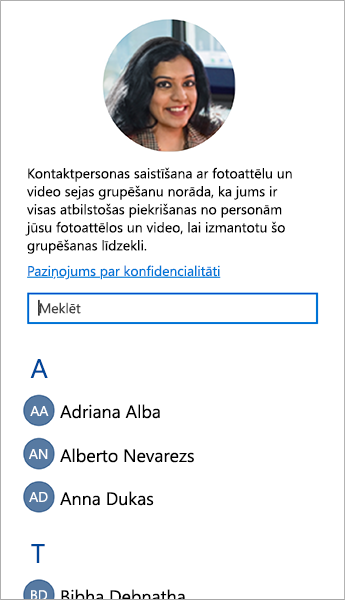
Pēc kontaktpersonu saistīšanas varat viegli atrast savus draugus un ģimenes locekļus, izmantojot meklēšanas lodziņu, kas balstīts uz vārdiem, kontaktinformāciju vai citām atzīmēm, kuras esat izvēlējies šīm grupām.
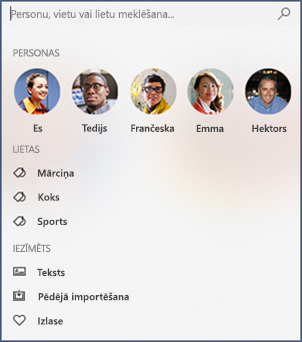
Kontaktpersonas saites atsaistīšana no sejas grupēšanas
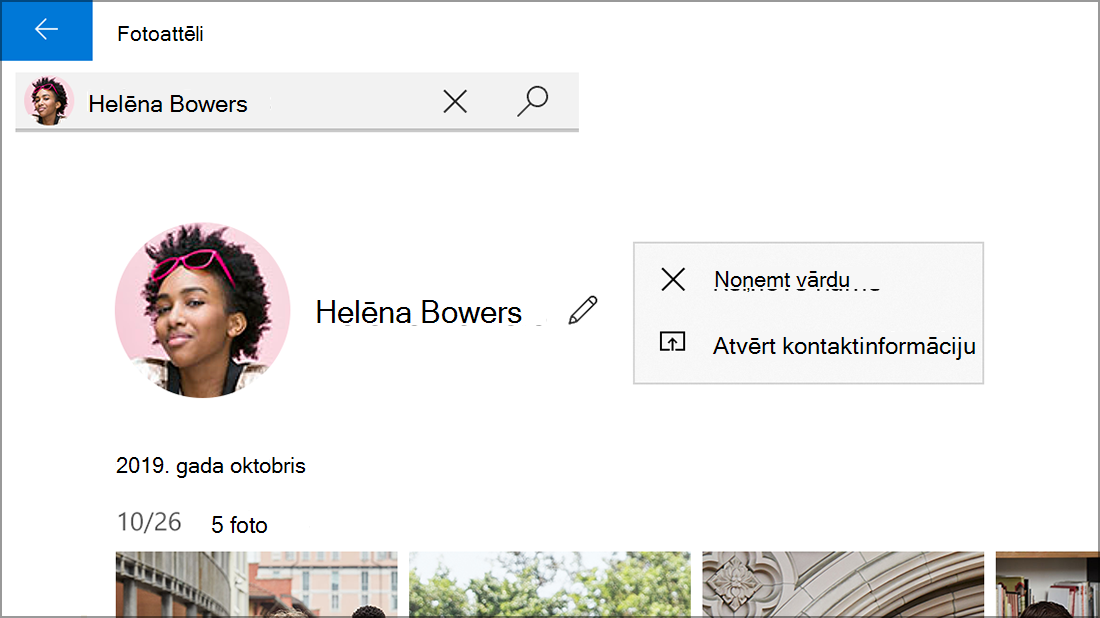
Atlasiet atsaistamo seju grupu. Tiks atvērta lapa, kurā redzams kontaktpersonas profila attēls un kontaktpersonas fotoattēli.
Atlasiet zīmuļa ikonu
 blakus kontaktpersonas vārdam un pēc tam atlasiet Noņemt vārdu , lai atsaistītu kontaktpersonu no seju grupēšanas.
Piezīme
Varat atlasīt Atvērt kontaktinformāciju, lai skatītu kontaktpersonas ierakstu no programmas People operētājsistēmā Windows.