

Fotoattēlu mantotā versija ir programma, kas paredzēta Microsoft mantotajām kolekcijām, albumiem un video redaktoram. Programmas Fotoattēli mantotās versijas apkopo fotoattēlus no jūsu datora, tālruņa un citām ierīcēm, un novietojiet tos vienuviet, kur varat viegli atrast meklēto.
Iegūstiet iespējas paveikt vairāk ar saviem fotoattēliem un videoklipiem. Varat skatīt, rediģēt, salīdzināt, izveidot albumus un viegli veidot filmas par savām īpašajām atmiņām. Varat izmantot filmu, lai atrastu citu fotoattēlu un pārietu uz to, vienlaikus iegrimstot pieredzē. Ja vēlaties salīdzināt fotoattēlus un videoklipus vienā programmas logā, aktivizējiet vairāku skatu režīmu, filmas saskarnē atlasot vairākus vienumus.
Turklāt rīkjoslā varat veikt rediģēšanas, izlases un koplietošanas darbības, kā arī ātri piekļūt metadatiem un trešo pušu fotoattēlu redaktoriem. Varat arī paslēpt rīkjoslas, lai baudītu savus fotoattēlus no malas līdz malai un netraucētu uzmanību.
Lai sāktu, uzdevumjoslas meklēšanas lodziņā ierakstiet fotoattēlus un pēc tam rezultātos atlasiet programmu Fotoattēlu mantotā versija .
Kā iegūt programmu?
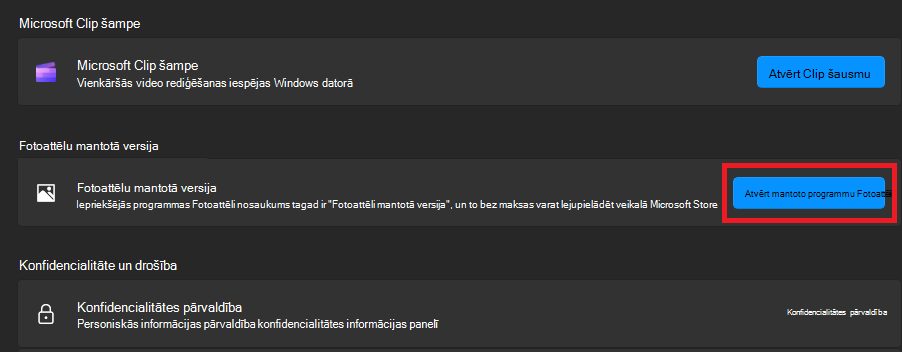
Ja datorā darbojas programmas Fotoattēli jaunākā versija un vēlaties izmantot programmas Fotoattēli mantoto versiju, rīkojieties šādi:
- Uzdevumjoslas meklēšanas lodziņā ierakstiet fotoattēli un pēc tam rezultātos atlasiet programmu Fotoattēli .
- Atlasiet Iestatījumi un sadaļā Fotoattēlu mantotā versija atlasiet Atvērt fotoattēlu mantoto versiju.
Piezīme
Datorā vienlaikus varat palaist jauno programmu Fotoattēli  un programmas Fotoattēlu mantoto versiju.
Fotoattēlu un videoklipu skatīšana
Programmas Fotoattēli mantotā versija ļauj lietotājiem nemanāmi skatīt savus fotoattēlus un video. Tas atbalsta plašu failu formātu klāstu, tostarp JPEG, PNG, GIF, BMP, TIFF fotoattēliem un MP4, MOV un AVI videoklipiem.
Kad programma Fotoattēlu mantotā versija ir atvērta, jūs redzēsit visu fotoattēlu sarakstu, ļaujot ritināt un izvēlēties vajadzīgo. Turklāt varat izmantot šķirošanas funkciju, lai sakārtotu fotoattēlu sarakstu atbilstoši savām vēlmēm, lai atvieglotu to atrašanās vietu.
Pēc noklusējuma programmas Fotoattēli mantotā versija rāda visus fotoattēlus, kas atrodas jūsu mapē Attēli. Lai skatītu fotoattēlus no citām atrašanās vietām, augšdaļā atlasiet cilni Mapes, atlasiet Pievienot mapi un pēc tam atlasiet mapi, kuru vēlaties pievienot.
Padoms
Lai fotoattēlu vai video atrastu ātrāk, nevis manuāli pārlūkotu sarakstu, vienkārši augšpusē esošajā meklēšanas lodziņā ievadiet vārdu, datumu, tipu vai atrašanās vietu.
Fotoattēlu un videoklipu importēšana
Varat importēt fotoattēlus un video, ko esat saglabājis kameras SD kartē, USB diskā, tālrunī (Android vai iPhone) vai citā ierīcē.
Izmantojiet USB kabeli, lai ierīci savienotu ar datoru. Pārliecinieties, vai fotoattēli, ko vēlaties importēt, ir ierīcē, nevis mākonī.
Atveriet programmas Fotoattēli mantoto versiju.
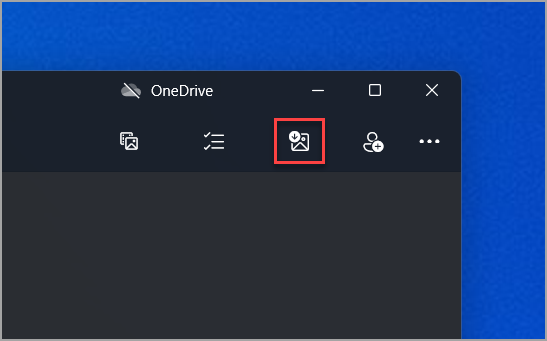
Atlasiet Importēt>no pievienotās ierīces un pēc tam izpildiet norādījumus. Jūs varat izvēlēties vienumus, kurus vēlaties importēt, un to saglabāšanas vietu. Uzgaidiet brīdi, kamēr notiek atklāšana un pārsūtīšana.
Piezīme
- iPhone ierīcēm: Ja rodas problēmas ar iPhone importēšanu, pārliecinieties, vai ierīce ir atbloķēta un vai esat akceptējis atļaujas.
- Android un citās ierīcēs: Ja izmantojat Android tālruni vai citu ierīci un importēšana nedarbojas, iespējams, ir jāmaina tālruņa USB iestatījumi no Uzlāde, izmantojot USB, lai pārsūtītu Files vai pārsūtītu fotoattēlus.
Fotoattēlu un videoklipu kārtošana
Varat organizēt fotoattēlus un videoklipus albumos, atvieglojot kategorizēšanu un konkrētu multivides failu atrašanu.
- Atveriet programmu Fotoattēli un atlasiet Albumi.
- Atlasiet +Jauns albums un izvēlieties fotoattēlus vai videoklipus no savas kolekcijas, izmantojot izvēles rūtiņas, un atlasiet Izveidot.
- Albuma nosaukumu varat rediģēt pēc savām vajadzībām.
Fotoattēlu un videoklipu rediģēšana
Fotoattēlu un videoklipu rediģēšana programmas Fotoattēli mantotajā versijā ir vienkāršs process. Neatkarīgi no tā, vai vēlaties lietot izmaiņas, kas ietekmē fotoattēla kvalitāti, darbības un izskatu, vai vēlaties pievienot informāciju virs fotoattēliem, operētājsistēmas Windows programma Fotoattēlu mantotā versija piedāvā dažādas opcijas fotoattēlu un videoklipu uzlabošanai.
Lai iegūtu papildinformāciju, skatiet, kā rediģēt fotoattēlus un video operētājsistēmā Windows.
Piekļūstiet pakalpojumā OneDrive saglabātajiem fotoattēliem un videoklipiem no programmas Fotoattēli
Programmas Fotoattēli mantotā versija sniedz iespēju izveidot savienojumu ar OneDrive un piekļūt visiem multivides failiem, kas atrodas pakalpojumā OneDrive, izmantojot programmu Fotoattēli. Lai iespējotu šo funkcionalitāti, jums ir jāpierakstās/jāizveido savienojums ar OneDrive kontu no programmas Fotoattēli.
Automātiska fotoattēlu un video augšupielāde no mobilās ierīces pakalpojumā OneDrive
Viens no vienkāršākajiem veidiem, kā kopēt visus jūsu fotoattēlus un video vienuviet programmā Fotoattēli mantotā versija, ir iestatīt fotoattēlu automātisku augšupielādi no jūsu mobilās ierīces pakalpojumā OneDrive.
- Pārliecinieties, vai ir izveidots savienojums ar OneDrive programmas Fotoattēli mantotajā versijā. Tādējādi OneDrive saturu var sinhronizēt ar programmu.
- Pēc tam iOS vai Android ierīcē instalējiet programmu OneDrive . Jaunāko versiju varat lejupielādēt no tālruņa Android vai iOS programmu veikala.
- No programmas OneDrive savā iOS vai Android ierīcē ieslēdziet kameras augšupielādi programmas OneDrive iestatījumos. Jaunāko jūsu uzņemto fotoattēlu un videoklipu augšupielāde pakalpojumā OneDrive tiks sākta automātiski.
Pēc augšupielādes pakalpojumā OneDrive šie fotoattēli un video tiks automātiski rādīti jūsu datora programmā Fotoattēlu mantotā versija, ja OneDrive ir savienots ar programmu Fotoattēli. Papildinformāciju skatiet rakstā Failu sinhronizācija ar OneDrive sistēmā Windows.
Multivides pārvaldība: fotoattēlu un videoklipu kopēšana, pārvietošana, noņemšana vai dublēšana
Programmas Fotoattēli mantotā versija ļauj kopēt, pārvietot, noņemt vai dublēt fotoattēlus un videoklipus. Rīkojieties šādi:
Fotoattēlu un videoklipu kopēšana: ja kopējat fotoattēlu, video vai mapi programmā, saturs paliek tā sākotnējā atrašanās vietā, un atkārtoti norādītajā atrašanās vietā tiek pievienots dublikāts.
Fotoattēlu un videoklipu pārvietošana: Ja lietojumprogrammā pārvietojat fotoattēlu, video vai mapi, tiks pārvietota arī satura atrašanās vieta jūsu ierīcē. Piemēram, vienums vairs nepastāvēs tā sākotnējā atrašanās vietā.
Mapju noņemšana: Ja vairs nevēlaties, lai mape tiktu rādīta programmā, varat to noņemt no sadaļas Iestatījumu>avoti. Noņemot mapi no programmas Fotoattēli mantotās versijas, šīs mapes saturs netiek izdzēsts no jūsu Windows datora — to vienkārši vairs nevarēs skatīt programmā Fotoattēli.
Svarīgi!
Kad mēģināt dzēst multivides failus, tie tiek nosūtīti uz Windows atkritni no mapes, kurā tie tika iegūti Windows ierīcē. Izdzēstie faili no OneDrive konta tiek nosūtīti arī uz OneDrive atkritni.
Papildinformāciju par OneDrive dzēšanas politikām skatiet sadaļā Izdzēsto failu un mapju atjaunošana pakalpojumā OneDrive.
Fotoattēlu un video kopīgošana
Ja vēlaties kopīgot fotoattēlu vai video ar citiem, atlasiet vēlamo(s) fotoattēlu(s), pēc tam noklikšķiniet ar peles labo pogu un atlasiet Kopīgot. Varat izvēlēties koplietot pa e-pastu, sociālajos tīklos vai citās datorā instalētās lietojumprogrammās.