

Kopsavilkums
Microsoft fotoattēli programma piedāvā plašu līdzekļu klāstu ciparu multivides pārvaldībai Windows ierīcēs. Šajā rakstā ir paskaidrotas veicamās darbības, lai fotoattēlus pārsūtītu no iPhone vai Android ierīces uz datoru.
Fotoattēlu pārsūtīšana no iPhone vai Android tālruņa uz datoru
Vispirms, izmantojot failu pārsūtīšanai paredzētu USB kabeli, pievienojiet tālruni datoram.
Ieslēdziet un atbloķējiet tālruni. Dators nevar atrast ierīci, ja tā ir bloķēta.
Datorā atlasiet pogu Sākums
 un pēc tam atlasiet Fotoattēli , lai atvērtu programmu Fotoattēli.
Atlasiet Importēt, pēc tam atlasiet pievienoto ierīci un pēc tam izpildiet norādījumus.
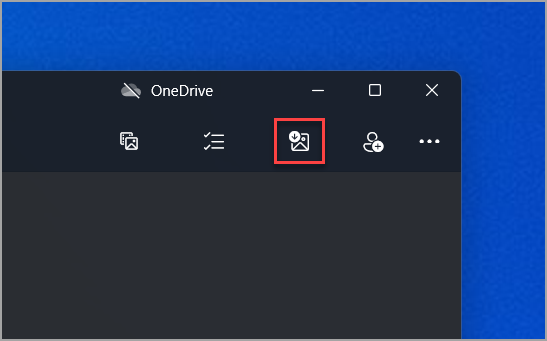
Jūs varat izvēlēties vienumus, kurus vēlaties importēt, un to saglabāšanas vietu. Uzgaidiet brīdi, kamēr notiek atklāšana un pārsūtīšana.
Android ierīces
- Iespējams, jūsu tālrunī jau ir kameras programma, kas tiek sinhronizēta ar tādu mākoņkrātuvi kā OneDrive vai Google fotoattēli. Tādā gadījumā jūsu fotoattēli un videoklipi tiek automātiski augšupielādēti mākonī. Ja vēlaties fotoattēliem vai videoklipiem piekļūt no datora, varat izmantot tīmekļa pārlūkprogrammu, lai lejupielādētu mākoņkrātuvē saglabātos fotoattēlus un videoklipus.
- Pēdējo fotoattēlu iegūšanai izmantojiet veikalā Microsoft Store pieejamo programmu Tālruņa saite. Izmantojot šo programmu, vairs nebūs vajadzīgs USB kabelis, lai skatītu un kopētu nesenos fotoattēlus no kameras un ekrānuzņēmumu mapes. Šis līdzeklis ir paredzēts tikai jaunākajiem fotoattēliem un neveic video importēšanu. Tālruņa saite ir nepieciešams Android tālrunis ar Android OS 7.0 vai jaunāku versiju.
- Ja izmantojat USB kabeli, lai lejupielādētu tieši no ierīces, iespējams, ir jāmaina USB iestatījums, lai varētu pārsūtīt multivides failus vai fotoattēlus. Pašreizējo Google informāciju skatiet rakstā Failu pārsūtīšana no datora uz Android ierīci un pretēji.
iPhone tālruņi
- iOS ierīcē, iespējams, tiks parādīta uzvedne, lūdzot uzticēties šim datoram. Lai turpinātu, atlasiet Uzticēties vai Atļaut. Aktuālo Apple informāciju skatiet Apple tīmekļa vietnes sadaļā "Importēšana datorā" rakstā Fotoattēlu un videoklipu pārsūtīšana no iPhone, iPad vai iPod touch .
- Ja jūsu iOS ierīcē ir iespējots pakalpojums iCloud, iespējams, nevarēsit lejupielādēt savus fotoattēlus vai videoklipus, ja tie ir pakalpojumā iCloud, bet ne jūsu ierīcē. Ja vēlaties atvērt vai importēt šos fotoattēlus vai videoklipus datorā, izmantojiet iCloud operētājsistēmai Windows. Papildinformāciju skatiet Apple tīmekļa vietnes sadaļā iCloud fotoattēlu lejupielāde un skatīšana Windows datorā .
Saistītie resursi
- Ja nevarat izveidot savienojumu ar tālruni, mēģiniet izmantot citu USB kabeli. USB kabeļiem ir atšķirīgi pārsūtīšanas ātrumi, tādēļ visi USB kabeļi nav piemēroti failu pārsūtīšanai. Palīdzības saņemšana saistībā ar USB problēmām.
- Ja rodas problēmas ar Apple ID, ieejas kodu vai Apple verifikācijas kodu, dodieties uz sadaļu Apple atbalsts, lai iegūtu papildinformāciju.
- Ja vēlaties fotoattēlus importēt no kameras, nevis tālruņa, skatiet kameras ražotāja tīmekļa vietni, lai iegūtu aktuālo informāciju. Vispārīgu Windows informāciju skatiet sadaļā Skatīt visus savus fotoattēlus.
- Saņemiet palīdzību par programmu Tālruņa saite.