

Neatkarīgi no tā, vai vēlaties lietot izmaiņas, kas ietekmē fotoattēla kvalitāti, darbību un izskatu, vai arī vēlaties pievienot informāciju virs fotoattēliem, programma Microsoft fotoattēli operētājsistēmā Windows piedāvā dažādas opcijas fotoattēlu un videoklipu uzlabošanai.
Piezīme
Papildinformāciju par papildu fotoattēlu rediģēšanas opcijām Copilot+ PC datoros skatiet rakstā Attēlu stila maiņa un Attēlu veidotājs un Super izšķirtspēja programmā Fotoattēli.
Fotoattēla rediģēšana
Programmā Fotoattēli varat viegli apgriezt, pagriezt, pielāgot izskatu un darbību, pievienot filtru un rakstīt vai zīmēt uz fotoattēla, lai sazinātos un sniegtu kontekstu.
Uzdevumjoslas meklēšanas lodziņā ierakstiet Fotoattēli . Sarakstā atlasiet Fotoattēli . Pēc tam atlasiet fotoattēlu, kuru vēlaties mainīt.
-
Atlasiet Rediģēt attēlu (Ctrl + E)
 ekrāna augšdaļā.
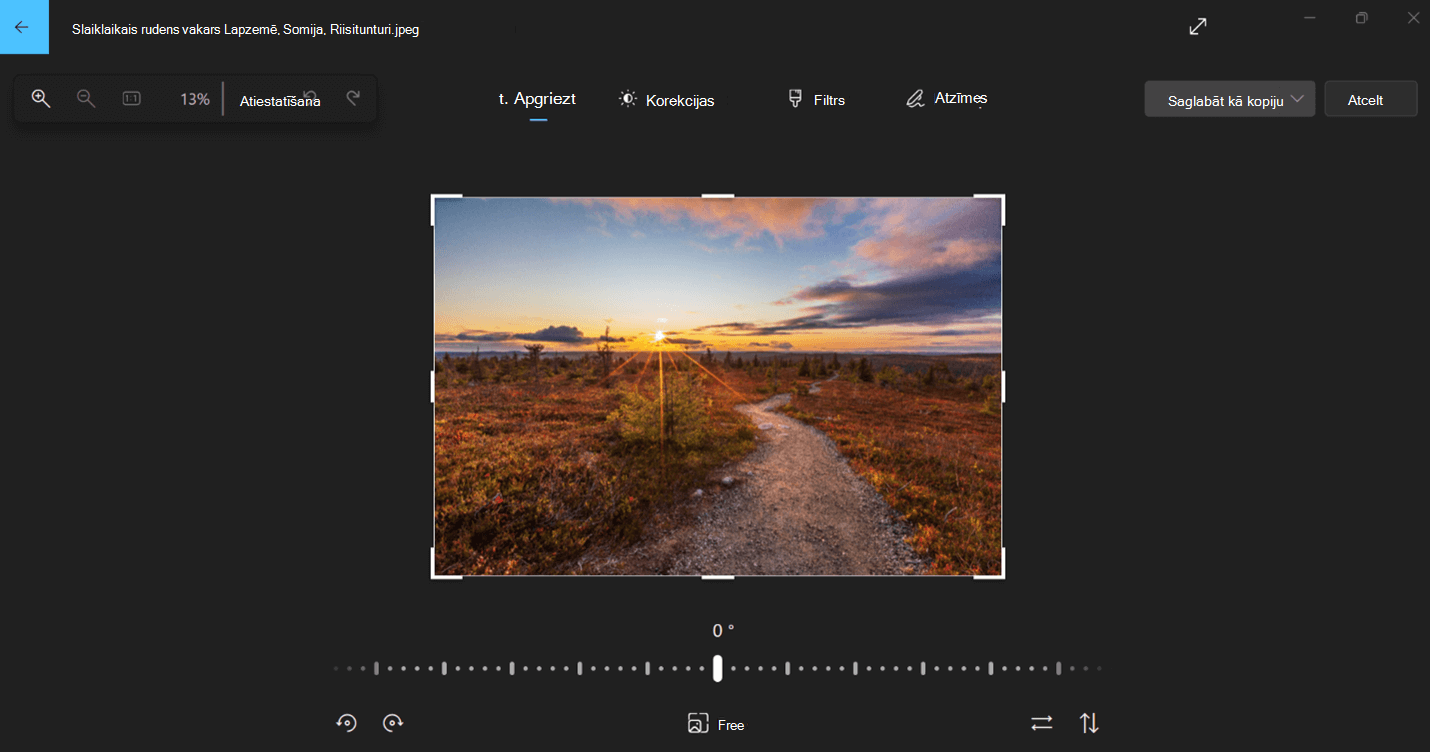
 - Atlasiet kādu no izdevuma opcijām, lai sāktu rediģēšanu.
- Izmantojiet šos līdzekļus, lai pielāgotu fotoattēla apgaismojumu, krāsu, izskatu un darbību.
Padoms
Lai atceltu visus rediģējumus, kas tika lietoti jūsu fotoattēlam, ekrāna augšējā kreisajā malā atlasiet Atiestatīt .
Apgriezt
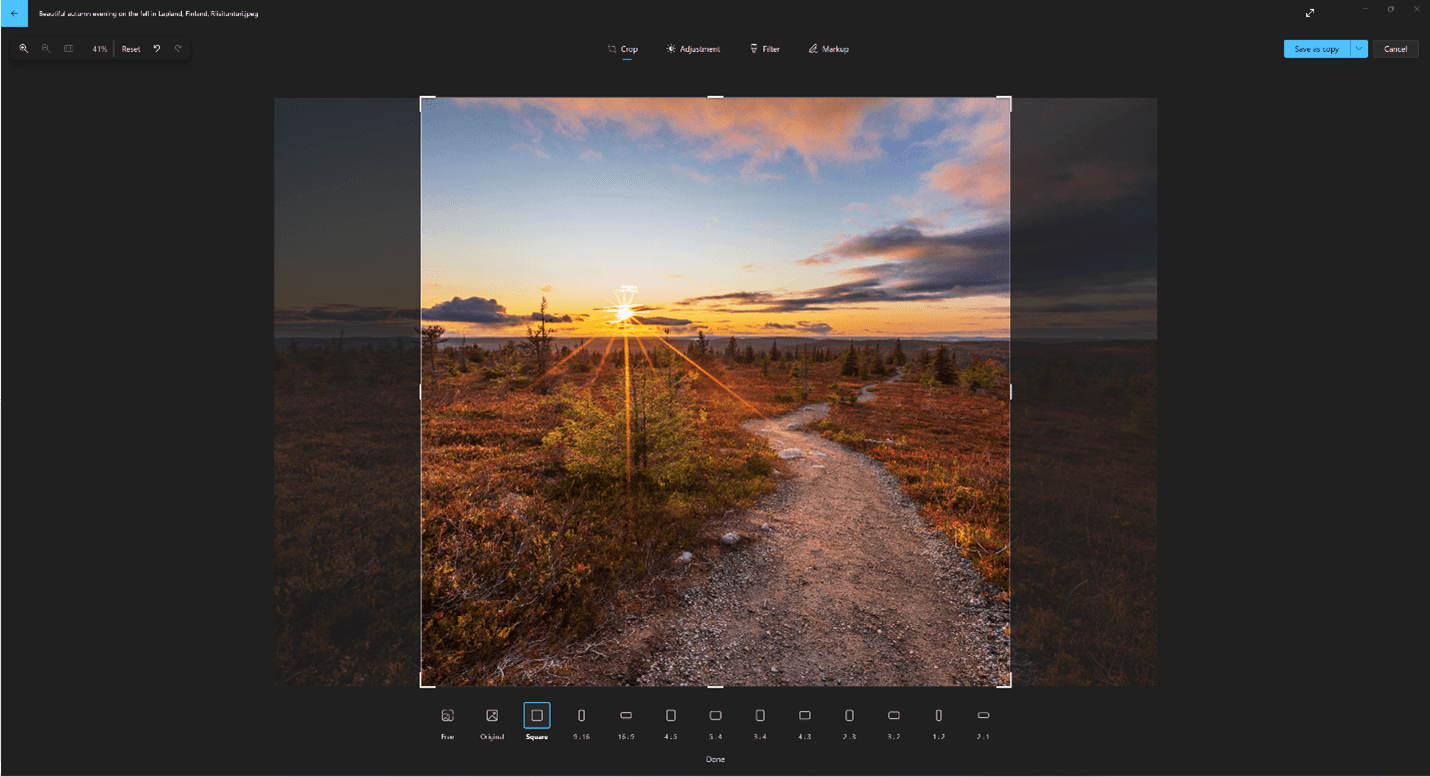
Apgrieziet, apvērsiet vai pagrieziet fotoattēlus, lai manuāli apgrieztu nevajadzīgās daļas vai izmantojiet iepriekš iestatītas proporcijas. Varat arī pagriezt fotoattēlu par 90 grādiem vai pakāpeniski pa kreisi vai pa labi vai apvērst attēlu par 180 grādiem.
- Pagriešana pulksteņrādītāja kustības virzienā
 vai pretēji pulksteņrādītāja
- Iepriekš iestatītu proporciju izmantošana

- Attēla apvēršana vertikāli
 vai horizontāli
- Brīvi pagrieziet fotoattēlu, izmantojot slīdni
Pielāgošana
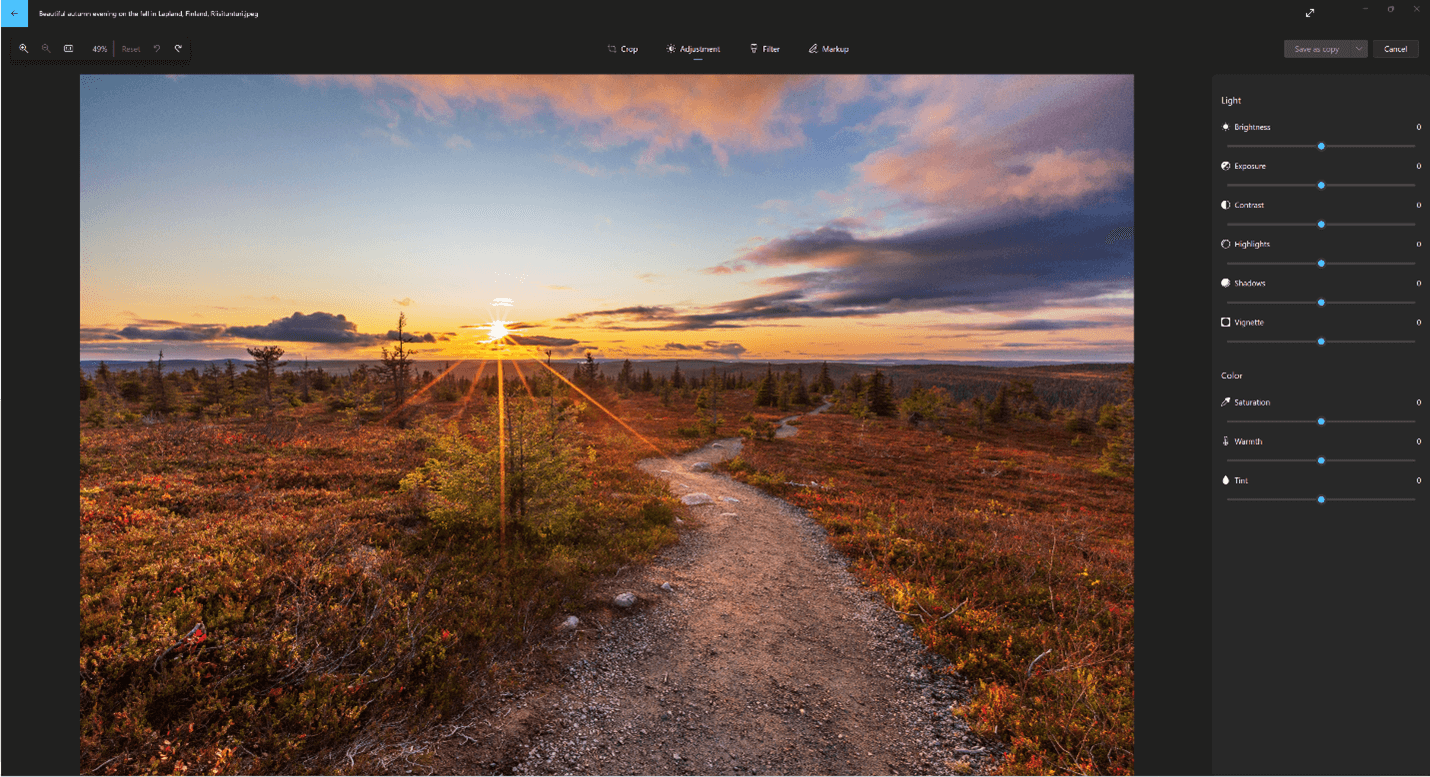
Pielāgojiet gaismu un krāsas, lai iestatītu fotoattēlu noskaņojumu un kvalitāti. Pielāgošanas panelī pa labi pielāgojiet gaismas un krāsu slīdņus. Lai skatītu sākotnējo fotoattēlu, varat noklikšķināt un turēt vai nospiest atstarpes taustiņu .
Filtrs
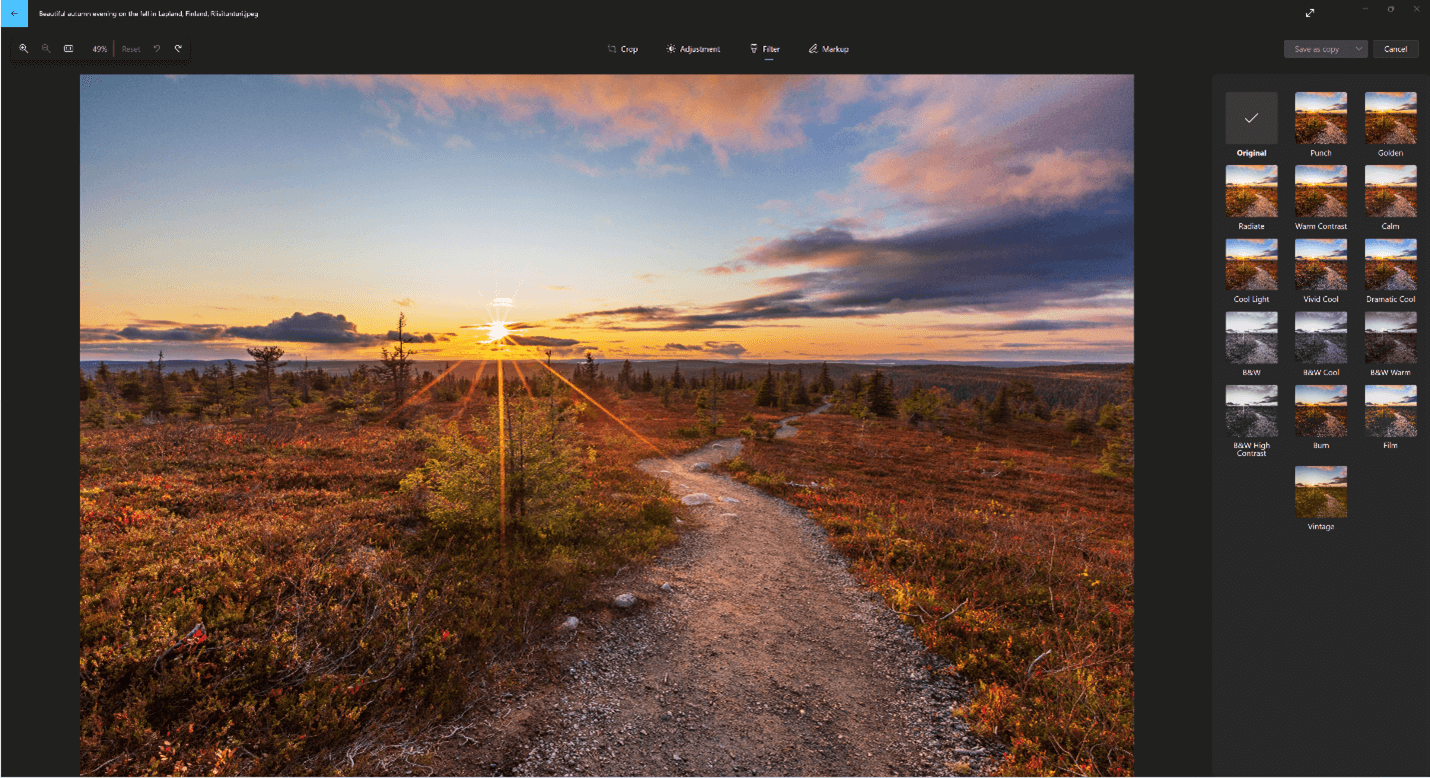
Izmantojiet filtrus, lai precizētu attēlu toni vai pievienotu speciālus efektus, lai pārveidotu fotoattēlus ar vienu klikšķi. Filtru panelī pa labi atlasiet vienu no piecpadsmit pieejamajiem filtriem. Neuztraucieties, ja nevēlaties lietot nevienu filtru — jums vienmēr ir pieejama opcija Sākotnējais . Lai skatītu sākotnējo fotoattēlu, varat noklikšķināt un turēt vai nospiest atstarpes taustiņu .
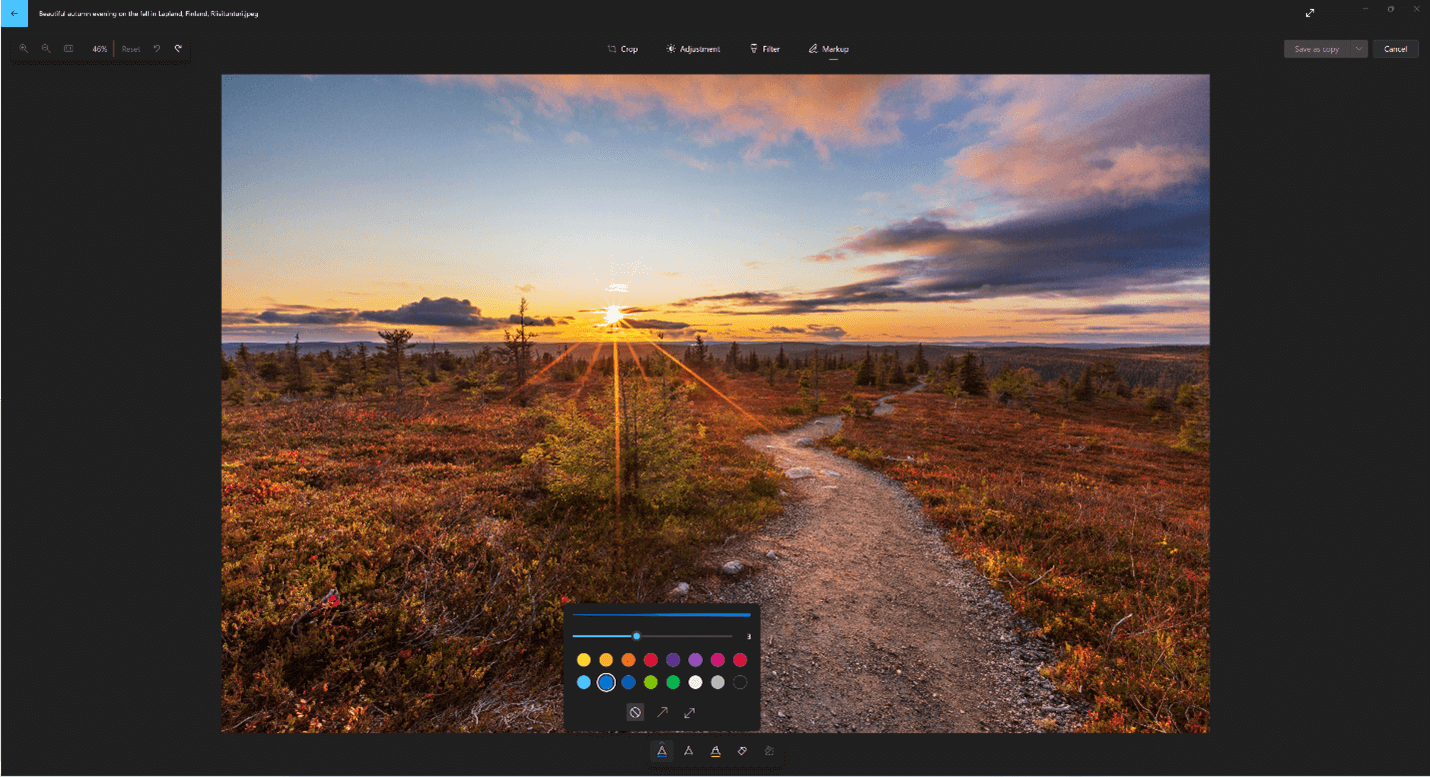
Atzīmes
Reizēm ar attēliem nepietiek, lai izstāstītu stāstu. Personalizējiet savus iecienītos mirkļus, zīmējot uz fotoattēliem.
- Rīkjoslā Atzīmes atlasiet vienu no trim zīmēšanas rīkiem (2 pieejamās pildspalvas un viens marķieris).
- Pildspalvas opcijās atlasiet līnijas veidu (vienkārša līnija, līnija ar vienu bultiņu, līnija ar dubultu bultiņu), krāsu un lielumu.
- Turpiniet zīmēšanu tieši uz attēla, un, ja rodas problēmas, neuztraucieties — jebkurā laikā varat izdzēst nevajadzīgus marķējumus, izmantojot dzēšgumijas rīku. Vai notīriet visu zīmējumu, atlasot Notīrīt visas atzīmes blakus dzēšgumijas rīkam.
Ģeneratīvā dzēšana
Ģeneratīvā dzēšana ļauj retušēt fotoattēlus, lai noņemtu plankumus vai nevēlamas daļas.
Svarīgi!
Šis līdzeklis izmanto mākslīgo intelektu, lai aizpildītu noņemto apgabalu, un var nebūt ideāls vai paredzēts. Process tiek veikts lokāli jūsu ierīcē. Tas nozīmē, ka jūsu dati nekad nepamet jūsu ierīci. Lai uzzinātu vairāk par mūsu atbildīgas mākslīgā intelekta izmantošanas procesu, ētikas principiem, kas mūs virza, kā arī rīkiem un iespējām, ko esam izveidojuši, lai nodrošinātu, ka atbildīgi izstrādājam mākslīgā intelekta tehnoloģijas, skatiet rakstu Atbildīgs mākslīgais intelekts.
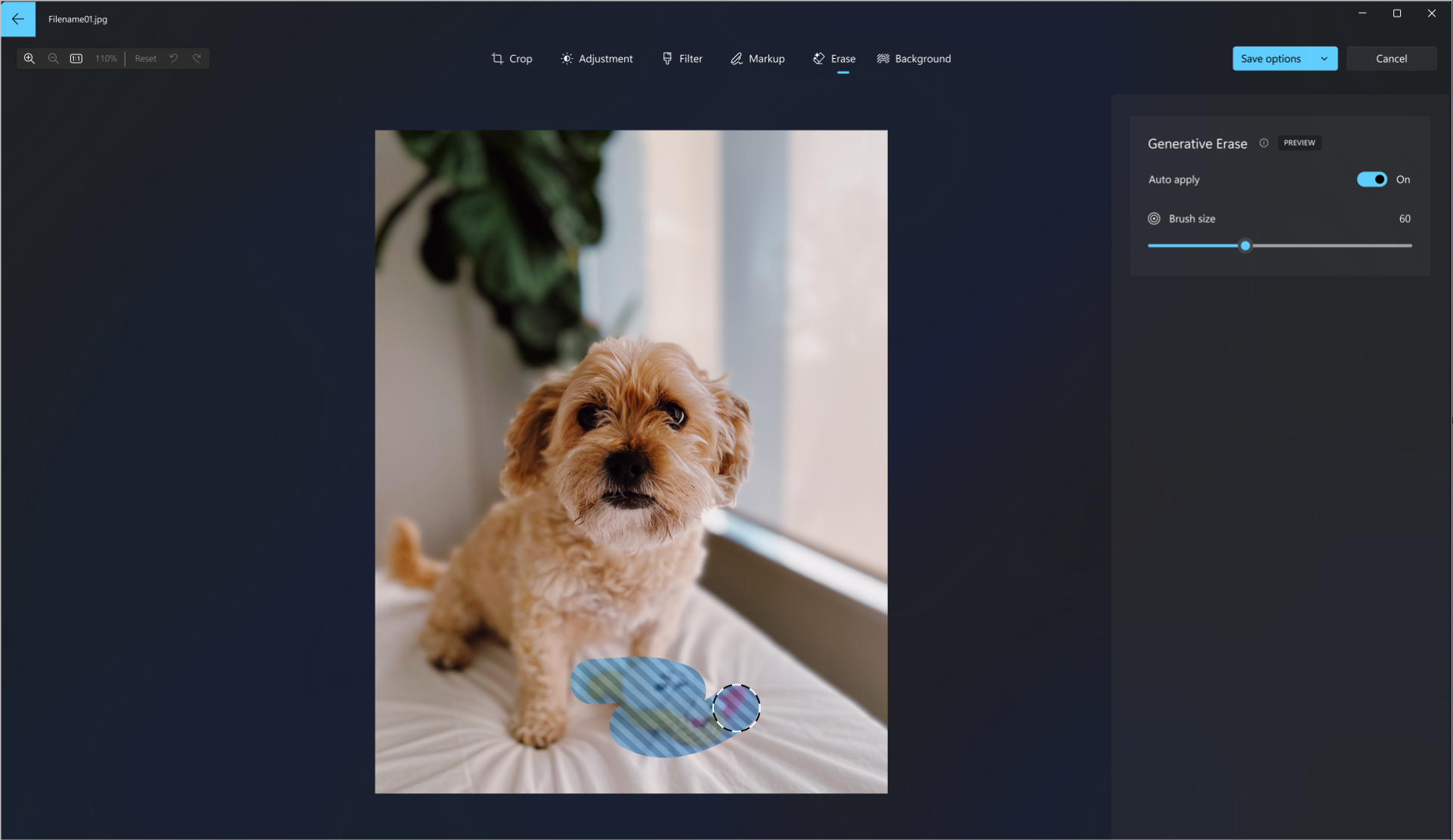
Atlasiet Dzēst un pēc tam velciet otas rīku pāri apgabalam, kuru vēlaties labot.
Rīka lielumu var pielāgot, lai tas atbilstu koriģējamā apgabala lielumam.
Varat izvēlēties, vai ir izslēgta vai ieslēgtaopcija Automātiskaģeneratīvās dzēšanas lietošana.
Ja automātiskā lietošana ir ieslēgta, ar otas rīku atlasītais apgabals tiek izdzēsts uzreiz pēc apgabala atlasīšanas pabeigšanas.
Ja automātiskā lietošana ir izslēgta, jums ir vairāk otas rīku opciju:
- Pievienot masku ļauj atlasīt vienu apgabalu vai vairākus apgabalus ģeneratīvās dzēšgumijas. Kad esat pabeidzis atlasīt dzēšamo apgabalu, atlasiet Dzēst.
- Noņemt masku ļauj noņemt atlasīt vienu vai vairākus apgabalus no izveidotās maskas. Atlasiet Dzēst, lai pabeigtu atlasīto apgabalu dzēšanu.
- Ja vēlaties noņemt atlasi visiem pašlaik atlasītajiem apgabaliem, atlasiet Notīrīt .
Pamatojums
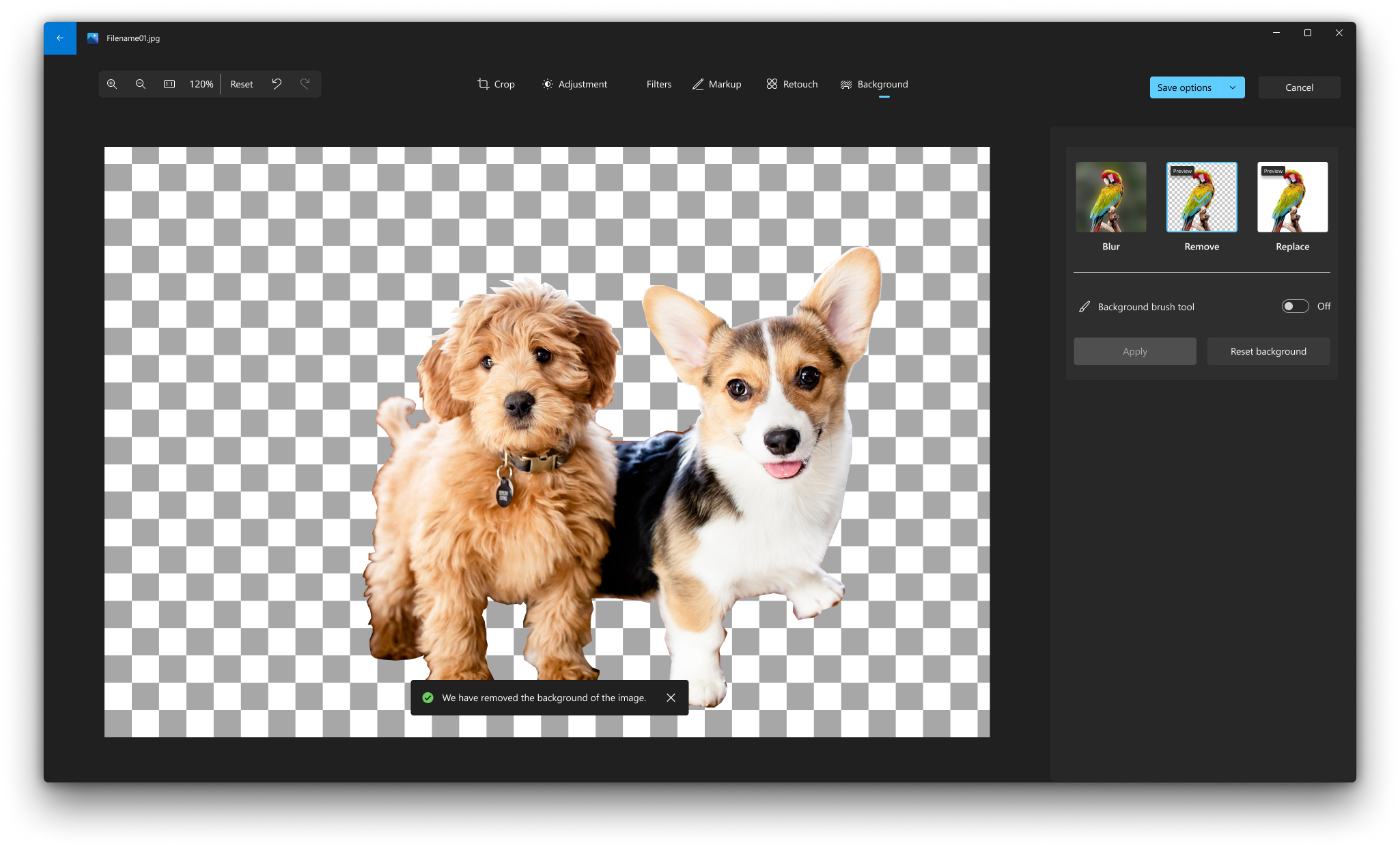
Dažreiz jums var būt nepieciešams atdalīt objektu no fotoattēla fona un pēc tam vai nu lietot izplūšanas efektu uz fona, aizstāt to vai pilnībā noņemt.
Svarīgi!
AI tiek izmantots, lai atdalītu fonu, bet atdalīšanas process tiek veikts lokāli jūsu ierīcē. Tas nozīmē, ka jūsu dati nekad nepamet jūsu ierīci. Lai uzzinātu vairāk par mūsu atbildīgas mākslīgā intelekta izmantošanas procesu, ētikas principiem, kas mūs virza, kā arī rīkiem un iespējām, ko esam izveidojuši, lai nodrošinātu, ka atbildīgi izstrādājam mākslīgā intelekta tehnoloģijas, skatiet rakstu Atbildīgs mākslīgais intelekts.
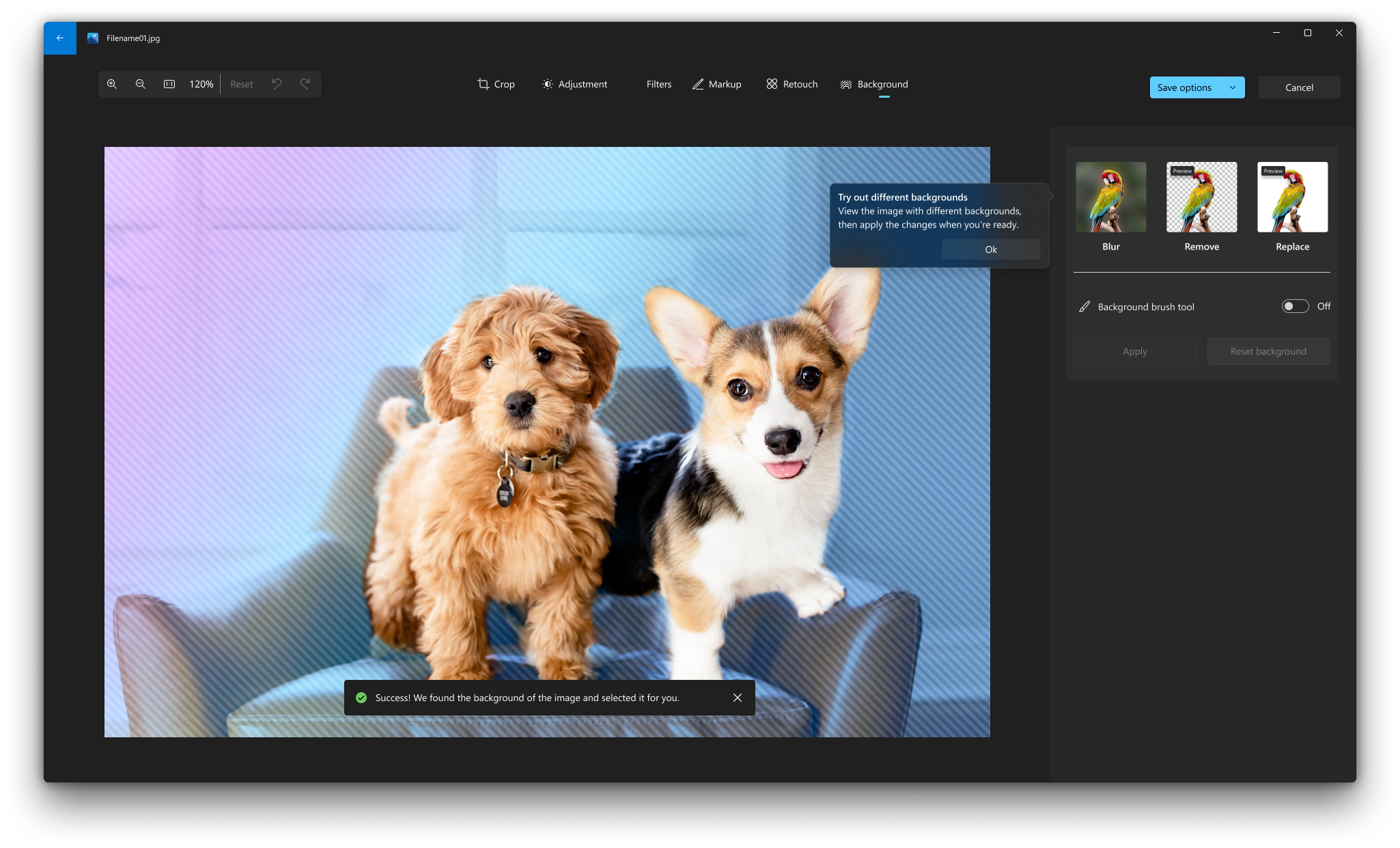
Atlasiet paneli Fons . Attēla fons tiks atlasīts automātiski, bet jums ir arī iespēja ieslēgtfona otas rīku , lai tiktu parādītas papildu opcijas.
- Izmantojiet Pievienot masku , lai fonam pievienotu vairāk apgabalu.
- Izmantojiet opciju Noņemt masku , lai noņemtu atlases daļas, kuras nevēlaties izmantot kā fona daļu.
- Varat arī mainīt otas lielumu vai otas maigumu.
Atlasiet Aizmiglot, noņemt vai aizstāt.
Atlasiet opciju Aizmiglot , pēc tam izmantojiet slīdni, lai pielāgotu aizmiglošanas intensitāti, un pēc tam atlasiet Lietot , lai aizmiglotu fonu.
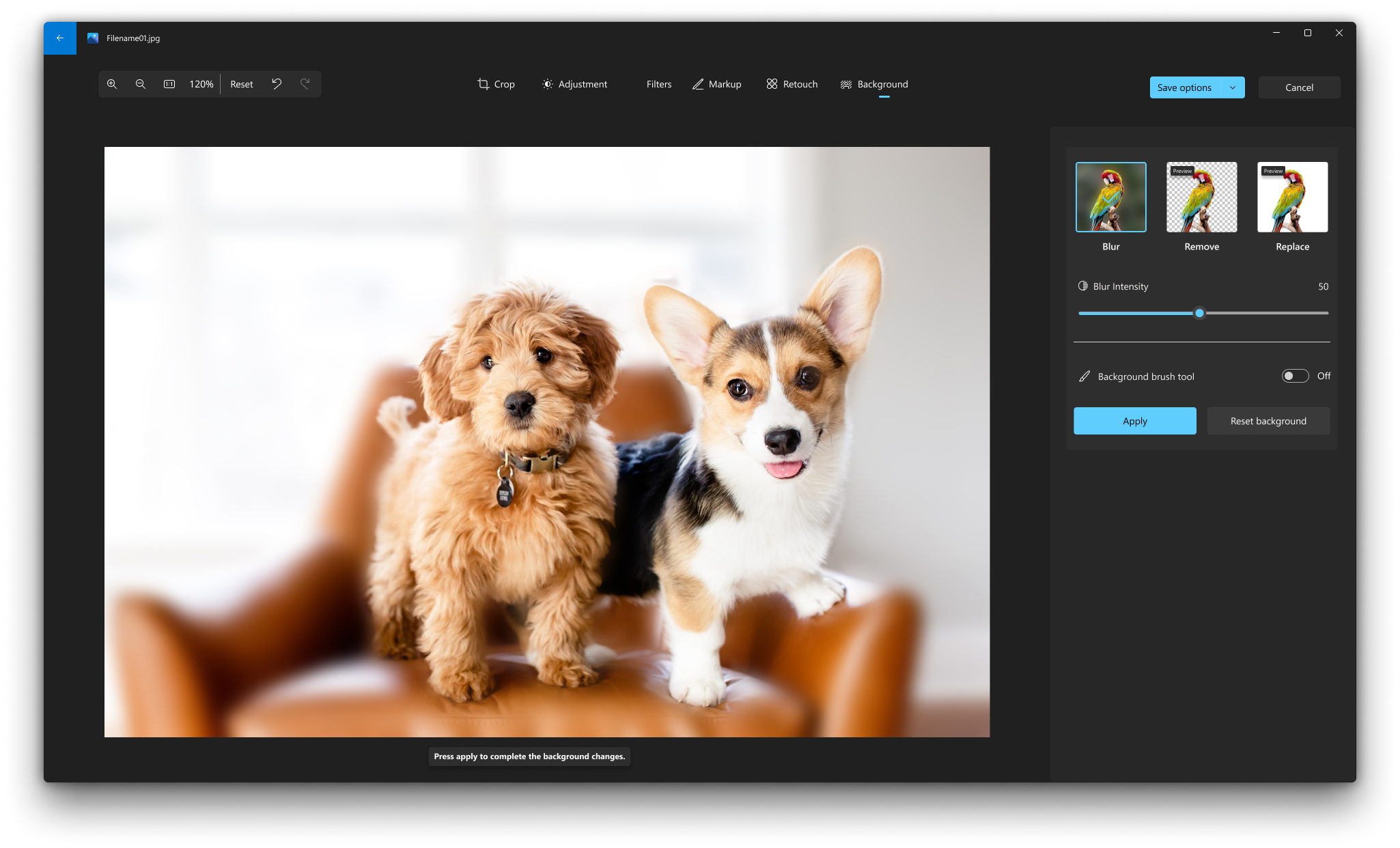
Atlasiet opciju Noņemt un pēc tam atlasiet Lietot , lai noņemtu attēla fonu.
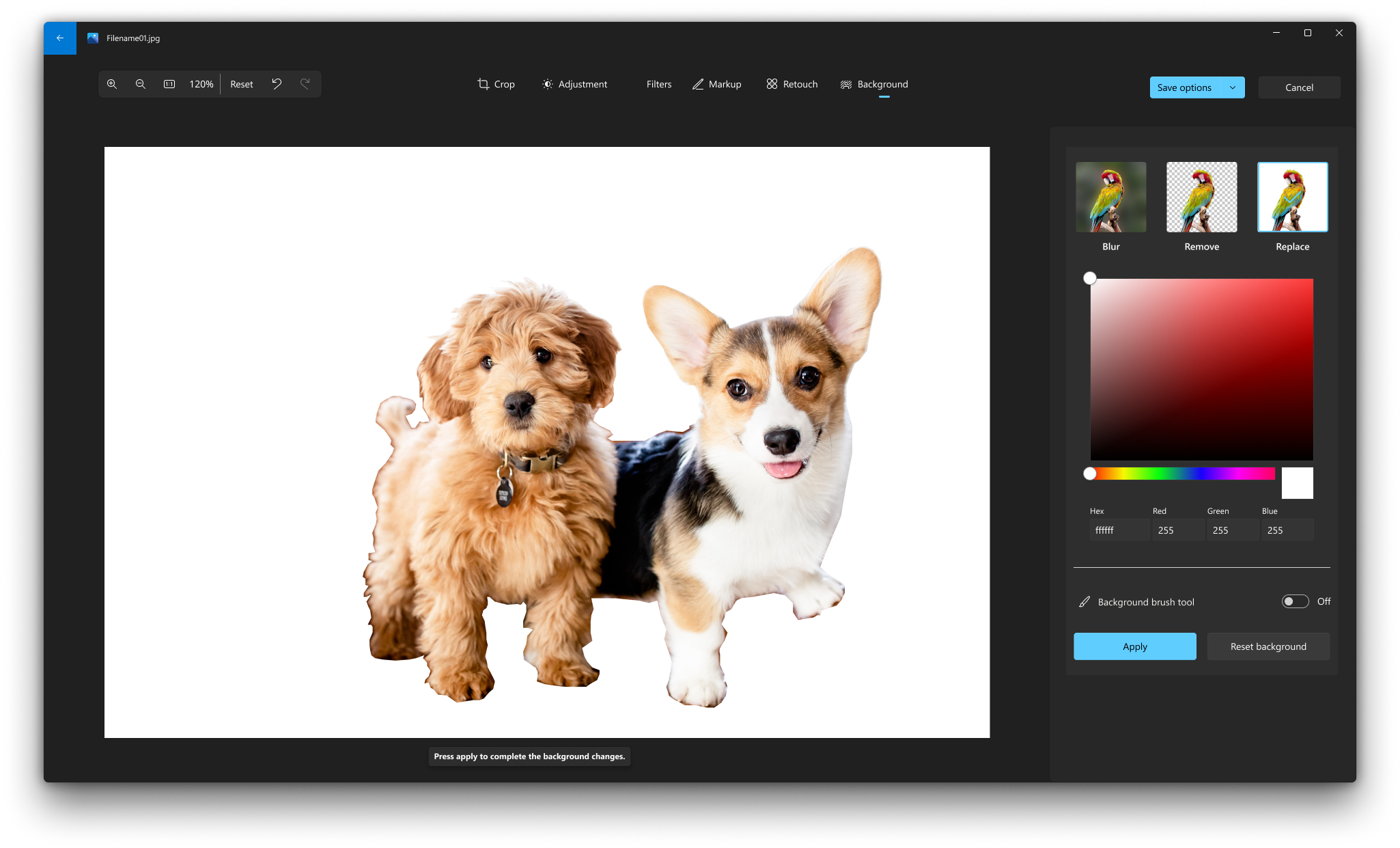
Atlasiet aizvietošanas opciju un pēc tam izmantojiet krāsu paleti, lai atlasītu fona krāsu. Varat arī norādīt vēlamās krāsas RGB vērtības. Atlasiet Lietot , lai aizstātu attēla fonu ar atlasīto krāsu.
Video rediģēšana
Programmā Fotoattēli varat viegli apgriezt videoklipu. Uzdevumjoslas meklēšanas lodziņā ierakstiet fotoattēli. Sarakstā atlasiet Fotoattēli. Pēc tam atlasiet videoklipu, kuru vēlaties apgriezt.
Padoms
Lai skatītu papildu video rediģēšanas opcijas, atveriet videoklipu un pēc tam atlasiet Rediģēt Clipchamp video redaktorā. Papildinformāciju skatiet sadaļā Kā rediģēt videoklipu pakalpojumā Clipchamp.
- Atlasiet Apgriezt (Ctrl + E) ekrāna augšdaļā.
- Noregulējiet apakšpusē esošos slīdņus uz vēlamajām sākuma un beigu atzīmēm.
- Atlasiet Saglabāt kā kopiju, lai saglabātu modificēto video, vai atlasiet nolaižamo sarakstu blakus tam un Saglabājiet video, lai pārrakstītu sākotnējo video.