Veiciet vienu no šīm darbībām:
- Atlasiet Ievietot>attēlus>šajā ierīcē , lai atrastu attēlu savā datorā.
- Atlasiet Ievietot>attēlus>Arhīva attēli, lai iegūtu augstas kvalitātes attēlus vai fonus.
- Atlasiet Ievietot>attēlus>Tiešsaistes attēli , lai ievietotu attēlu tīmeklī.
Atlasiet vēlamo attēlu un pēc tam atlasiet Ievietot.
Attēlu izmēru maiņa vai pārvietošana
Lai mainītu attēla izmērus, atlasiet attēlu un velciet stūra turi.
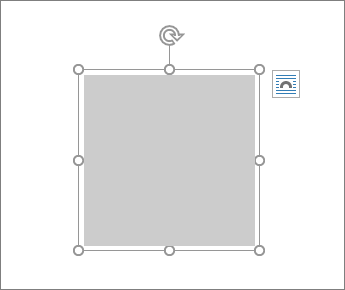
Lai aplauztu tekstu ap attēlu, atlasiet attēlu un pēc tam atlasiet aplaušanas opciju.
Padoms
Izvēlieties citu opciju, kas nav Vienā rindiņā ar tekstu, un varat pārvietot attēlu apkārt lappusei: atlasiet attēlu un velciet.
Kā ar EPS?
EPS failus vairs nevar ievietot Office dokumentos. Detalizētu informāciju skatiet rakstā EPS attēlu atbalsts pakalpojumā Microsoft 365 ir izslēgts.
Svarīgi!
- Mēs esam pakāpeniski pārtraukuši līdzekli "Ievietot fotoattēlu no mobilās ierīces" Microsoft Office lietojumprogrammās darbam ar Windows un tīmeklī. Šī līdzekļa lietošana tika pārtraukta pastāvīgo drošības ievainojamību un maza lietojuma dēļ.
-
Šis līdzeklis tika atspējots visās Office programmās, sākot no 2025. gada 22. augusta.
Attēla ievietošana programmā Word, PowerPoint vai Excel
Noklikšķiniet dokumentā, kur jāievieto attēls.
Cilnē Ievietošana noklikšķiniet uz Attēli.
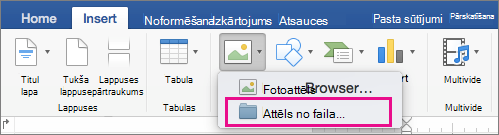
Atlasiet attēlu ievietošanai vajadzīgo opciju.
Opcija Fotoattēlu pārlūks palīdz pārlūkot datorā esošās fotoattēlu kopas, piemēram, fotoattēlus iPhoto vai Photo Booth.
Attēls no faila ļauj pārlūkot datora failu struktūru, lai meklētu fotoattēlus.
Kad atrodat nepieciešamo attēlu, velciet to no fotoattēlu pārlūkprogrammas uz dokumentu vai noklikšķiniet uz Ievietot failu pārlūkā.
Padoms
Attēls tiek iegults dokumentā. Ja attēls ir liela apjoma fails, kas dokumentu padara pārāk lielu, varat samazināt dokumenta lielumu, norādot saiti uz attēlu, nevis to iegulstot. Dialoglodziņā Attēla izvēle atlasiet lodziņuSaite uz failu .
Attēla ievietošana programmā Outlook
Varat ievietot attēlu vai fotoattēlu e-pasta ziņojuma pamattekstā, nevis pievienot failu. Lai ievietotu attēlu, ziņojumā ir jāizmanto HTML formatējums. Outlook mantotajā versijā atlasiet Opcijas un sadaļā Formatēt tekstu izvēlieties HTML.
- Ziņojuma pamattekstā noklikšķiniet vietā, kur vēlaties pievienot attēlu.
- Rīkjoslā virs ziņojuma vai izvēļņu joslā augšdaļā atlasiet Ievietot attēlu.
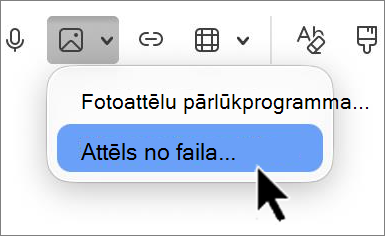
- Atlasiet attēlu ievietošanai vajadzīgo opciju.
Opcija Fotoattēlu pārlūks palīdz pārlūkot datorā esošās fotoattēlu kopas, piemēram, fotoattēlus iPhoto vai Photo Booth.
Attēls no faila ļauj pārlūkot datora failu struktūru, lai meklētu fotoattēlus.
- Kad esat atradis nepieciešamo attēlu, velciet to no fotoattēlu pārlūkprogrammas uz dokumentu vai noklikšķiniet uz Atvērt failu pārlūkā.
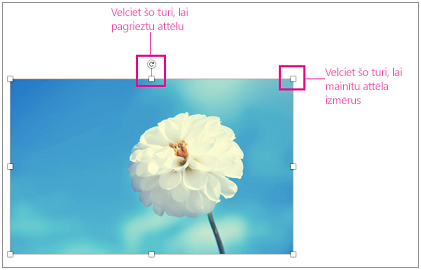
Ja nepieciešams, mainiet attēla izmērus, noklikšķinot uz kāda no attēlu ietverošajiem turiem un velkot to. Noklikšķiniet uz attēla augšdaļā esošā tura, lai to pagrieztu.
Attēla aizstāšana programmā Word, PowerPoint vai Excel
- Turiet nospiestu vadības taustiņu un atlasiet attēlu, pēc tam izvēlieties Mainīt attēlu.
- Atrodiet jaunu attēlu datorā un pēc tam noklikšķiniet uz Ievietot.
Skatiet arī
Attēla apgriešana
Attēlu, tekstlodziņu vai citu objektu pārvietošana, pagriešana vai grupēšana sistēmā Office darbam ar Mac
Svarīgi!
- Mēs esam pakāpeniski pārtraukuši līdzekli "Ievietot fotoattēlu no mobilās ierīces" Microsoft Office lietojumprogrammās darbam ar Windows un tīmeklī. Šī līdzekļa izmantošana tika pārtraukta pastāvīgo drošības ievainojamību un maza lietojuma dēļ.
-
Šis līdzeklis tika atspējots visās Office programmās, sākot no 2025. gada 22. augusta.
Attēli dokumentus padara saistošākus un vieglāk saprotamus. Ir dažādi veidi, kā ievietot attēlu programmā Word tīmeklim. Šeit ir detalizēts katras no tām apraksts.
Attēla ievietošana no datora
- Novietojiet kursoru vietā, kur vēlaties ievietot attēlu.
-
Cilnē Ievietošana atlasiet Attēls>Šajā ierīcē.
- Dodieties uz vēlamo atrašanās vietu datorā > , atlasiet attēlu> un noklikšķiniet uz Atvērt.
Attēla ievietošana no OneDrive
- Novietojiet kursoru vietā, kur vēlaties ievietot attēlu.
-
Cilnē Ievietošana atlasiet Attēls>OneDrive.
- Dodieties uz vēlamo atrašanās vietu OneDrive > krātuvē, atlasiet attēlu> un noklikšķiniet uz Ievietot.
Ievietošana no attēlu krājuma
Novietojiet kursoru vietā, kur vēlaties ievietot attēlu.
Cilnē Ievietošana atlasiet Attēlu>arhīva attēli.
Atlasiet attēlu no attēlu kolekcijas, kas tiek rādīta dialoglodziņā. Lai atrastu vajadzīgo attēlu, meklējamo varat ierakstīt arī meklēšanas lodziņā.
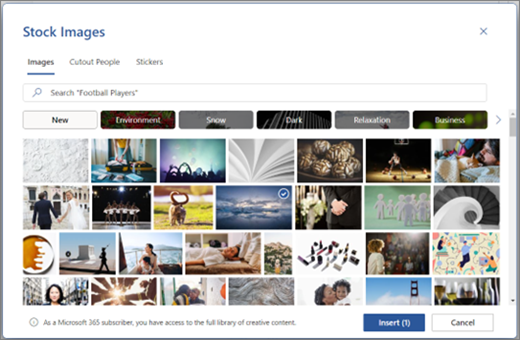
Kad esat atlasījis vajadzīgo attēlu, noklikšķiniet uz Ievietot. Attēla ievietošana no tīmekļa
Novietojiet kursoru vietā, kur vēlaties ievietot attēlu.
Cilnē Ievietošana atlasiet Attēlu>meklēšana tīmeklī.
Atlasiet kategoriju vai meklējiet attēlu, rakstot meklēšanas lodziņā.
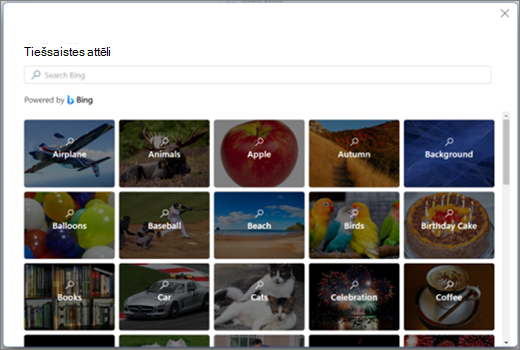
Pēc meklēšanas rezultātu parādīšanas varat pēc izvēles atlasīt pogu Filtrs , lai sašaurinātu meklēšanas rezultātus, izmantojot izmēru, veida, krāsas, izkārtojuma un licencēšanas filtrus.
Kad esat atlasījis vajadzīgo attēlu, noklikšķiniet uz Ievietot.
Turklāt varat ielīmēt attēlu, kopējot to no avota, vai arī varat vilkt un nomest attēlu programmā Word tīmeklim.
